【2026】iPadスクショの撮り方完全ガイド!裏ワザや保存先も徹底解説
iPadを使っていて「画面のメモを残したい」「Webサイト全体の情報をまとめて保存したい」と感じる瞬間は日常的に訪れます。しかし、手元にあるモデルによって物理ボタンの配置が異なっていたり、長押ししすぎて電源オフ画面が出てしまったりと、直感的に操作できず戸惑うケースも少なくありません。
現在流通しているiPadシリーズは、ホームボタンの有無だけでなく、Apple Pencilを用いたジェスチャ撮影やAssistiveTouchによるワンタップ操作など、多彩なキャプチャ方法が用意されています。基本の撮影手順から保存先が見当たらないトラブルの解決策、さらには作業効率を劇的に高める応用技まで、知っておくべき決定的なノウハウを分かりやすく整理しました。
📌 【この記事の重要ポイントまとめ】
- 要点1:ホームボタンの有無で基本操作が異なり、最新モデルはトップボタンと音量ボタンの同時押しが標準仕様。
- 要点2:Apple Pencilの隅スワイプやAssistiveTouchを活用すれば、物理ボタンを押さずに片手で即座に撮影可能。
- 要点3:保存先は通常画像が「写真」アプリ、縦長のWeb全体キャプチャ(PDF)は「ファイル」アプリに自動分類される。
【基本編】ホームボタンの有無で変わる!iPadスクショの標準撮影手順
iPadにおけるスクリーンショットの基本は、本体に備わっている物理ボタンの組み合わせです。手持ちの端末が「ホームボタン非搭載モデル」か「ホームボタン搭載モデル」かによって操作方法が分かれます。
iPad Pro、iPad Air、iPad mini、そして無印のiPad(第10世代以降)など、画面のフチがスリムなホームボタンなしモデルでは、「トップボタン(電源ボタン)」と「いずれか片方の音量ボタン」を同時にカチッと1回押してすぐに指を離します。音量を上げるボタン・下げるボタンのどちらと組み合わせても撮影可能です。長押ししてしまうと電源オフスライダーやSiriが反応するため、「短く同時に押す」のがコツです。
一方、iPad(第9世代以前)のような画面下部に丸いホームボタンがあるモデルでは、「トップボタン」と「ホームボタン」を同時に押して離すことで画面キャプチャが実行されます。画面が一瞬白くフラッシュし、左下にサムネイルが表示されれば撮影成功です。
【裏ワザ】画面に触れず撮る?Apple Pencilとジェスチャで爆速キャプチャ
物理ボタンを両手で押しにくいシーンや、Apple Pencilを使って作業している最中には、画面ジェスチャやアクセシビリティ機能を駆使した撮影方法が圧倒的に快適です。
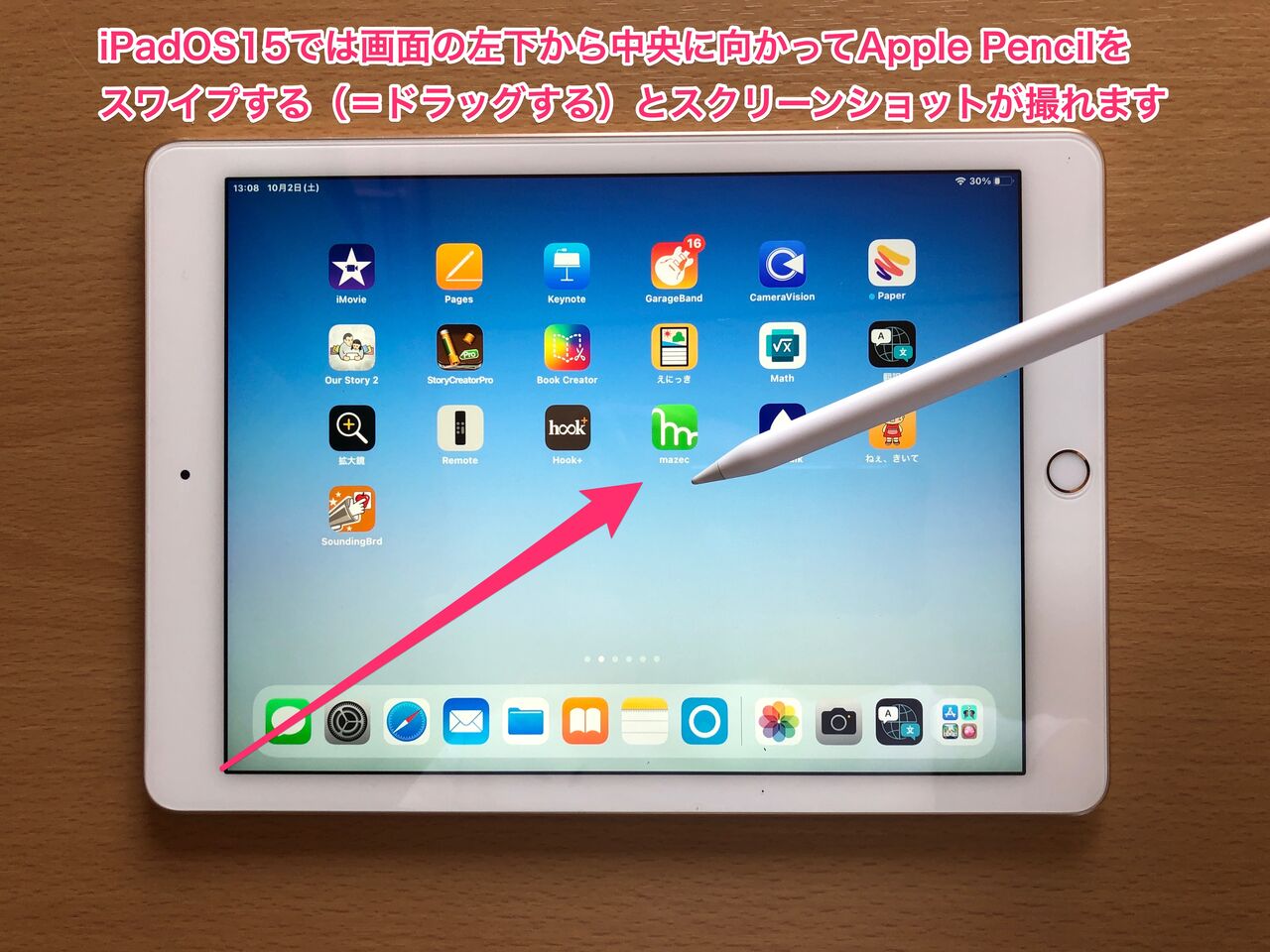
代表的な裏ワザが、Apple Pencilを使ったスワイプ撮影です。画面の「左下隅」または「右下隅」から画面中央に向かってペンの先端をサッと斜めにスワイプするだけで、一瞬でスクリーンショットが撮影され、そのまま編集画面へと移行します。設定アプリの「Apple Pencil」項目内にある「ペンシルのジェスチャ」から、左右の隅ごとにキャプチャ機能を割り当てることが可能です。
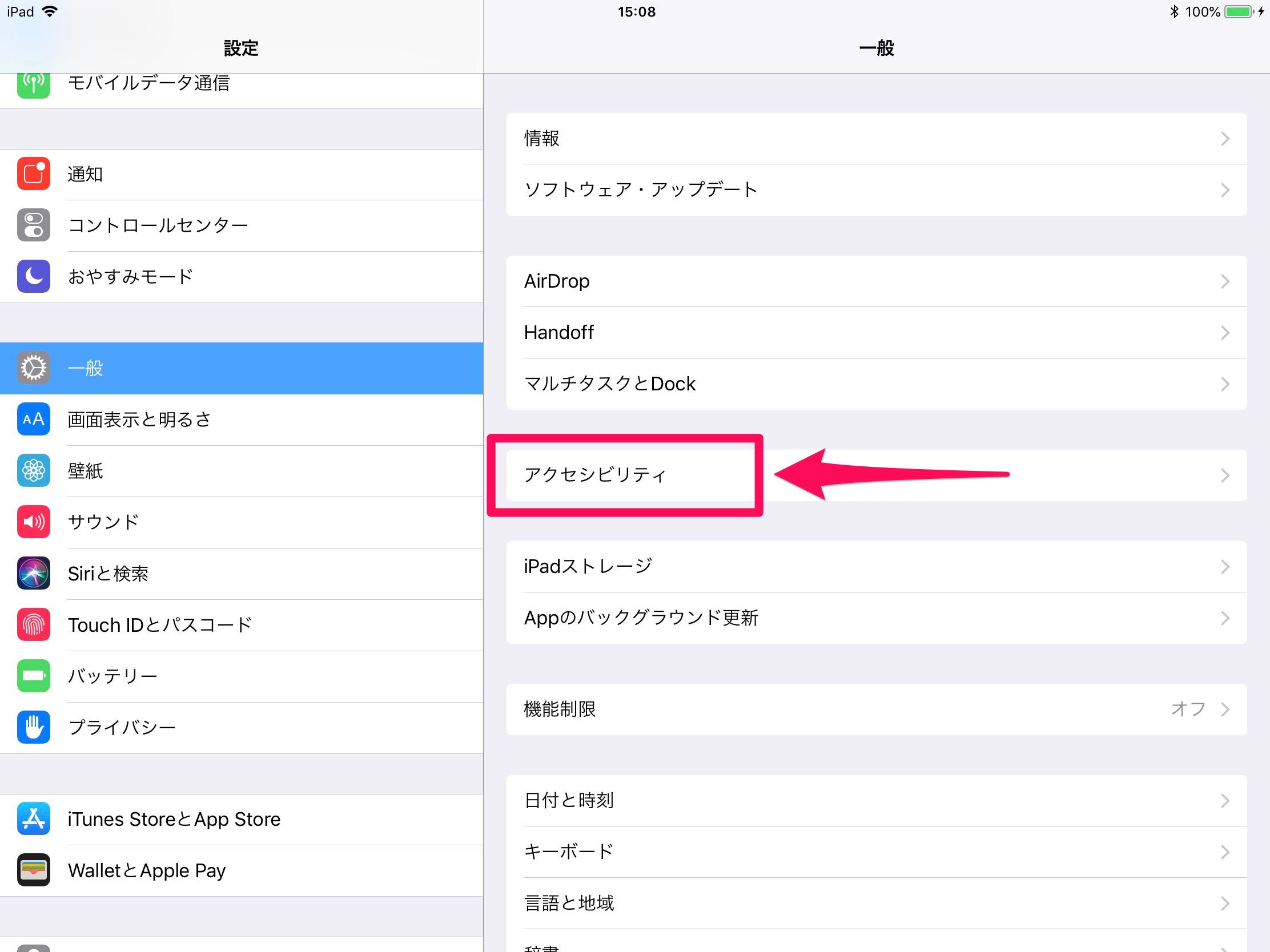
もうひとつ重宝するのが、画面上に仮想ボタンを常駐させるAssistiveTouchの設定です。「設定」>「アクセシビリティ」>「タッチ」>「AssistiveTouch」をオンにし、カスタムアクションの「シングルタップ」や「ダブルタップ」にスクリーンショットを登録しておけば、画面上の丸いアイコンをタップするだけで片手撮影が完了します。物理ボタンの摩耗を防ぎたいユーザーや、片手しか使えないシチュエーションで絶大な効果を発揮します。
外付けのMagic KeyboardやSmart Keyboard Folioを接続している場合は、Macと同様に「Command + Shift + 3」(画面全体の撮影)や「Command + Shift + 4」(撮影後すぐに編集画面を開く)のショートカットキーもそのまま利用できます。
【応用編】Webページ全体を一括保存!フルページPDFスクリーンショットとトリミング編集
Webサイトや長文の資料を閲覧している際、画面内に収まりきらない縦長のページを一括で保存したいときに役立つのが「フルページスクリーンショット」機能です。
Safariなどの対応ブラウザで通常通りスクリーンショットを撮影したら、画面左下に現れる小さなサムネイルを消える前にタップします。編集画面の上部に「画面」と「フルページ」という切り替えタブが表示されるため、「フルページ」を選択します。するとページ最上部から最下部までの全体が1枚の縦長データとして展開され、右側のスクロールバーで全体のプレビューを確認できます。
編集画面では、標準のペンツールやマーカーを使った書き込み、不要な部分をカットするトリミング、定規ツールを使った直線の描画などが自由自在に行えます。確認を終えて左上の「完了」をタップすると、「PDFを“ファイル”に保存」という選択肢が現れ、複数枚に分断されることなく1つのPDFドキュメントとして美しくアーカイブできます。
スクショの保存先はどこ?「見つからない」を防ぐ保存先確認と管理術
撮影したはずのスクリーンショットが見当たらないトラブルは、撮影モードと保存フォーマットの違いを把握することで完全に防げます。
通常の「画面」キャプチャは、自動的に「写真」アプリへと保存されます。写真アプリを開き、「アルバム」タブを下にスクロールして「メディアタイプ」項目にある「スクリーンショット」を選択すれば、過去に撮影したキャプチャ画像だけを一覧で素早く抽出できます。
一方、前述した「フルページ」で撮影したキャプチャは画像ファイル(PNG/JPEG)ではなくPDFファイルとして扱われるため、写真アプリではなく「ファイル」アプリ内に保存されます。「ファイル」アプリ内の「このiPad内」や「iCloud Drive」、あるいは指定したフォルダを確認することで、保存したPDFを閲覧・共有できます。保存先が2つのアプリに分かれる仕組みを覚えておけば、保存データを見失う心配はありません。
スクショが撮れない・反応しない?原因と今すぐ試せる最新の対処法
「操作しているのに画面が保存されない」「撮影すると画面が真っ暗になる」といった不具合が発生した場合、以下の主要な原因と対処法を順に確認してください。
1. 動画配信サービス等の著作権保護(DRM)
Netflix、Amazon Prime Video、U-NEXT、Huluなどの動画再生画面は、著作権保護技術によりキャプチャ機能が制限されています。撮影操作自体は実行できても、保存された画像は真っ黒になります。これは端末の故障ではなくコンテンツ保護の仕様です。
2. 物理ボタンの押し込みタイミングと長押し
トップボタンと音量ボタンを長く押しすぎると、電源オフ画面が立ち上がって撮影に失敗します。「同時に短くカチッと押す」感覚を意識してください。厚みのある保護ケースを装着している場合は、ボタンが奥まで正しく押し込めていないケースも多いため、一度ケースを外して試すのが有効です。
3. ストレージ容量の逼迫
iPad本体の空き容量が極端に不足していると、キャプチャ画像の生成・保存処理がブロックされます。「設定」>「一般」>「iPadストレージ」から空き容量を確認し、不要な大容量アプリや動画データを整理してください。
4. システムの一時的なフリーズ
バックグラウンド処理の負荷によってOSが一時的に応答しなくなっている場合があります。音量アップボタンを押してすぐ離し、音量ダウンボタンを押してすぐ離し、最後にトップボタンをAppleロゴが表示されるまで長押ししてiPadの強制再起動を試みてください(ホームボタン搭載モデルはトップボタンとホームボタンを同時長押し)。
【2026年最新設定まとめ】iPadの作業効率を倍増させる画面キャプチャ活用術
近年のiPadOS環境では、画面キャプチャを単なる「画像メモ」から「マルチタスクの起点」へと進化させる機能が充実しています。
撮影直後に左下に表示されるサムネイルを長押しすると、保存を経由せずにそのままAirDrop、メッセージ、メール、各種SNSへとダイレクトに転送できるクイック共有機能が利用可能です。また、サムネイルをタップして編集画面を開いた後、左上の完了ボタンから「コピーして削除」を選ぶと、カメラロールを不要な画像で圧迫することなく、クリップボード経由でメモアプリやチャットツールへ素早く貼り付けられます。
さらに、ステージマネージャによるマルチウィンドウ環境下でも、アクティブな作業画面を乱すことなくApple Pencilのコーナーアクションからシームレスにキャプチャを立ち上げられるため、リサーチやクリエイティブワークのスピードが大幅に向上します。
【iPadのスクリーンショット】に関するよくある質問(FAQ)
Q1:Apple Pencilの隅スワイプでスクリーンショットが撮れなくなりました。直し方は?
A1:「設定」>「Apple Pencil」>「ペンシルのジェスチャ」を確認してください。「左下隅のスワイプ」または「右下隅のスワイプ」が「オフ」や「クイックメモ」になっている可能性があるため、「スクリーンショット」に再設定してください。また、指でのスワイプで撮影したい場合は、「設定」>「アクセシビリティ」>「タッチ」>「コーナーのジェスチャ」から指による操作を許可する設定が必要です。
Q2:スクリーンショット撮影時のシャッター音を消すことはできますか?
A2:日本国内向けのiPadは本体側面の音量ボタンでボリュームを完全にゼロ(消音)にするか、コントロールセンターから消音モードを有効にすることで、スクリーンショット撮影時のシャッター音を無音化できます(カメラ撮影とは異なり、スクショは消音設定が反映されます)。
Q3:撮影したスクショを本体に残さず、チャットに1回だけ貼り付けたい場合は?
A3:スクリーンショット撮影後、左下に表示されるサムネイルをタップし、左上の「完了」>「コピーして削除」を選択します。これにより画像データがクリップボードにのみ保持され、「写真」アプリにゴミデータを残すことなく目的のアプリへペーストできます。
まとめ:自分に最適な撮影テクニックで快適なiPadライフを
iPadのスクリーンショット機能は、物理ボタンの同時押しという基本操作だけでなく、Apple PencilのジェスチャやAssistiveTouch、キーボードショートカットなど、使う人の環境に合わせた多彩なアプローチが用意されています。Webページ全体のPDF保存や「コピーして削除」といったスマートな小技を取り入れるだけで、日々の情報収集や作業スピードは格段に上がります。
利用しているiPadのモデルや作業スタイルに合わせて最適な撮影方法をセットアップし、ストレスのない快適なデジタルワークフローを構築してみてください。 (出典: ipad スクリーン ショット(Yahoo!ニュース))
情報を整理して届けることが得意なWebディレクター。ユーザー視点に立った記事作成を目指しています。
