スマホの電源が入らない?故障と諦める前の復活手順と原因究明
朝起きて画面をタップしても反応がない、充電器に挿したまま放置していたのに起動しない――。肌身離さず持ち歩くスマートフォンが突如として沈黙するトラブルは、現代のデジタルライフにおいて最も肝を冷やす瞬間のひとつです。画面が真っ暗なままだと「完全に壊れた」「高額な修理代がかかるのでは」と焦ってしまいがちですが、実はハードウェアの物理的な破損ではなく、一時的なシステムエラーやバッテリーの挙動が原因であるケースも少なくありません。
焦って誤った対処を施すと、復旧できたはずの端末に致命的なダメージを与えたり、大切な写真や連絡先データを失ったりするリスクがあります。まずは端末の状態を冷静に見極め、正しいステップを踏んでアプローチすることが復旧への最短ルートです。本記事では、故障と判断する前に試すべき具体的な復活手順や、内部データを守るための緊急処置を徹底的に解説します。
📌 【この記事の重要ポイントまとめ】
- 要点1:画面が真っ暗でもバイブや通知音が鳴る場合は、基板ではなくディスプレイ表示やシステムの一時停止が疑われるため強制再起動で直る可能性が高い。
- 要点2:充電マークすら出ない時は「完全放電」や端子の接触不良が多いため、純正充電器で30分以上の連続給電を試すのが鉄則。
- 要点3:水没や基板ショートが原因の場合は通電厳禁。データ保護を最優先するなら無理に通電せず、信頼できる修理窓口へ相談することが推奨される。
【まず確認】画面真っ暗でも音や振動はある?症状別の切り分け診断
端末の電源ボタンを押しても画面が点かない場合、まず確認すべきは「端末が完全に死んでいるのか」、それとも「内部は動いているが画面だけが映っていないのか」という切り分けです。この状態の違いによって、その後の対処法が180度変わります。
着信音やアラームが鳴ったり、マナーモードのスイッチを切り替えた際にブルッと振動したりする場合、いわゆるスマホ画面真っ暗反応ありの状態に該当します。このケースでは、OS内部がフリーズして描画処理だけがストップしているか、あるいは有機EL・液晶パネルやバックライトのバックルが物理的に破損・断線している可能性が考えられます。システムフリーズであれば再起動で即座に復旧するため、慌ててショップへ駆け込む前に後述するリセット手順を試す価値が十分にあります。
一方で、ボタンを長押ししても充電ケーブルを挿しても、音・振動・発熱などの反応が一切ない場合は、電源供給系(バッテリー・充電口)のトラブルか、メイン基板のシャットダウンが疑われます。まずは外見的な破損がないか、水濡れの形跡がないかをチェックしつつ、次のステップへ進みましょう。
【OS別】スマホ強制再起動のやり方|フリーズを一発で解消する手順
画面操作を受け付けず通常の電源オフ操作ができない状況では、ハードウェアキーの組み合わせによる強制リセットが最も有効な打開策となります。内部メモリの一時的なバグを強制的にクリアし、OSを再起動させる仕組みです。
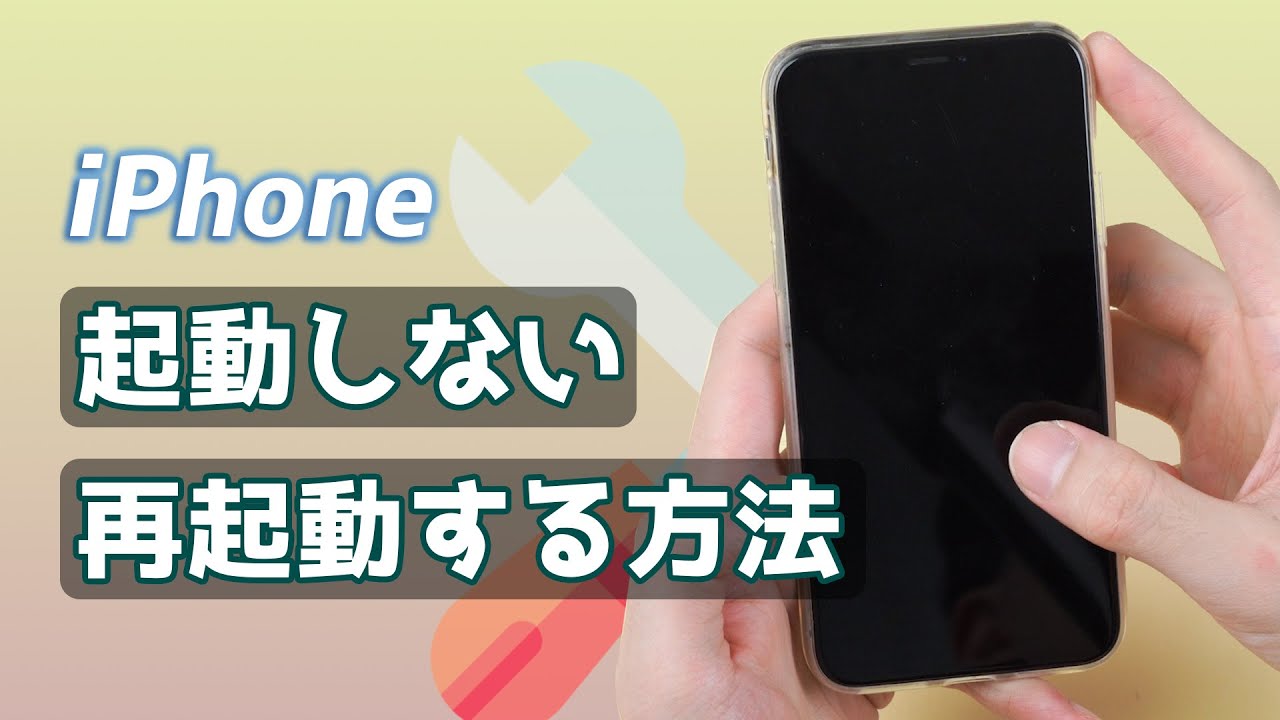
iPhone電源入らない対処法として、近年のモデル(iPhone 8以降〜最新機種)では以下の3ステップを実行します。
- 音量を上げるボタンを押して、すぐに離す。
- 音量を下げるボタンを押して、すぐに離す。
- サイドボタン(電源ボタン)を長押しし、画面にAppleロゴが表示されるまで指を離さずキープする(最大20秒程度)。
Android端末の場合はメーカーやモデルによってコマンドが微妙に異なりますが、基本的には「電源ボタンと音量下ボタンの同時長押し(約10〜15秒)」または「電源ボタン単独の長押し(約30秒)」でシステムが再起動します。GalaxyやXperia、AQUOS、Google Pixelなど、主要メーカーの多くはこの物理キー長押しによって強制リセット回路が作動するように設計されています。画面が固まっているだけなら、このスマホ強制再起動やり方を正しく行うだけで驚くほどあっさり復活することがあります。
充電マーク出ない原因とは?バッテリー完全放電からの復活ワザ
強制再起動を試しても反応がなく、充電ケーブルを繋いでも画面に充電マーク出ない原因としては、充電環境のトラブルか、バッテリーの「過放電」が挙げられます。
長期間放置していた端末や、残量0%のままシャットダウンした端末は、内部の保護回路が働いて通常の充電シーケンスを受け付けない状態(過放電状態)に陥ることがあります。この場合、ケーブルを挿しても数分間は画面に何も表示されず、あたかも故障したように見えますが、微弱な電流を流し続けることでバッテリー完全放電復活へと繋がります。高出力な純正アダプタとケーブルを使用し、最低でも30分〜1時間は一切触らずに通電させ続けてください。
また、意外と見落としがちなのがUSBポート内のホコリやゴミ詰まりです。ポケットの糸くずが端子の奥に圧縮されて詰まると、端子が接触不良を起こして給電されません。つまようじ等で端子を傷つけないよう慎重に異物を取り除いたり、別の充電器やコンセントに変えたりして通電テストを行うことも重要です。
電源ボタンが反応しない・水没時の緊急処置|絶対に避けるべきNG行動
物理的な要因でトラブルが起きている場合、間違った初動が端末にとどめを刺してしまうケースが後を絶ちません。特に注意が必要なのが「水没」と「ボタンの物理破損」です。
落下や経年劣化によって電源ボタン反応しない状態になった場合、画面が消えている端末を起動させるには「充電器に接続して画面を点灯させる」「PCとUSB接続して認識させる」といった外部トリガーを利用した起動テクニックが存在します。設定アプリ内でダブルタップによる画面点灯やアクセシビリティ機能を有効にしておけば、ボタンが壊れていても日常使用を継続できる場合があります。
最も危険なのがスマホ水没電源入らないケースです。お風呂、トイレ、雨天時の浸水などで電源が落ちた際、「動くかどうか確認したい」と電源ボタンを押したり、充電ケーブルを挿したりするのは絶対にNGです。濡れた内部回路に通電させると、ショートを起こしてメイン基板が修復不能なダメージを負います。また、ドライヤーの温風を当てる行為も熱でパッキンや基板を痛めるため厳禁です。表面の水分を拭き取り、SIMトレイを抜いて風通しの良い日陰で乾燥させ、速やかに専門の修理店へ持ち込みましょう。
基板故障のサインとデータ復旧の現実|ショップ持ち込み即日修理と費用相場
あらゆるセルフチェックを行っても反応がない場合、マザーボード(メイン基板)のチップ破損やCPU周辺の断線といった重篤なハードウェア障害が疑われます。前兆として「端末が異常に熱くなっていた」「起動ロゴが延々とループする」「アプリが頻繁に強制終了していた」といった挙動が見られた場合、基板故障症状の典型例と言えます。
この段階になると自力での修復は不可能なため、プロによる修理やスマホデータ復旧方法を検討する必要があります。メーカー正規店(Apple Storeやキャリアショップ)に持ち込む場合、本体交換対応となるケースが多く、バックアップを取っていないデータは原則として消去されます。写真やアプリのデータをどうしても救出したい場合は、基板修理に対応した民間の専門修理業者に依頼するのが現実的な選択肢です。
一般的なスマホ修理費用相場の目安は以下の通りです。
- バッテリー交換:約5,000円〜15,000円(即日〜1時間程度)
- 画面(有機EL/液晶)交換:約10,000円〜40,000円(機種により変動)
- 充電コネクタ修理:約8,000円〜18,000円
- 基板修理・高度データ復旧:約25,000円〜60,000円以上(数日〜1週間程度)
街中の修理店を利用する際は、技術力とパーツの安全性が国に認められた「総務省登録修理業者」の看板を掲げている店舗を選ぶと安心です。軽度のパーツ不良であればショップ持ち込み即日修理でその日のうちに手元に戻り、大切なデータを保持したまま復旧できる可能性も十分にあります。
【スマホの電源が入らない時】のよくある質問(FAQ)
Q1:充電器を挿して一晩放置しても電源が入りません。完全に故障でしょうか?
A1:一晩充電しても無反応の場合、バッテリーの寿命限界、充電ポート内部の断線、または基板のショートが強く疑われます。別の正常なケーブルやACアダプタに変えても発熱すらしない場合は、物理的な部品故障と判断し、修理窓口での診断をおすすめします。
Q2:Android端末の電源がつかない時、自分で初期化して直すことはできますか?
A2:リカバリーモード(電源ボタンと音量ボタンの特定長押し)が起動できる状態であれば、本体のファクトリーリセット(初期化)によってシステムエラーを解消できる場合があります。ただし、端末内の全データが消去されるため、バックアップがない場合の最終手段とお考えください。自力での復元が難しい場合はAndroid電源つかない修理を取り扱う専門業者へ相談するのが安全です。
Q3:水没後に電源が入らなくなりました。お米と一緒にジップロックに入れると直るというのは本当ですか?
A3:生米を使った乾燥法はネット上で有名ですが、専門機関の検証では乾燥効率が低く、米の粉塵が端子やスピーカー内部に入り込んで二次被害を起こすリスクが指摘されています。シリカゲルなどの乾燥剤を使用するか、速やかに内部洗浄と乾燥を行える修理専門店へ持ち込むのが賢明です。
まとめ:焦らず正しい手順でデータと端末を守ろう
突然スマートフォンが起動しなくなると誰しも動揺してしまいますが、無理にボタンを連打したり叩いたりしても状況は改善しません。まずは「強制再起動」と「十分な時間の充電」という基本手順を落ち着いて試すことが大切です。
それでも改善しない場合は、画面パーツの不具合なのか、基板やバッテリーの寿命なのかを見極め、状況に応じたプロの手を借りるのが最善の策です。万が一の事態に備え、端末が無事復旧した暁にはクラウドやPCへの定期的な自動バックアップ設定を忘れずに行っておきましょう。 (出典: スマホ 電源 が 入ら ない(Yahoo!ニュース))


Webメディアの編集およびコンテンツ作成に従事。正確で質の高い情報発信を心掛けています。
