「ライトをつけて」で点灯しない原因と解決策|Siri・アレクサ活用術
夜間の帰宅時や停電時、あるいは両手がふさがっている作業中、スマートフォンに向かって「ライトをつけて」と呼びかけたにもかかわらず、まったく反応しなかったり「すみません、よくわかりません」と返されたりして焦った経験はないでしょうか。音声アシスタントが日常に溶け込んだ今でも、呼びかけのフレーズや端末側の設定がわずかに噛み合わないだけで、肝心なときに明かりが点かないトラブルは珍しくありません。
スマートフォンの背面ライト(懐中電灯)を点けたいのか、それとも部屋のシーリングライトやデスクライトを操作したいのかによって、AI側の認識プロセスは大きく異なります。急な暗闇でも慌てずに済むよう、端末ごとの正しい呼びかけ方から設定の見直し手順、さらには知っておくと便利な裏技まで網羅して解説します。
📌 【この記事の重要ポイントまとめ】
- 要点1:「ライトをつけて」に反応しない主な原因は、端末側のマイク権限設定や、スマート家電の照明機器との名称重複によるAIの誤認識にある。
- 要点2:iPhoneでは「フラッシュライトをつけて」やハリー・ポッター由来の呪文「ルーモス」を使うことで、誤作動なく一発点灯が可能。
- 要点3:部屋のスマート照明が連動しない場合は、Matter規格やWi-Fi帯域(2.4GHz)の接続状況を見直すことで劇的に安定する。
「ライトをつけて」で反応しない決定的な理由|Siri・Googleアシスタントの盲点
端末に向かって声をかけてもライトが点灯しない場合、機械の故障を疑う前に音声認識ライトがつかない原因を論理的に切り分ける必要があります。音声アシスタントは、ユーザーが発した「ライト」という単語に対し、スマートフォンのカメラ横にあるLEDフラッシュを指しているのか、部屋のスマート照明を指しているのかを文脈から判断しようとします。
特にSiriでライトをつけてと頼んでも反応しない理由として多いのが、スマートホームアプリ(Apple Homeなど)に「ライト」という名称の照明器具が登録されているケースです。この場合、Siriは端末の懐中電灯ではなく、部屋の明かりを操作しようとして通信エラーを起こすパターンが目立ちます。また、端末が省電力モードに入っている際や、周囲の雑音で「Hey Siri」のウェイクワード自体が拾えていないケースも多発しています。
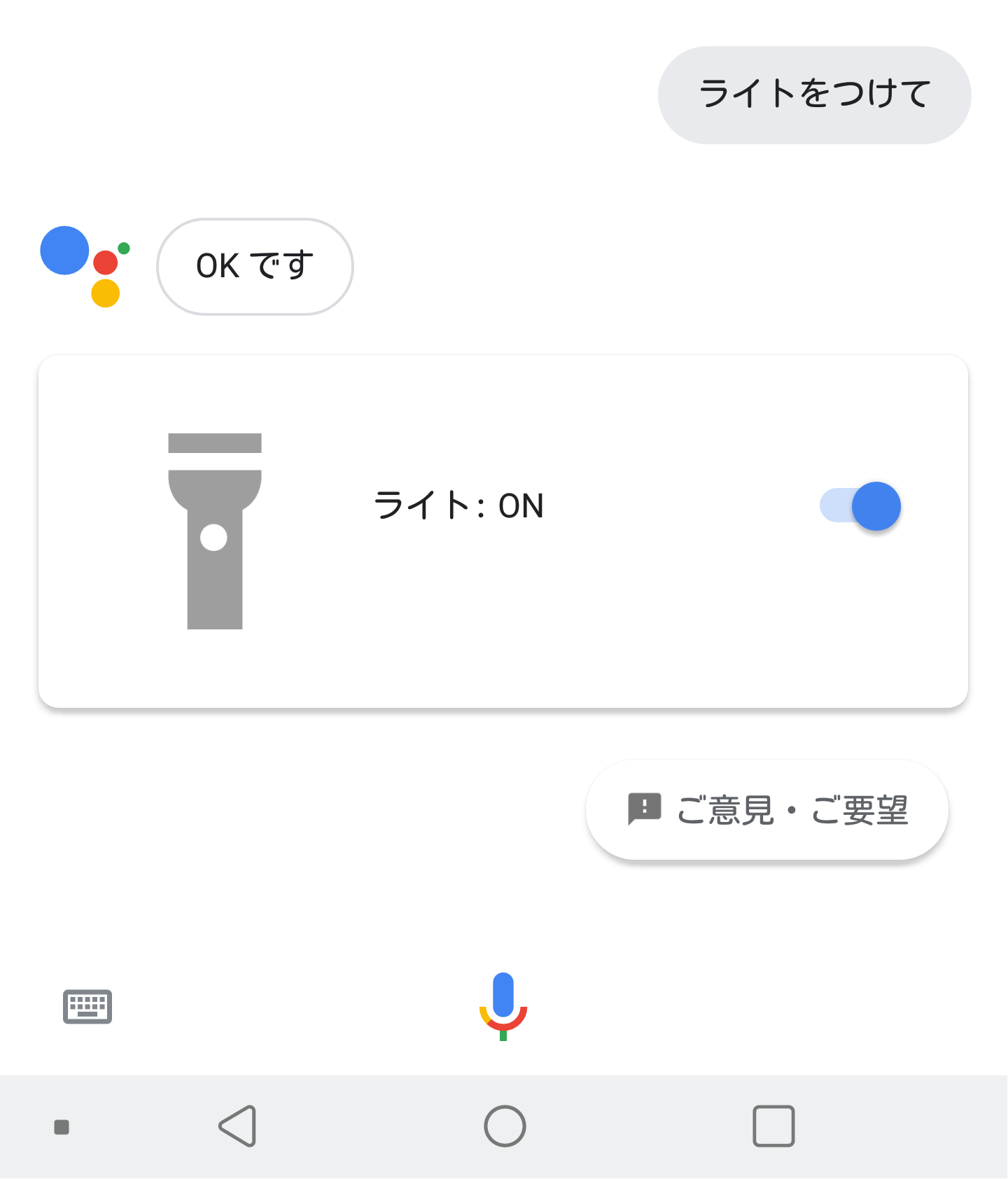
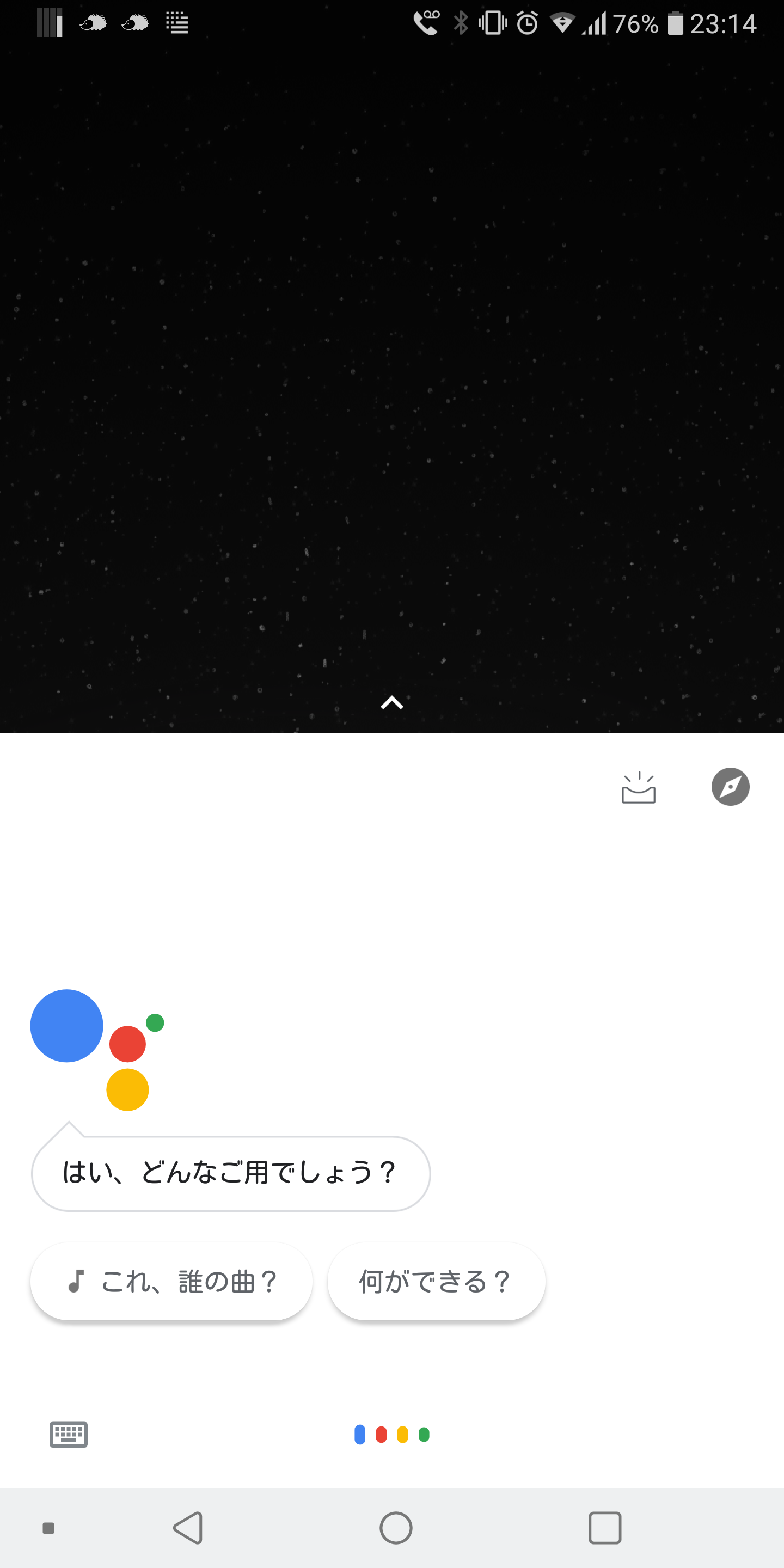
一方、Android端末におけるGoogleアシスタントの照明操作でも同様の挙動が見られます。「OK Google, ライトをつけて」と命じた際、Google Homeに連携されたスマート家電が存在すると、そちらへのアクセスが優先される仕様です。端末自体のLEDを点灯させたい場合は、「フラッシュライトをつけて」「懐中電灯をつけて」と明確に対象を指示する言葉選びが確実性を高めます。
【iPhone&Android】懐中電灯を声で一瞬起動する裏技と設定まとめ
手探りでコントロールセンターを開くことなく、声だけで端末の明かりを灯すには、プラットフォームごとの最適な音声コマンドと設定を把握しておくことが近道です。ここでは日々の使い勝手を劇的に向上させるテクニックを整理しました。
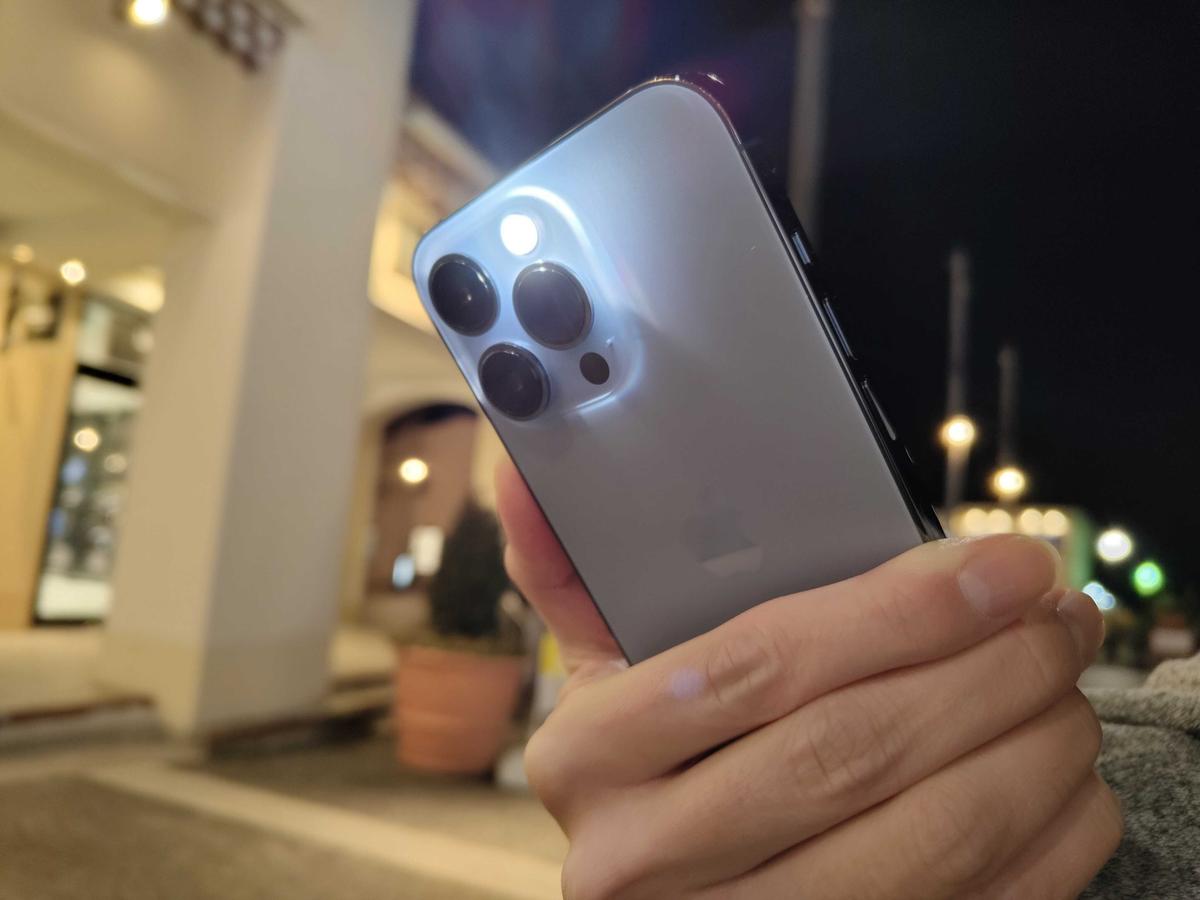
iPhoneユーザーの間で有名なのが、映画『ハリー・ポッター』の点灯呪文を使ったルーモスでSiriライトを点灯させる裏技です。「Hey Siri, ルーモス(Lumos)」と唱えるだけで、Siriは即座に端末背面のLEDを点灯させます。消灯する際は「ノックス(Nox)」と呼びかけるだけで消えるため、短い単語で確実に操作したい場面で極めて強力なコマンドとなります。
日常的に音声操作を活用するためのiPhone懐中電灯の音声設定およびAndroidの基本設定は以下の通りです。
- iPhone(Siri)の場合:「設定」>「Siriと検索」から「"Hey Siri"を聞き取る」および「ロック中にSiriを許可」を必ずオンにしておく。「フラッシュライトをつけて」「ルーモス」で点灯。
- Android(Googleアシスタント)の場合:「設定」>「Google」>「Googleアシスタント」>「Hey GoogleとVoice Match」を有効化。「懐中電灯をつけて」「トーチをオンにして」で点灯。
- 物理ショートカットの併用:iPhoneの「背面タップ」機能や、Androidの「クイックタップ」にフラッシュライトを割り当てておけば、声が出せない静かな環境でも瞬時に点灯可能。
これらのコマンドを一度覚えておけば、iPhoneフラッシュライトの詳細設定をわざわざ画面上で探す手間がなくなり、暗がりでの作業効率が格段に向上します。
部屋の電気と連携するスマートホーム照明設定|アレクサ・Googleの不具合解消法
スマートスピーカーを導入している家庭で頻発するのが、部屋の電気を点けようとして「そのデバイスは見つかりません」と返されるトラブルです。快適なスマートライフを送るためには、アレクサで電気をつけてと頼む際の設定方法や、各社の通信プロトコルに対する理解が欠かせません。
Amazon Echoシリーズを利用している場合、Alexaアプリ内で照明機器を「リビングのライト」「寝室の電気」といった具体的な部屋名ごとのグループに分類することが肝要です。グループ分けが曖昧なまま「ライトをつけて」と発話すると、Alexaはどの部屋のライトを指しているのか判別できず、処理を停止してしまいます。
また、スマートホームの照明連携不具合が発生した際は、以下のポイントを順に確認することで解決するケースが大半を占めます。
- Wi-Fi周波数帯の確認:スマート照明機器の多くは2.4GHz帯のWi-Fiにのみ対応。ルーターのバンドステアリング機能により5GHz帯へ誘導されてオフライン化していないかをチェック。
- 共通規格「Matter」の同期状態:2026年最新のスマート家電の評判でも高評価を得ている共通接続規格「Matter」対応機器であれば、ハブの再起動やファームウェア更新で接続安定性が大幅に改善。
- デバイス名の重複回避:「ライト」「電気」「シーリング」など、類似した名前のデバイスが同一ネットワーク内に存在しないよう命名ルールを整理。
なぜ勝手に点灯する?スマホのライト誤作動を防ぐチェックリスト
声で点かないトラブルとは対照的に、「ポケットの中でいつの間にかスマホのライトが点灯しており、本体が異常に熱くなっていた」というトラブルも後を絶ちません。バッテリーの無駄な消耗や火傷のリスクを防ぐためにも、スマホのライトが勝手につくときの対処法を把握しておきましょう。
誤点灯の主な原因は、ロック画面に配置されたショートカットアイコンの誤タッチや、高感度なジェスチャー機能の作動です。対策として有効な設定項目をまとめました。
- ロック画面ウィジェットの見直し:iOSや最新Androidではロック画面のショートカットをカスタマイズ可能なため、誤操作しやすい位置からフラッシュライトアイコンを外す、または配置を変更する。
- タップしてスリープ解除の感度調整:ポケット内部の摩擦で画面が点灯し、そのままライトボタンが長押しされるケースを防ぐため、画面タップによる復帰設定をオフにする。
- 背面タップ・ジェスチャーの無効化:歩行中の振動や端末をテーブルに置いた衝撃で背面タップが誤認識されていないか確認し、感度を下げるか割り当てを解除する。
車や自転車の「ライトをつけて」基準|オートライト義務化と夕暮れ時ルール
「ライトをつける」という行為は、スマートフォンの利便性にとどまらず、交通安全の観点からも極めて重要な意味を持ちます。特に自動車や自転車の灯火類に関しては、法令や安全基準の厳格化が進んでいます。
知っておくべき背景として、車のオートライト点灯義務化の経緯が挙げられます。道路運送車両の保安基準改正により、新型車へのオートライト機能搭載が段階的に義務付けられ、ドライバーの手動操作による完全消灯(OFFスイッチの固定)ができない設計が標準化されました。これにより、薄暗い時間帯での無灯火走行による事故防止が図られています。
あわせて徹底したいのが、警察庁や交通安全協会が推奨する早めのライト点灯における夕暮れ時ルールです。日没の30分前を目安にヘッドライトを点灯させる「おもいやりライト運動」は、自らの視界を確保するだけでなく、歩行者や対向車に対して自車の存在をいち早く知らせる防衛運転の基本となります。自転車の夜間無灯火運転も道路交通法違反の対象となるため、センサー内蔵の自動点灯ライトを活用するなど、確実な安全対策を心がけてください。
【ライト を つけ て】に関するよくある質問(FAQ)
Q1:「ライトをつけて」と言ってもSiriが「Webで検索します」と返してくるのはなぜですか?
A1:Siriが音声を正しくコマンドとして認識できていない可能性があります。「フラッシュライトをつけて」または「ルーモス」と言い換えるか、「設定」>「Siriと検索」でSiriの音声認識言語が正しく日本語に設定されているか確認してください。
Q2:スマートスピーカーに「電気をつけて」と言うと別の部屋の電気がつきます。防ぐ方法は?
A2:スマートスピーカーと照明機器が別々の部屋(グループ)に設定されていることが原因です。AlexaやGoogle Homeのアプリを開き、スピーカーが置いてある部屋と同じグループに該当の照明を登録し直してください。
Q3:iPhoneのフラッシュライトの明るさを音声で調整することはできますか?
A3:音声コマンドのみで明るさを段階調整することは現行仕様ではできません。明るさを変えたい場合は、コントロールセンターを開き、フラッシュライトアイコンを長押し(触覚タッチ)して4段階のスライダーで調整してください。
まとめ:音声操作とスマート照明をストレスなく使いこなすために
スマートフォンやスマートホーム機器に対する「ライトをつけて」という指示は、一見シンプルでありながら、機器側の認識ルールやネットワーク環境に大きく左右されます。端末のLEDを灯したいときは「フラッシュライト」「ルーモス」、部屋の照明を操作したいときは「リビングの電気」といったように、目的別にコマンドを使い分けることがストレスフリーな操作への近道です。
また、突然の暗闇や緊急時でも慌てないよう、スマートフォンの背面タップ設定や物理操作の代替手段をあらかじめ準備しておくことが安心につながります。自身のライフスタイルに合わせて最適な設定へと見直し、快適で安全なデジタル環境を整えてみてください。 (出典: ライト を つけ て(Yahoo!ニュース))
Webメディアの編集およびコンテンツ作成に従事。正確で質の高い情報発信を心掛けています。
