PCスペック確認の超簡単ガイド!重い原因と最新の性能目安を徹底解説
最新ゲームのプレイや動画編集、生成AIのローカル実行など、パソコンに求められる処理能力は年々高まっています。「最近パソコンの動作がカクつく」「新作アプリが自分の環境で動くか知りたい」と感じたとき、まずチェックすべきなのがPCの基本構成です。
実は、WindowsでもMacでも、専用ソフトをわざわざインストールすることなく、わずか数秒でCPUやメモリ、グラフィックボード(GPU)の詳細まで丸裸にできます。本記事では、初心者でも迷わず実行できる最短の確認手順から、2026年基準でのスペック不足の見極め方まで、現場目線で分かりやすく解説します。
📌 【この記事の重要ポイントまとめ】
- 要点1:Windowsは「Ctrl + Shift + Esc」、Macは「画面左上のリンゴマーク」から約3秒で基本スペックを把握可能。
- 要点2:ゲームや動画編集の要となるGPU性能は「タスクマネージャー」や「DirectX診断ツール」で型番・VRAMまで一発確認。
- 要点3:2026年の快適基準は「メモリ16GB以上・SSD 512GB以上」。重いと感じたらCPU世代やGPU性能のボトルネックを疑うのが鉄則。
【3秒で完了】Windows11・10でPCスペックを確認する最速ショートカット
Windows端末で最も手軽にパーツごとの稼働状況と基本スペックを把握する方法が、CPUメモリ確認ショートカットとして知られる「タスクマネージャー」の呼び出しです。キーボードの「Ctrl + Shift + Esc」を同時に押すだけで、一瞬で管理画面が立ち上がります。
開いたウィンドウ上部の「パフォーマンス」タブ(Windows 11の場合は左側アイコン列のグラフマーク)をクリックすると、CPUの型番や動作クロック、実装されているメモリ容量、SSDやHDDのストレージ種別がリアルタイムの稼働グラフとともに一目でわかります。このタスクマネージャーの見方をマスターしておけば、普段の動作がどのパーツに負荷をかけているかも即座に特定可能です。
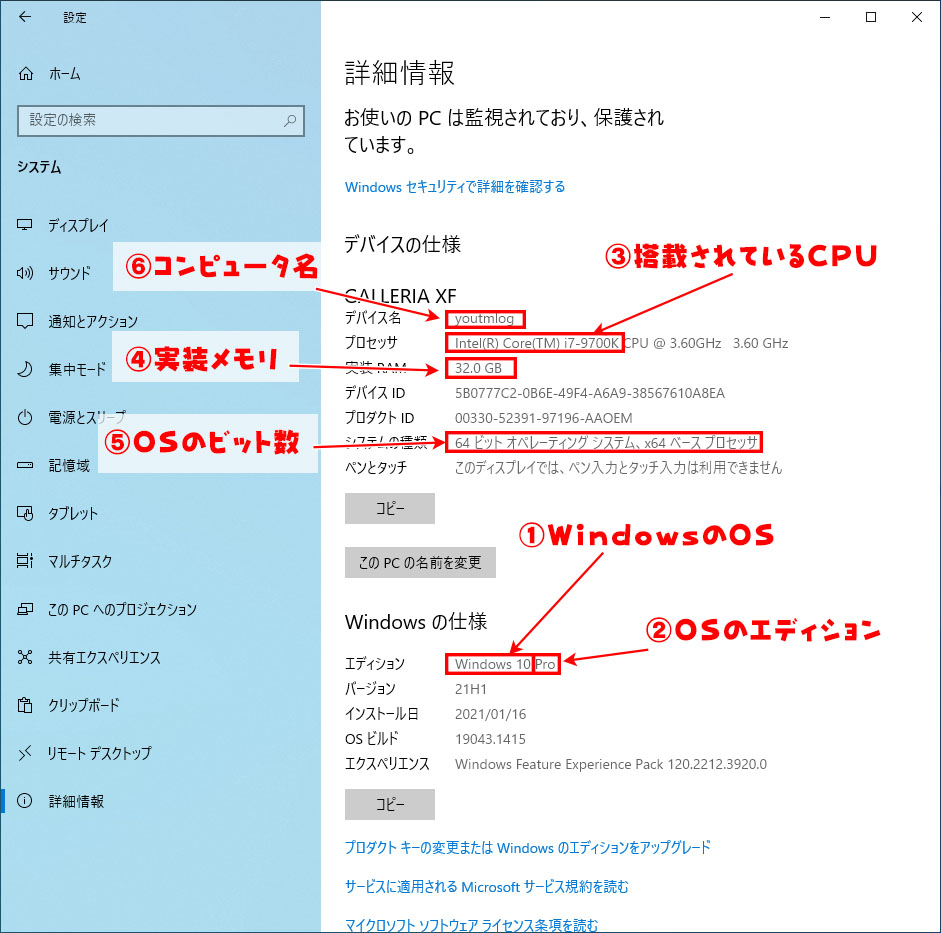
より体系的なリストでOSのエディションやCPUスペックを見たい場合は、「Windowsキー + Pause/Break」を押すか、「設定」>「システム」>「バージョン情報」を開きます。ここに表示されるデバイスの仕様システム情報を見れば、Windows11スペック確認方法やWindows10スペック見方として十分な基本データ(プロセッサ名、実装RAM、システムの種類など)を迷わず取得できます。
【Mac編】モデル名からCPU・メモリまで一発表示する確認手順
Macユーザー向けのMacスペック確認手順は、Windows以上にシンプルです。画面左上にある「Appleメニュー(リンゴマーク)」をクリックし、「このMacについて」を選択するだけで基本情報がポップアップ表示されます。
macOSのバージョンに応じ、搭載されているApple Silicon(M2、M3、M4シリーズなど)やIntelプロセッサの名称、統合されたユニファイドメモリの容量(例:16GB、24GBなど)、シリアル番号が瞬時に確認可能です。
さらに詳しい内蔵ストレージの空き容量やディスプレイ解像度、接続周辺機器の仕様まで調べたい場合は、同画面内の「詳細情報...」ボタンをクリックして「システム設定」内の「システムレポート」を開きます。ハードウェアからネットワーク、ソフトウェア環境に至るまで、Apple製品の精密な内部構成が階層ごとに網羅されています。
ゲームや動画編集が重い?グラフィックボード(GPU)の型番とVRAM確認法
3Dグラフィックを多用するPCゲームや4K/8K動画のレンダリングにおいて、処理スピードを決定づける最重要パーツがGPUです。オンボード(CPU内蔵グラフィックス)なのか、GeForceやRadeonといった独立した専用GPUが積まれているかを知るためのグラフィックボード確認方法を押さえておきましょう。
簡単なのは、先述したタスクマネージャーの「パフォーマンス」タブ最下部にある「GPU」項目を見ることです。専用ビデオメモリ(VRAM)の容量や、現在どの程度負荷がかかっているかがパーセンテージで表示されます。
さらに踏み込んだ詳細(DirectXの対応バージョンやドライバの詳細日付、ディスプレイメモリ構成など)を知りたい場合は、DirectX診断ツールが役立ちます。キーボードの「Windowsキー + R」を押し、ファイル名を指定して実行ダイアログに「dxdiag」と入力してEnterを押してください。表示されたウィンドウの「ディスプレイ」タブを開くと、搭載されているグラフィックスチップの正確な名称やVRAM容量が克明に記されています。
より詳細な内部構成を暴く!システム情報とコマンドプロンプトの活用術
マザーボードの型番、BIOSのファームウェアバージョン、仮想化支援機能の有効状態など、自作PCユーザーや玄人向けのディープな情報を取得したいケースもあります。その際に活躍するのがWindows標準の「システム情報」と「コマンドプロンプト」です。
「Windowsキー + R」から「msinfo32」と入力して実行すると、「システム情報」ツールが起動します。ハードウェアリソースやコンポーネントごとの詳細が階層構造で並び、ハードウェアの構成情報が手に取るように分かります。
また、黒い画面でおなじみのコマンドプロンプトスペック確認も非常に実用的です。検索バーに「cmd」と打ち込んでコマンドプロンプトを立ち上げ、「systeminfo」と入力してEnterを押すだけで、OSのビルド番号、プロセッサの詳細、利用可能な物理メモリ、ホットフィックスの適用履歴までがテキスト形式で一気に出力されます。情報をコピー&ペーストしてサポート窓口に問い合わせたい場面などで重宝します。
【2026年最新】PCスペック不足の見極め方と用途別・性能目安シート
手元のスペックが分かったら、それが現在の作業環境ややりたいことに対して足りているかを判断する必要があります。OSや主要ソフトウェアの要求水準が一段と上がったパソコン性能目安2026年最新の基準を以下にまとめました。
用途ごとの推奨構成と、PCスペック不足見極め方のチェックポイントは次の通りです。
■ 2026年における用途別・必要スペック目安
・日常利用・ビジネス文書作成:CPU Core i3/Ryzen 3以上(またはM2 Mac)、メモリ8GB〜16GB、SSD 256GB以上
・一般的なPCゲーム・画像編集:CPU Core i5/Ryzen 5以上(第12世代以降推奨)、メモリ16GB〜32GB、GPU GeForce RTX 4060相当以上(VRAM 8GB以上)、NVMe SSD 512GB以上
・4K動画編集・ローカル生成AI・最新3D大作ゲーム:CPU Core i7/Ryzen 7以上、メモリ32GB〜64GB、GPU GeForce RTX 4070 Ti / 5070クラス以上(VRAM 12GB〜16GB以上推奨)、SSD 1TB以上
ゲーム推奨スペック確認を行う際は、Steamや各ゲーム公式サイトに記載されている「推奨動作環境」と自身のパーツを照らし合わせます。プレイ中にタスクマネージャーを開き、CPUやGPU、メモリの使用率が常に90%〜100%に張り付いている場合は、明らかにそのパーツがボトルネックとなり性能不足に陥っています。特にメモリ不足はOS全体の動作遅延を招くため、最優先での増設や買い替えを検討する合図です。
【PCスペック確認】に関するよくある質問(FAQ)
Q1:グラフィックボードの「専用ビデオメモリ(VRAM)」と「通常のメモリ(RAM)」は何が違うのですか?
A1:通常のメモリ(メインRAM)はパソコン全体の作業スペースであり、CPUが処理するあらゆるデータを一時保管します。一方、VRAMはグラフィックボード専用の超高速メモリで、3Dテクスチャや映像データなど描画に特化した情報を扱います。美麗な最新ゲームや高解像度動画編集では、メインメモリだけでなくVRAM容量(最低8GB以上推奨)の多さが動作の安定性に直結します。
Q2:確認したスペックで、後からパーツを交換・増設して強化することはできますか?
A2:デスクトップPC(自作型や一部のタワー型メーカー製PC)であれば、メモリやSSD、グラフィックボードの交換・増設が比較的容易に行えます。一方、ノートパソコンやMac(Apple Silicon搭載機)の多くは、パーツが基板に直接ハンダ付けされているため、後からのパーツ交換がほぼ不可能です。ノートPCやMacでスペック不足を感じた場合は、外付けSSDで保存容量を確保するか、本体の買い替えを検討するのが一般的です。
Q3:パソコンの動作が極端に重いのですが、スペック以外の原因は考えられますか?
A3:スペックが十分であっても、内部にホコリが溜まって排熱が追いつかずCPUやGPUが安全のために速度を落とす「サーマルスロットリング」が発生しているケースがあります。また、バックグラウンドで起動している常駐アプリの重複、Cドライブの容量圧迫、長期間の再起動不足なども原因になります。まずは再起動を行い、タスクマネージャーの「スタートアップ」タブで不要な自動起動アプリを無効化してみてください。
まとめ:愛機の性能を正確に把握して快適なデジタルライフを
パソコンのスペック確認は、不具合の原因究明だけでなく、新しいソフトウェアの導入や買い替え計画を立てる上での第一歩です。Windowsならショートカットキーひとつ、Macなら2クリックで、内部のプロセッサやメモリの構成をいつでも手軽にチェックできます。
動作の引っかかりやカクつきを感じたときは、直ちにタスクマネージャーやDirectX診断ツールを開き、どのリソースが限界を迎えているかを確かめてみてください。自身のPCの限界とポテンシャルを正しく把握することが、ストレスのない快適なデジタルライフへと繋がります。 (出典: pc スペック 確認(Yahoo!ニュース))

テクノロジーやライフスタイル領域を中心に執筆活動を行っています。趣味は写真撮影と旅行です。
