検索履歴の表示方法は?スマホ別の確認手順と消えた履歴の復元裏ワザ
「以前調べた気になる記事をもう一度読みたい」「昨日検索したキーワードを思い出せない」――そんな日常のちょっとした場面で役立つのが、ブラウザやアカウントに保存されている検索履歴です。しかし、いざ確認しようとすると「検索窓をタップしても履歴が出てこない」「端末を変えたら消えてしまった」と戸惑う声も後を絶ちません。
2026年現在、プライバシー保護の強化やブラウザの機能刷新に伴い、履歴の保存場所や表示仕様は以前よりも細分化されています。iPhoneやAndroid別の表示手順から、GoogleやYahoo!の履歴確認、さらには消えた履歴を復活させる裏ワザや周囲にバレない非表示設定まで、最新の解決手順をわかりやすく整理しました。
📌 【この記事の重要ポイントまとめ】
- 要点1:検索履歴は「端末のブラウザ(Safari/Chrome)」と「Webアカウント(Google/Yahoo!)」の2系統で保存されている
- 要点2:履歴が出ない主な原因はシークレットモードの利用、アカウントのログアウト、自動削除機能の作動にある
- 要点3:ブラウザ上で削除していても、Googleの「マイアクティビティ」に残っていれば過去ログの確認や復元が可能
【スマホ別】iPhone・Androidで検索履歴を表示させる基本手順
スマートフォンで過去の閲覧・検索データを振り返る場合、利用している端末とブラウザアプリによって確認の手順が分かれます。まずは主要な2大環境における基本操作を押さえておきましょう。
iPhone標準のSafariを利用している場合、Safari履歴確認手順は非常にシンプルです。ブラウザ画面下部にある「ブックマークアイコン(本の形をしたマーク)」をタップし、画面上部の「時計アイコン」を選択すると、日付順に並んだ閲覧および検索の履歴一覧が表示されます。上部の検索窓にキーワードを入力すれば、過去数か月分のログからピンポイントで目的のページを絞り込むことも可能です。Chromeアプリを使っている場合は、画面右下のメニュー(3点リーダー)から「履歴」をタップすることで、素早くiPhone検索履歴表示を呼び出せます。
一方、Android検索履歴を確認する際は、標準搭載されているGoogle Chromeを開き、画面右上にある「その他アイコン(縦の3点リーダー)」から「履歴」を選択するのが最短ルートです。同一のGoogleアカウントで同期している端末であれば、自宅のPCやタブレットで調べた検索履歴もシームレスに一覧表示されます。
Google&Yahoo!のアカウント検索履歴を確認・管理する方法
ブラウザ単体の履歴だけでなく、ポータルサイトのアカウントに紐づいた検索ログを直接チェックする方法も知っておくと便利です。
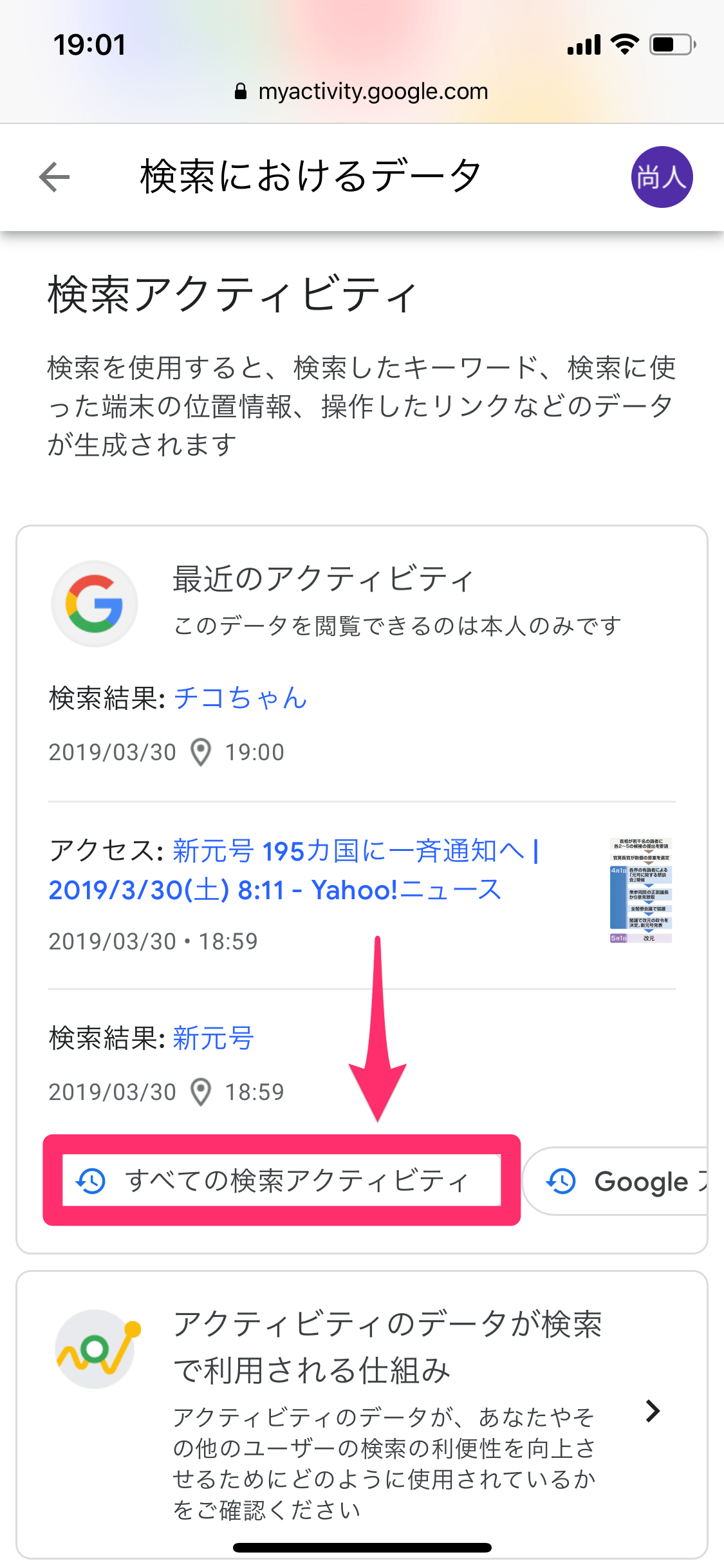
Googleを利用している場合、最も確実なのがマイアクティビティ確認を行うルートです。Googleアカウントの管理画面から「データとプライバシー」へ進み、「マイアクティビティ」を開くと、検索キーワードはもちろん、アクセスした時間やYouTubeの再生履歴まで時系列で細かく記録されています。過去のデータを網羅的に追跡したいなら、通常のブラウザ履歴よりもGoogle検索履歴確認の専用ページを活用するのがベストです。
国内で利用者の多いYahoo! JAPANでも同様の確認が可能です。Yahoo検索履歴表示を行うには、Yahoo! JAPANのトップページや公式アプリの検索窓を一度タップします。すると、直近に検索したキーワードがリスト形式で展開されます。さらに詳細なログを追いたい場合は、登録情報ページ内の「行動履歴設定」から過去の検索データをチェックできます。
急に消えた?検索履歴が出ない主な原因と即効対処法
「いつもなら検索窓に出てくるはずの履歴がパタリと消えた」というトラブルには、明確な技術的要因が存在します。検索履歴出ない原因として代表的な4つのパターンをチェックしてみましょう。
1つ目は、シークレットモード履歴が残らない仕様によるものです。プライベートブラウズ(シークレットモード)を有効にした状態で検索を行うと、Cookieや閲覧データとともに検索ログもウィンドウを閉じた瞬間に完全消去されます。「履歴を残したくない」ときには重宝しますが、後から見返したい情報があるときは通常モードへの切り替えを忘れないよう注意が必要です。
2つ目は、アカウントのログアウト状態や同期エラーです。ブラウザのアップデート後に勝手にログアウトされていたり、アカウント同期がオフになっていたりすると、クラウド上の履歴が呼び出せなくなります。3つ目は「自動削除機能」の作動です。Googleアカウントには、3か月・18か月・36か月などの期間が経過した履歴を自動で破棄する設定があり、これが有効になっていると過去ログが順次抹消されます。4つ目として、ブラウザのキャッシュ肥大化による一時的な表示不具合も考えられるため、困ったときはアプリの再起動やキャッシュクリアを試すのが効果的です。
消えた検索履歴を復元する裏ワザ|削除後でも確認できる可能性とは
誤って端末上の履歴を消去してしまった場合でも、完全に諦める必要はありません。実用的な検索履歴復元方法をいくつか知っておくことで、失われた情報に再びアクセスできる可能性があります。
最も有効な手段は、端末側ではなくサーバー側にデータが残っていないかを確かめる方法です。スマホのSafariやChromeアプリ内で履歴を一括削除した場合でも、Googleのサーバーにログインした状態であれば、前述した「マイアクティビティ」内に元の検索データがそのまま保持されているケースが多々あります。
また、iPhoneユーザーであれば「iCloudバックアップ」からの復元、PC環境であればブラウザの「閲覧データ復元機能」やDNSキャッシュの確認コマンドといった裏ワザ的なアプローチも存在します。大切なリサーチデータや二度と辿り着けないマイナーなWebページを探している場合は、端末単体での操作にとどまらず、クラウドストレージやアカウント側の保存状況を多角的に掘り起こしてみる価値があります。
他人にバレないための非表示設定とサジェスト削除テクニック
家族や友人にスマホを貸した際、検索窓にプライベートな検索ログがずらりと並んで気まずい思いをした経験を持つ人は少なくありません。プライバシーを保護するための検索履歴非表示設定と削除テクニックもマスターしておきましょう。
手軽に痕跡を消すなら、標準的な検索履歴削除手順を実行します。ブラウザの履歴画面から「すべての履歴を消去」を選択するか、検索窓に表示された個別キーワードの横にある「×」ボタンを長押し・タップして個別に消去していくのが基本です。
さらに見落としがちなのが、文字入力時に勝手に出てくる検索予測(サジェスト)です。過去の検索傾向に基づいて表示されるため、検索候補サジェスト非表示にする設定を施しておくのが安心です。Googleの設定画面から「急上昇ワードに基づく候補を表示」や「アカウントに基づくカスタマイズ」をオフにしておけば、検索窓をタップした際に過去の気まずいキーワードが勝手に浮き出る心配を根本から解消できます。
【検索履歴の表示】に関するよくある質問(FAQ)
Q1:シークレットモードで検索した履歴は後から復元できますか?
A1:原則としてブラウザアプリ上からの復元は不可能です。シークレットモードは端末やブラウザにログを残さない仕組みのため、マイアクティビティにも反映されません。ただし、ネットワークルーターの通信ログなど特殊な環境ログには残る場合があります。
Q2:検索窓に出てくる「時計マーク」と「虫眼鏡マーク」の違いは何ですか?
A2:一般的に「時計マーク」は過去に自分自身が検索した履歴を示し、「虫眼鏡マーク」は検索エンジン側が人気キーワードや関連候補として提示しているサジェスト(検索候補)を示しています。
Q3:検索履歴をずっと残さないようにする設定はありますか?
A3:可能です。Googleアカウントの「ウェブとアプリのアクティビティ」を「一時停止」に設定するか、ブラウザを常にプライベートモードで起動する設定にしておくことで、以後の検索ログを一切保存しない状態に固定できます。
まとめ:履歴管理をマスターして日々の情報収集を快適に
検索履歴は、過去の有益な情報に素早く再アクセスするための強力な武器であると同時に、プライバシーに直結するデリケートな情報資産でもあります。
端末とアカウントそれぞれの仕組みを把握していれば、消えてしまった過去の記録をスムーズに掘り起こせるだけでなく、見られたくない情報を適切に隠すコントロールも自由自在です。自身の利用スタイルに合わせて設定を見直し、安全でスマートなネット検索環境を整えてみてください。 (出典: 検索 履歴 表示(Yahoo!ニュース))


テクノロジーやライフスタイル領域を中心に執筆活動を行っています。趣味は写真撮影と旅行です。
