IPhoneの留守電を完全解除!消えない原因とキャリア別停止番号
「iPhoneの留守番電話を止めたいのに、なぜか勝手に録音されてしまう」「キャリアの留守電サービスを止めたはずなのに、画面にメッセージ通知が残り続ける」といったトラブルに頭を抱えるユーザーが後を絶ちません。仕事中や移動中、意図しないタイミングで留守電に切り替わったり、不要な通知が消えなかったりするのは大きなストレスです。
実は、現在のiPhoneにおいて留守電が解除できない背景には、通信キャリア側の留守電サービスとiOS本体に標準搭載された端末機能という「2つの留守電システム」が同時に作動しているという構造的な理由があります。本稿では、各キャリア(ドコモ・au・ソフトバンク・楽天・ワイモバイル)の停止ダイヤル手順から、本体設定でオフにする方法、月額料金の解約手続きまでを網羅して徹底解説します。
📌 【この記事の重要ポイントまとめ】
- 要点1:留守電が消えない主な原因は、キャリアの留守番電話サービスとiOSの「ライブ留守電」の重複動作にある。
- 要点2:ドコモ・au・ソフトバンク・ワイモバイルは停止番号「1410」へ発信するだけでキャリア側の即時停止が可能。
- 要点3:本体機能の「ライブ留守電」は「設定」>「電話」からオフにしなければ勝手な録音・自動応答は止まらない。
【見落とし注意】iPhoneの留守電が「消えない・勝手に繋がる」最大の理由
iPhoneで留守番電話を停止したはずなのに呼び出し後に勝手に繋がってしまう場合、その原因のほとんどは「キャリアの留守電サービス」と「Appleのライブ留守電機能」の混同にあります。
かつてのiPhoneであれば、契約している携帯キャリアの留守番電話設定をオフにするだけで完全に着信を切断できました。しかし、iOS 17以降のOSを搭載した端末には、端末側で音声をリアルタイム文字起こししながら録音する「ライブ留守電」が標準で組み込まれています。
そのため、いくら契約回線側で留守番電話を止めていても、iPhone本体が「着信を一定時間放置したから端末内で留守電を始めよう」と自動判断し、勝手に通話を接続してしまいます。完全に留守電を無くすためには、「回線側の停止」と「本体設定のオフ」の両方を完了させる必要があります。
【iOS設定】本体機能「ライブ留守電」をオフにする最短ステップ
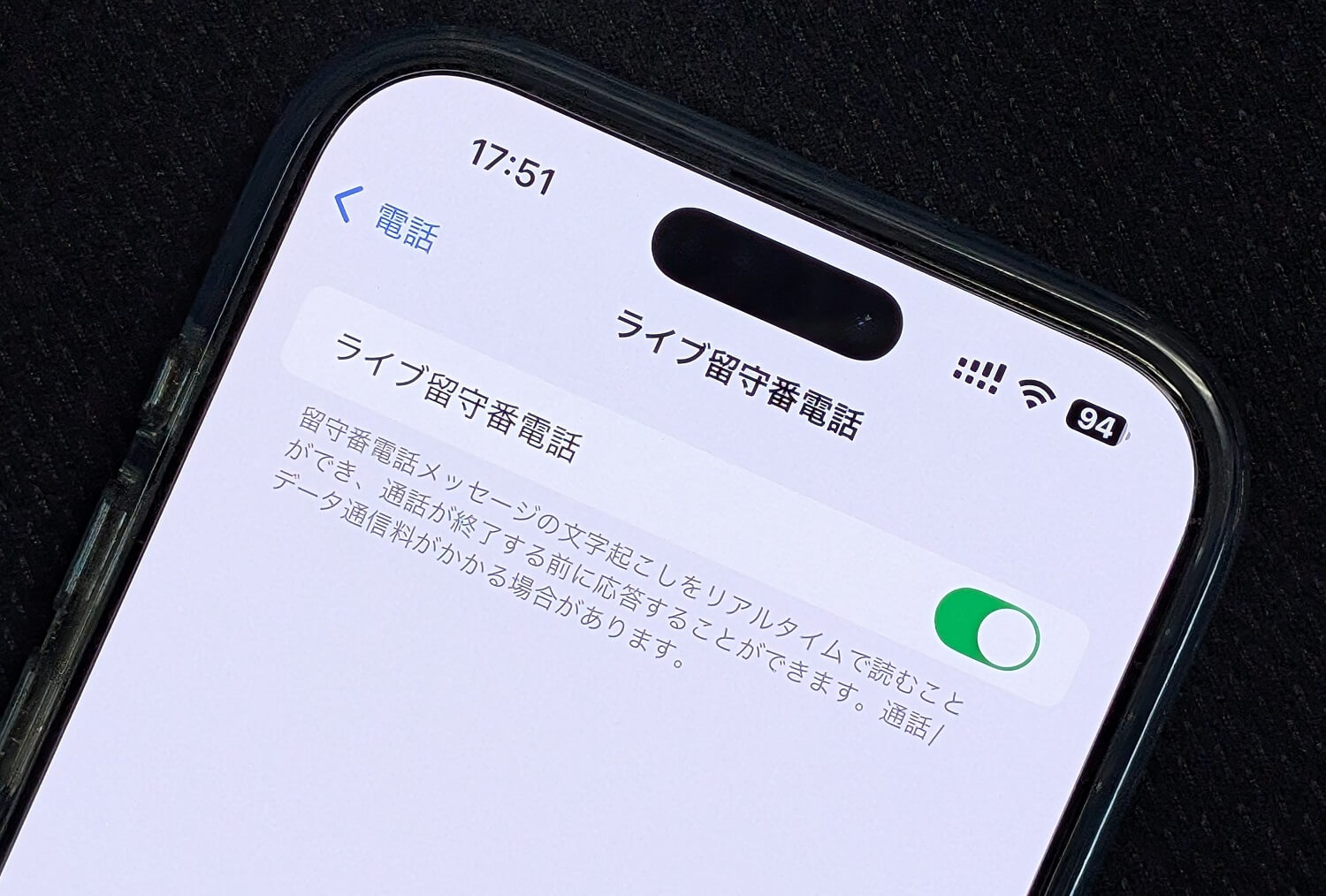
呼び出し音が鳴り続けた後に、画面上に「メッセージを残してください」と表示され、相手の声がテキスト化されてしまう現象を止めたい場合は、端末本体の設定を変更します。
設定手順は極めてシンプルです。
1. iPhoneの「設定」アプリを開く
2. 一覧から「電話」をタップする
3. 画面中ほどにある「ライブ留守電」を選択する
4. スイッチをオフ(灰色)に切り替える
このスイッチを無効化することで、端末が勝手に応答して録音を開始する動作は完全に停止します。海外渡航時や大事な商談中など、意図しない自動応答で通話料やローミング費用が発生するリスクを防ぎたい場合にも、この設定変更が不可欠です。
【キャリア別】ドコモ・au・ソフトバンクの留守番電話停止ダイヤル一覧
三大キャリアを利用している場合、通話アプリから所定の特番(停止番号)をダイヤルして発信するだけで、即座にネットワーク側の留守番電話機能を無効化できます。
■ NTTドコモ
・停止ダイヤル:1410(通話料無料)
・再開ダイヤル:1411
※ドコモの「留守番電話サービス」を利用中の場合、通話アプリで「1410」を押して発信ボタンを押すとガイダンスが流れ、即座にサービスが停止します。
■ au
・停止ダイヤル:1410(通話料無料)
・再開ダイヤル:1411
※auの留守番電話(お留守番サービスEX)も同様に「1410」で即時停止できます。停止後は着信があっても留守電センターに転送されず、呼び出し音が鳴り続けます。
■ ソフトバンク
・停止ダイヤル:1410(通話料無料)
・再開ダイヤル:1411
※ソフトバンク回線でも「1410」へ発信するだけで留守電センターへの転送が無効化されます。また、留守電の音声メッセージを直接iPhone上で管理・再生できるビジュアルボイスメール機能も、このセンター転送を止めることで連動して作動しなくなります。
【格安SIM・サブブランド】楽天モバイル・ワイモバイルの留守電解除手順
サブブランドや第4のキャリアである楽天モバイルでも、留守電解除のアプローチは回線仕様に合わせて最適化されています。
■ ワイモバイル(Y!mobile)
ソフトバンクのネットワークを利用しているワイモバイルも、共通の停止番号が使えます。
・停止ダイヤル:1410(通話料無料)
・再開ダイヤル:1411
さらに、会員専用ページ「My Y!mobile」内のオプション設定画面からもオン・オフの切り替えが可能です。
■ 楽天モバイル(Rakuten最強プラン)
楽天モバイルでは、電話番号ダイヤルではなくアプリ・Web上のマイページから設定をコントロールします。
1. 「my 楽天モバイル」(アプリまたはWeb)にログイン
2. 「契約プラン」画面を表示
3. オプション一覧にある「留守番電話」の項目をオフにする
※楽天モバイル専用通話アプリ「Rakuten Link」を利用している場合でも、my 楽天モバイル側で留守電設定を解除すれば、センターへの自動転送は発生しません。
【着信秒数の調整】留守電を止めずに「呼び出し時間を延長する」裏ワザ
「留守電自体は残しておきたいが、数回鳴っただけですぐ留守電に切り替わるのを防ぎたい」というケースも多く見られます。各キャリアでは、留守電に繋がるまでの呼び出し時間(秒数)を変更するコマンドが用意されています。
・ドコモ:通話画面で「1419」へ発信し、音声ガイダンスに従って希望の秒数(0秒〜120秒)を入力します。
・au:通話画面で「1418XX」(XXに着信させたい秒数を入れる/例:20秒なら141820)とダイヤルして発信します(5秒〜55秒の間で設定可能)。
・ソフトバンク:通話画面で「442XX#」(XXは秒数/例:30秒なら44230#)を入力して発信します(5秒〜30秒)。
カバンから端末を取り出すのに時間がかかる方は、デフォルト(通常15秒〜20秒程度)から25秒〜30秒前後に延ばしておくだけで、勝手に留守電へ切り替わるストレスを大幅に減らせます。
【有料オプション解約】月額料金をゼロにする確実な契約変更手順
ここで1点、重大な注意点があります。ダイヤル「1410」などで留守電機能を「停止」させても、毎月の有料オプション契約そのものが解約されたわけではありません。
ドコモの「留守番電話サービス(月額330円)」や、auの「電話きほんパック」、ソフトバンクの「留守番電話プラス」など、有料のオプションに加入している場合、機能を使っていなくても毎月の請求が発生し続けます。
留守電を今後一切使わないのであれば、必ず各社の会員専用ポータル(My docomo、My au、My SoftBank、my 楽天モバイル)にアクセスし、「ご契約内容の確認・変更」メニューから有料オプションの「解約手続き」まで完了させてください。これによって、無駄な固定費を年間数千円単位で削減できます。
【iPhoneの留守電解除】に関するよくある質問(FAQ)
Q1:1410に電話して留守電を停止したのに、まだ録音機能が動いてしまいます。なぜですか?
A1:iPhone本体の「ライブ留守電」機能が有効になっているためです。「設定」>「電話」>「ライブ留守電」を開き、トグルスイッチをオフにしてください。キャリア側と端末側の両方を無効化することで完全に停止します。
Q2:ビジュアルボイスメールの未読バッジや通知が画面から消えません。
A2:一度電話アプリの「留守番電話」タブを開き、残っているメッセージをすべて削除(またはゴミ箱を空に)してください。それでも消えない場合は、一度iPhoneを再起動するか、機内モードのオン・オフを試すと回線状態が再同期され、バッジが消去されます。
Q3:本体の「ライブ留守電」だけを使い、キャリアの有料留守電を解約しても大丈夫ですか?
A3:日常的な利用であれば十分実用的です。ただし、ライブ留守電は「端末の電源が入っており、電波が届いている状態」でのみ機能します。電源が切れているときや圏外での着信メッセージを確実に預けたい場合は、キャリア側の留守番電話サービスが必要になります。
まとめ:留守電の仕組みを理解して快適な通話環境を手に入れよう
iPhoneにおける留守番電話のトラブルは、ネットワーク側の「キャリアサービス」と、端末側の「iOSライブ留守電」という2重の仕組みを正しく把握することで確実に解消できます。
不要な留守電に悩まされている方は、まず「1410」でのキャリア停止と「設定」アプリからのライブ留守電オフをセットで実行してください。さらに、使わない有料オプションを解約すれば、通信費の無駄もスッキリ整理できます。自身の利用スタイルに合わせた最適な通話環境へ、今すぐ見直してみましょう。 (出典: iphone 留守 電 解除(Yahoo!ニュース))
SEOライティングとマーケティング戦略の専門家。分かりやすい解説記事で定評があります。
