LINEをサブ端末で使う裏ワザ!スマホ2台持ちの最新仕様と併用手順
仕事とプライベートでスマートフォンを使い分けたり、タブレットやPCを作業環境に組み込んだりするライフスタイルが定着しました。その中で多くのユーザーが直面するのが、「LINEをサブ端末でも同じように使いたい」という切実なニーズです。
メイン機に届いたメッセージをサブ機でもリアルタイムに確認・返信できれば、作業効率は劇的に向上します。しかし、LINE特有のアカウント仕様を正しく理解していないと、最悪の場合メイン端末のトーク履歴がすべて消去される事故にもつながりかねません。本記事では、サブ端末運用の最新事情、安全な併用手順、知っておくべき注意点を分かりやすく解説します。
📌 【この記事の重要ポイントまとめ】
- 要点1:スマートフォン同士(iOS/Android)での「同一アカウント共有」は公式仕様として不可であり、強引なログインはメイン機のデータ初期化を招く。
- 要点2:iPad版やPC版(Windows/Mac)であれば、同一アカウントによる同時ログインとリアルタイムなトーク同期が公式に可能。
- 要点3:スマホ2台で併用したい場合は、別番号での2アカウント運用や、デバイスのクローン機能・ブラウザ版などの代替手段を活用するのが鉄則。
【決定的な理由】スマホ2台で同じLINEアカウントは共有できるのか?
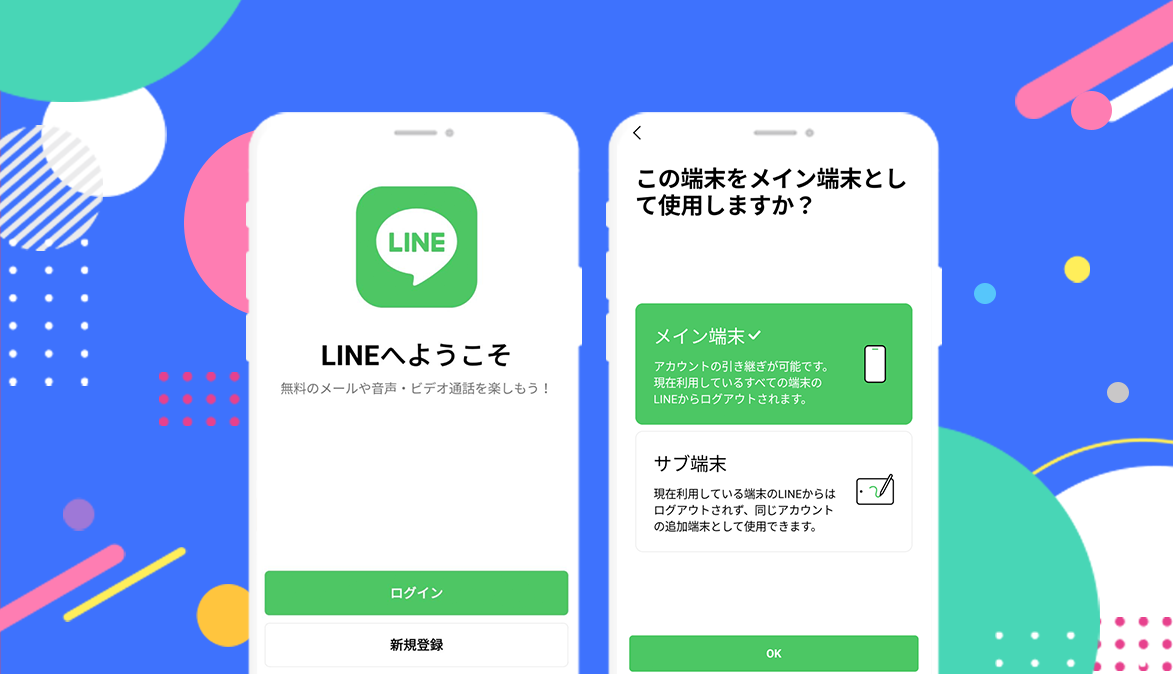
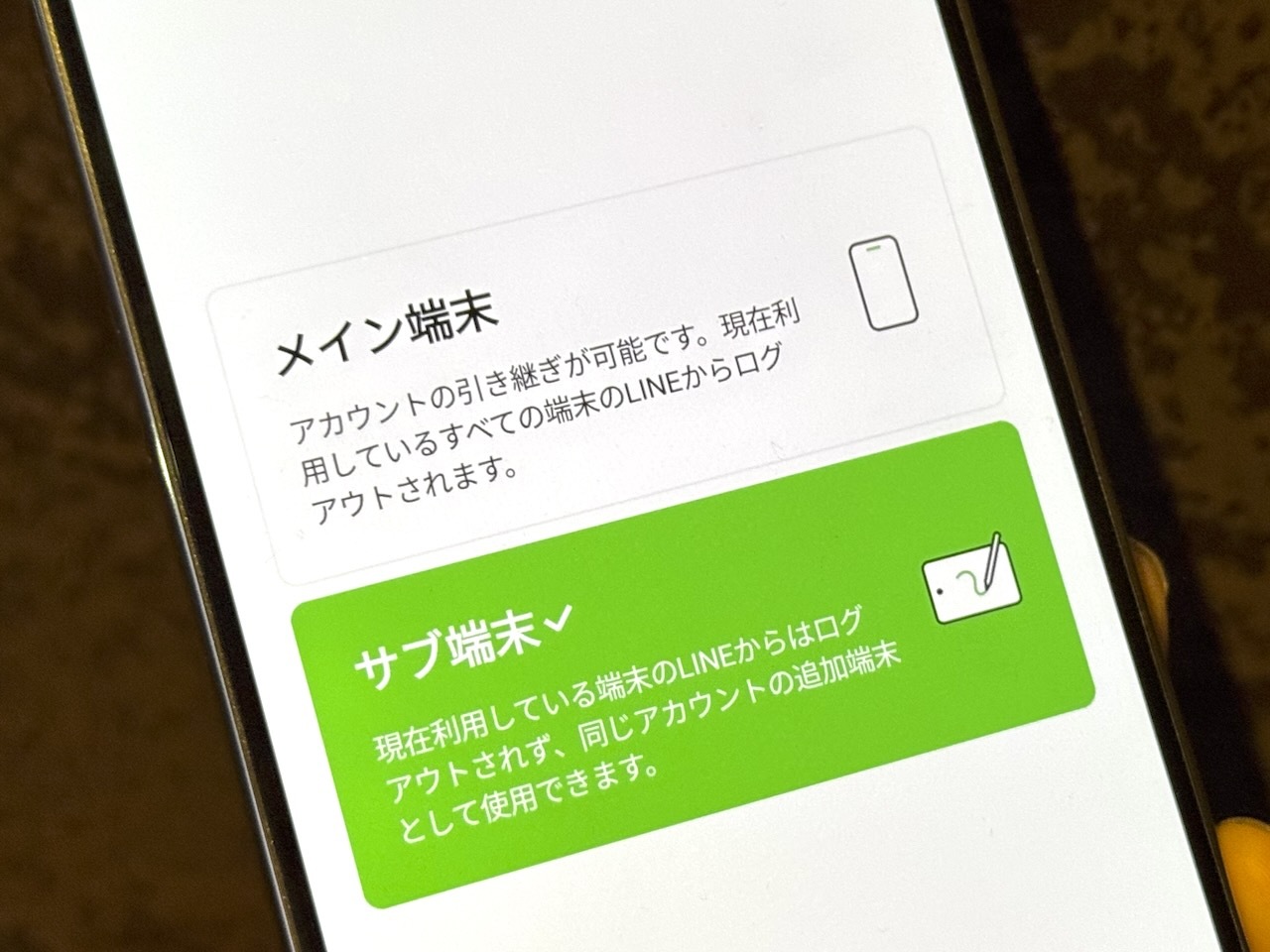
結論から明かすと、2台のスマートフォン(iPhone同士、Android同士、あるいはiPhoneとAndroid)にそれぞれ通常のLINEアプリをインストールし、同一アカウントで同時にログインすることはシステム上できません。これはLINEが採用している厳格なセキュリティポリシーと「1アカウント=1スマートフォン」という基本設計に基づいているためです。
もしサブのスマホでメイン機と同じ電話番号やメールアドレスを使って通常ログインを強行すると、その瞬間にメイン端末側のLINEが強制初期化され、すべてのデータが端末から消え去ってしまいます。かつて存在した軽量版アプリ「LINE Lite」を使えばスマホ2台での同一アカウント共有が可能でしたが、同サービスはすでに提供を終了しています。
「スマホ2台持ちで同じアカウントを共有する裏ワザ」を謳う非公式な手法もネット上には散見されますが、アカウント停止(BAN)のリスクや暗号化通信の破綻を伴うため、絶対に避けるべきです。
【公式推奨の併用手順】iPadやPCをサブ端末として同時ログインする方法
スマホ同士の同一アカウント共有は制限されている一方で、タブレット端末やPCであれば、公式機能として同一アカウントへの同時ログインが完全にサポートされています。現在、安全にサブ機運用を行うための王道ルートは以下のデバイス活用です。
最も手軽で安全なのが「QRコードログイン」です。サブ端末側でLINEを起動して画面上にQRコードを表示させ、メインのスマホのLINE内カメラで読み取るだけで、パスワード入力の手間なく即座に連携が完了します。
iPad版・PC版を併用する主なメリット:
- リアルタイムのトーク履歴同期:メイン端末で受信したメッセージがサブ端末にも瞬時に届き、サブ端末から送信したメッセージもメイン端末に反映されます。
- 友だちリストやスタンプの共有:購入済みのスタンプや絵文字、登録済みの公式アカウントもそのまま利用できます。
- 通話機能の利用:PCやiPadの大画面・スピーカーを活用した音声通話やビデオ通話がスムーズに行えます。
【スマホ2台持ちの裏ワザ】LINE Lite終了後の代替案と2アカウント運用方法
「どうしても画面の小さいサブスマホを持ち歩き、そちらでもLINEを使いたい」という場合には、同一アカウントの共有ではなく、サブ端末専用の別アカウントを作成して2アカウント運用するのがもっとも現実的で安全な選択肢となります。
LINEアカウントの作成には原則として「SMSを受信できる電話番号」が必要です。現在、格安SIM各社が提供している月額数百円程度の音声通話付きプランやデータ通信+SMSプランを契約することで、コストを最小限に抑えつつサブアカウントを発行できます。
また、Android端末の一部(Galaxyの「デュアルメッセンジャー」やXiaomiの「デュアルアプリ」など)には、1台の端末内にLINEアプリを2つ複製して別々のアカウントを共存させる機能が備わっています。これを利用すれば、1台のスマホで仕事用とプライベート用のアカウントを完全に切り分けて管理することも可能です。
【通知トラブルを防ぐ】サブ機を導入した際の複数端末・通知設定のコツ
iPadやPCをサブ端末として連携させた際に多くの人が直面するのが、「メインスマホとサブ端末の両方で同時に通知音が鳴り響いて鬱陶しい」という問題です。この通知ストレスは、LINEアプリ内の設定を適切にカスタマイズすることで解決できます。
PC版LINEには、「PC版を使用中はスマホ側の通知を一時的にオフにする」という便利な機能が標準搭載されています。この設定を有効にしておけば、デスクでPC作業をしている間はスマホが静かなまま保たれ、PCから離れて一定時間が経過すると自動的にスマホへの通知が再開されます。
また、iPad版に関しても「通知のプレビュー表示」を個別設定できるため、周囲に画面を見られやすい環境ではメッセージ内容を非表示にし、プライバシーを保護しながら運用することが推奨されます。
【データ消失を防ぐ】サブ端末へのログイン時・機種変更時に絶対避けるべきNG行動
サブ端末を導入・設定するプロセスにおいて、一歩間違えると取り返しのつかないデータ消失トラブルに発展します。特に注意すべき危険なアクションを整理しました。
絶対にやってはいけない3大NG行動:
- サブスマホで「新規登録」や「通常ログイン」を同一情報で試みる:前述の通り、メイン端末のデータが即座に吹き飛びます。
- トークのバックアップを取らずに端末間操作を行う:万が一の誤操作に備え、GoogleドライブやiCloudへのトーク履歴バックアップは事前に必ず実行しておきましょう。
- 非公式の改造アプリやミラーリングツールの利用:セキュリティ上の脆弱性が極めて高く、LINEの利用規約違反による永久凍結の対象となります。
【line サブ 端末】に関するよくある質問(FAQ)
Q1:サブ端末としてAndroidタブレットを使う場合、同一アカウントでログインできますか?
A1:Androidタブレット向けのLINEアプリは現在、スマートフォン版と同じ扱いになる場合が多く、iPad版のように「同一アカウントでの同時ログイン」に対応していない機種が大半です。タブレットで同時利用したい場合は、iPadを利用するか、ブラウザ版の活用を検討してください。
Q2:電話番号を持たないサブスマホで、別アカウントを作成する方法はありますか?
A2:現在LINEはセキュリティ強化のため、Facebook連携やApple ID連携のみによる新規アカウント作成を廃止しています。サブ端末で新規アカウントを作るには、SMSを受信できる電話番号が必須となります。
Q3:iPadやPCなどのサブ端末でメッセージを読むと、メインスマホ側でも既読になりますか?
A3:はい、同一アカウントでログインしているため、サブ端末でメッセージを開いた時点でサーバー上のステータスが更新され、相手側にもメインスマホ側にも「既読」として反映されます。
まとめ:サブ端末の特性を理解して快適なLINEライフを手に入れよう
LINEをサブ端末で活用する際は、「スマホ2台での同一アカウント共有は不可」「iPadやPCなら公式に同時ログインが可能」という仕様上の境界線を明確に把握しておくことが何よりも大切です。
自身の利用目的に合わせて、iPadやPCとのマルチデバイス連携を選ぶか、格安SIMを活用した2アカウント運用へシフトするかを正しく判断すれば、データ消失のリスクをゼロにしながら快適なコミュニケーション環境を構築できます。正しい知識を武器に、スマートな複数端末運用を実現してください。 (出典: line サブ 端末(Yahoo!ニュース))

SEOライティングとマーケティング戦略の専門家。分かりやすい解説記事で定評があります。
