パソコンなしでCDをiPhoneへ!2026年最新の取り込み手順完全版
ストリーミング配信が主流となった2026年現在でも、ライブ限定盤や特典CD、配信解禁されていない名盤など、CDでしか手に入らないプレミアムな楽曲は数多く存在します。しかし、「音楽をiPhoneで楽しみたいけれど、家にパソコンがない」「以前使っていたPCが壊れてしまい、CDの取り込み方法が分からない」と頭を抱えている方は少なくありません。
結論から言えば、現在のiPhoneはパソコンがなくても専用機器を活用することで、誰でもわずか数分でCD音源を高音質のまま直接保存できます。本稿では、PC不要のダイレクト転送から従来のPCを使った確実な同期手順、さらには音質設定のコツやトラブルシューティングまで、現場の検証知見を交えて分かりやすく解説します。
📌 【この記事の重要ポイントまとめ】
- 要点1:パソコンなしでも「CDレコ」や「ラクレコ」などの専用ドライブを使えば、iPhoneへ直接CDの取り込みが可能。
- 要点2:PCを所有している場合は、外付けCDドライブとWindows・Macの標準同期機能を使うことで完全無料で楽曲を追加できる。
- 要点3:曲が反映されないトラブルの大半は、Apple Musicライブラリの同期設定や転送時の通信・ケーブル接触不良が原因。
【パソコンなし取り込み】CDレコやラクレコでiPhoneに直接保存する最新手法
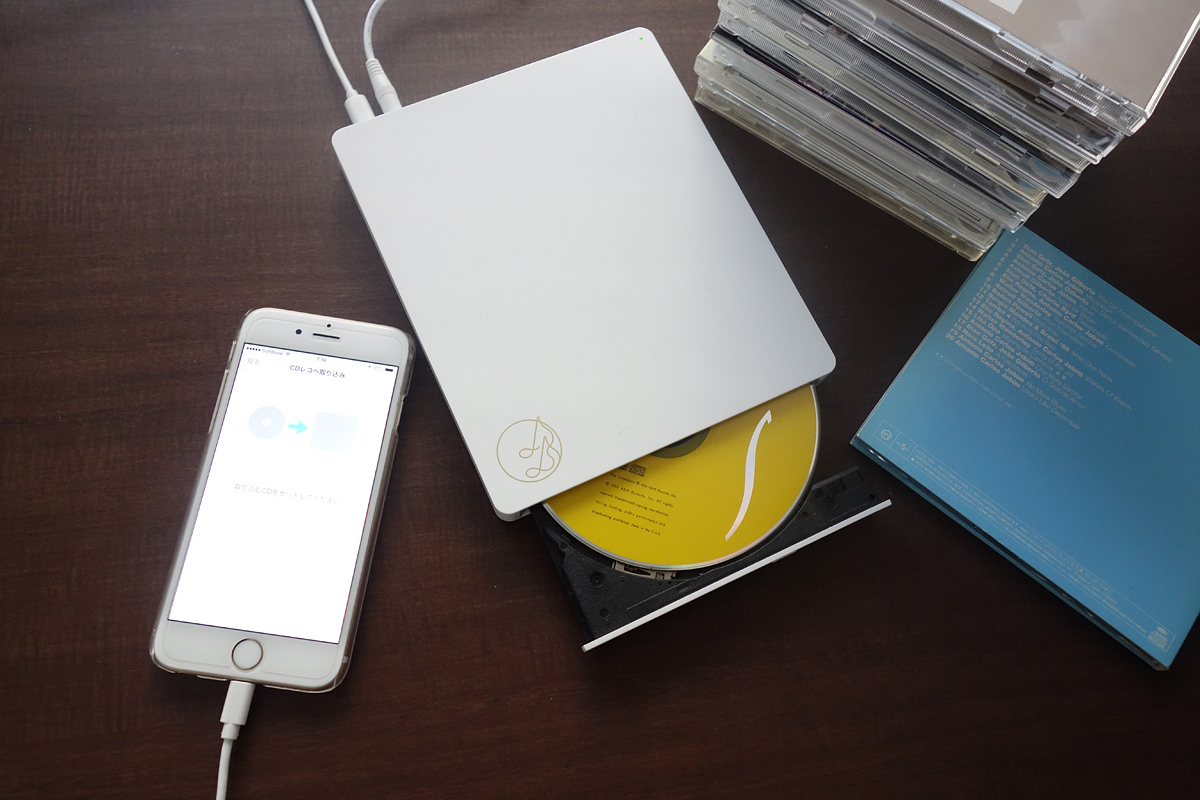
パソコンを持たないユーザーにとって、最も手軽で確実な選択肢がスマートフォン専用のCDレコーダーです。市場を牽引するアイ・オー・データ機器の「CDレコ」シリーズや、バッファローが展開する「ラクレコ」を活用すれば、本体とiPhoneを接続するだけでダイレクトに楽曲データを転送できます。
具体的なCDレコの使い方としては、まずApp Storeから提供されている無料アプリ(「CDレコミュージック」や「ラクレコ専用アプリ」)をiPhoneにインストールします。ドライブに音楽CDをセットし、アプリ側の「取り込み開始」をタップするだけで、自動的にインターネット上のデータベースからアルバム名・アーティスト名・曲名・ジャケット写真を取得し、スマートフォン内に保存してくれます。
CD1枚(約60分・10曲程度)の取り込みにかかる時間は、高速モデルであればわずか4〜5分程度で完了します。パソコンの立ち上げや面倒なファイル変換作業が一切不要になるため、デジタル機器の操作に不慣れな方でも迷うことなく手持ちのCD資産をスマホへ集約可能です。
【2026年最新やり方】有線ケーブル接続とWi-Fi接続転送の選び方
スマートフォン専用ドライブには、主にWi-Fi接続転送に対応したワイヤレスモデルと、ケーブル直結モデルの2種類が存在します。ご自身の利用環境や使用端末に合わせて最適なタイプを選ぶことが快適な取り込みへの近道です。
安定性を最重視するなら有線接続が適しています。近年のUSB-C端子を搭載したiPhoneはもちろん、従来のLightningケーブル接続に対応した変換アダプターや専用ケーブル同梱モデルを選べば、電波干渉による転送中断のリスクをゼロに抑えられます。一方、リビングのどこからでも手軽に取り込みたい場合はWi-Fi接続モデルが便利で、5GHz帯に対応した製品であれば有線と遜色ないスピードでスムーズにデータを転送できます。
パソコンを使う従来ルート|Windows・Mac別のiTunes同期手順とApple Music移行
自宅にパソコン環境がある場合は、市販の安価な外付けCDドライブ(2,000〜3,000円程度)を用意することで、追加の機器代金を抑えて無料でライブラリを構築できます。ただし、近年のOSアップデートに伴い、従来のiTunes同期手順から操作環境が変化している点には注意が必要です。
Mac環境(macOS Catalina以降)ではiTunesが廃止され、標準機能の「ミュージック」アプリでCDを読み込んだ後、Finderのサイドバーから接続したiPhoneを選んで楽曲を同期するフローが定着しています。Windows環境においても、従来のデスクトップ版iTunesに加え、Microsoft Storeで配信されている新しい「Apple Music」アプリおよび「Appleデバイス」アプリへの移行が進んでいます。
CDをドライブに挿入してアプリ内に取り込んだ後、iPhoneをUSBケーブルで接続して「ミュージックを同期」にチェックを入れることで、iPhone標準の「ミュージック」アプリ内にCD音源がシームレスに追加されます。
【音質徹底比較】AAC高音質設定からロスレスまで失敗しないフォーマット選び
CDを取り込む際に意識したいのが、保存フォーマットとビットレートの選択です。多くの専用アプリやPCソフトでは、用途や端末の空き容量に応じて複数の音質設定が用意されています。
日常的なリスニングにおいて最もバランスが良いのはAAC高音質設定(256kbps〜320kbps)です。CD原音と聴き比べてもブラインドテストでは判別が難しいほどのクリアな音質を維持しつつ、データ容量をCD原音(非圧縮)の約5分の1から6分の1程度に圧縮できます。iPhoneのストレージ容量を過度に圧迫することなく、何千曲ものライブラリを持ち運ぶことが可能です。
オーディオ環境にこだわりがあり、ハイレゾ相当の解像度やCDの生データをそのまま残したい場合は、ALAC(Apple Lossless)やFLACなどのロスレス形式を選択してください。容量は1曲あたり30〜50MB程度消費しますが、音の空気感やディテールを余すところなくiPhoneへ保存できます。
「曲が反映されない・途切れる」トラブルの原因と即効リセット術
取り込み作業中に「取り込んだはずの曲がライブラリに表示されない」「同期が途中で止まってしまう」といった予期せぬ不具合に直面することがあります。こうした曲が反映されない原因の多くは、以下の設定や接続環境に起因しています。
まず疑うべきは、Apple Musicのサブスクリプション機能である「ライブラリを同期(iCloudミュージックライブラリ)」のバッティングです。PCから手動で楽曲を転送しようとした際、この機能がオンになっているとローカル同期がブロックされる仕様になっています。手動同期を行う際は一時的に端末側の同期設定を見直すか、PC側でクラウドライブラリへ楽曲をアップロードして反映を待つ必要があります。
また、専用ドライブ利用時に転送が失敗する場合は、iPhoneのストレージ空き容量不足や、取り込み中のバックグラウンド動作によるメモリ負荷、Wi-Fiの一時的な切断が考えられます。端末を再起動し、画面の自動ロックを解除した状態で作業を行うことで、多くのエラーを即座に回避できます。
【cd iphone 取り込み】に関するよくある質問(FAQ)
Q1:専用機器を買わずに、完全無料でパソコンなしでCDを取り込む裏技はありますか?
A1:物理的なCDからデータを読み取る性質上、外付けの読み取り光学ドライブが物理的に必須となります。そのため、完全機器なしで取り込むことはできません。初期費用を抑えたい場合は、TSUTAYAなどのレンタル店が提供している専用機器の店頭レンタルサービスや、家族・友人のPCを一時的に借りてクラウド経由(Googleドライブ等)で音源を受け取る手法が現実的な回避策となります。
Q2:取り込んだCD楽曲は、Apple Musicの定額配信曲と同じプレイリストで一緒に聴けますか?
A2:可能です。PCからApple Musicライブラリに統合した場合、サブスク配信曲とCD取り込み音源を同一のプレイリストに混在させてシームレスに再生できます。専用アプリ(CDレコなど)で取り込んだ場合も、アプリの設定によってiOS標準の「ミュージック」ライブラリへ書き出す機能や、サブスクサービスと連携可能な独自プレイヤー機能が備わっています。
Q3:古いインディーズCDや自作CDでも、曲名やジャケット写真は正しく表示されますか?
A3:専用アプリやiTunesは「Gracenote」などの巨大な楽曲データベースを参照して情報を自動付与しています。流通している市販CDであればほぼ100%自動取得されますが、自主制作盤や極めて流通数の少ないCDの場合は「トラック1」「不明なアーティスト」となる場合があります。その際は、アプリ内の編集メニューから手動で曲名や手持ちのジャケット画像を設定可能です。
まとめ:ライフスタイルに合わせた最適な取り込みルートを見つけよう
CDの音源をiPhoneで楽しむためのアプローチは、自宅のPC環境の有無や求める利便性によって明確に分かれます。パソコンをお持ちでない方や、とにかく手軽さを重視したい方はCDレコやラクレコといった専用ドライブの導入が最もストレスのない解決策です。一方で、既存のPC資産を活かしてコストを抑えたい方は、標準の同期ツールを使った取り込みが確実な選択肢となります。
配信未解禁の隠れた名曲や思い出の詰まったアルバムも、適切な手法を用いればいつでも手元のiPhoneでクリアな音質で蘇ります。ご自身の環境に最適なルートを選択し、お気に入りの音楽コレクションを余すところなく日常のリスニングへ取り入れてみてください。 (出典: cd iphone 取り込み(Yahoo!ニュース))


最新のトレンドや話題のニュースをわかりやすく解説するWebライターです。読者の皆様に役立つ情報を日々お届けしています。
