書類スキャン&PDF化の決定版!スマホ標準機能やコンビニ技を徹底解説
急な手続きやビジネスの現場で「書類をスキャンしてPDFで送ってほしい」と求められ、手元にスキャナーがなく焦った経験はないだろうか。かつては専用のフラットベッドスキャナーやオフィスの大型複合機が不可欠だった電子化作業だが、現在その常識は完全に過去のものとなった。
スマートフォンに標準搭載されているカメラ機能と画像処理AIの劇的な進化により、今や専用機器を導入せずとも、紙の歪みや影を瞬時に補正した鮮明なPDFを作成できる環境が整っている。さらに、手元にスマホしかない外出先でも、街中のコンビニ複合機を活用すればA3サイズの大判書類まで難なくデータ化が可能だ。本稿では、特別な追加費用をかけずに今すぐ実践できるスマートフォンの標準活用術から、コンビニ各社の最新スキャン手順、美しく仕上げるプロ直伝の撮影ノウハウまで余すところなくお届けする。
📌 【この記事の重要ポイントまとめ】
- 要点1:iPhoneの「メモ」やAndroidの「Google ドライブ」など、端末の標準機能だけで歪みのない高精度なPDFスキャンが即座に完結する。
- 要点2:外出先や大判書類の電子化には、セブン-イレブンやファミリーマート、ローソンのマルチコピー機(スマホ転送・USB保存)が極めて有効。
- 要点3:照明の当て方やズーム撮影といった撮影のコツを押さえ、OCR(文字認識)を併用することで、視認性と再利用性の高いデータが完成する。
【専用機不要】iPhoneとAndroidで即実践!標準機能だけで書類を綺麗にスキャン&PDF化する裏ワザ
書類をPDF化するためだけに、怪しげな無料アプリをインストールして広告に煩わされる必要は一切ない。手元の端末に最初から備わっている基本機能を立ち上げるだけで、驚くほど高品質なスキャンが可能だ。
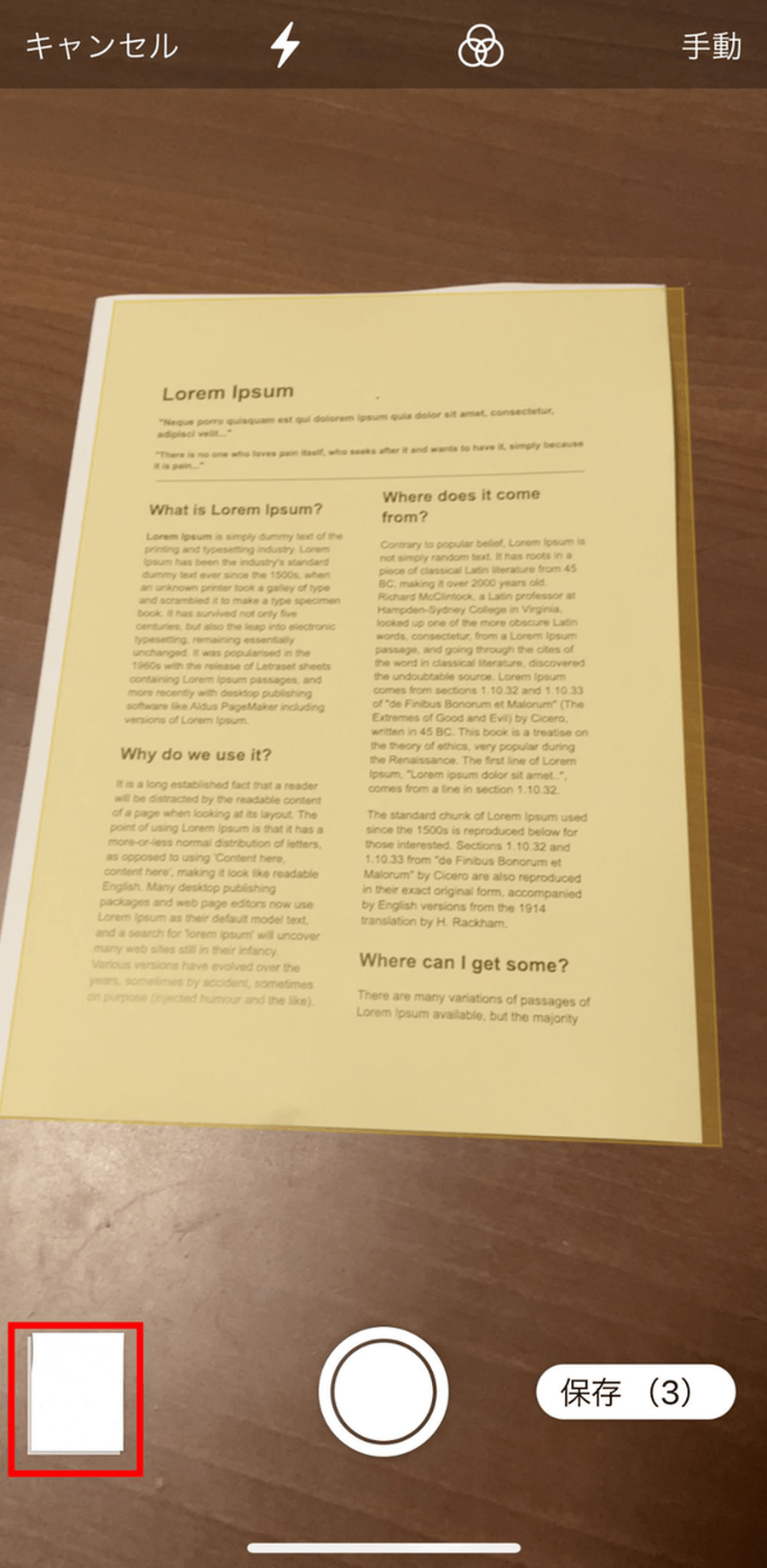
iPhoneユーザーであれば、日常的に使っている標準の「メモ」アプリが最も強力な武器になる。新規メモを作成し、キーボード上部のカメラアイコンから「書類をスキャン」を選択するだけで準備は完了だ。カメラを書類に向けると、AIが紙の四隅を自動検知してシャッターを切ってくれる。連続して次のページを撮影すれば、複数ページの書類も自動的に1つのPDFファイルとして束ねられる仕様だ。共有メニューから「ファイルに保存」を選ぶか、そのままメールやチャットツールへ転送すれば、オフィスの複合機と見分けがつかない仕上がりになる。
一方、Android端末を利用している場合は、プリインストールされている「Google ドライブ」アプリが威力を発揮する。画面右下の「+」ボタンをタップし、「スキャン」を選択して撮影するだけで、画像の台形補正やコントラスト調整が瞬時に施される。撮影後はページごとのカラー設定(カラー・モノクロ・カラー図面)を微調整でき、保存先としてクラウド上のGoogle ドライブをダイレクトに指定できるため、PCとの連携やバックアップの手間も最小限で済む。
【コンビニ徹底比較】セブンイレブン・ファミマ・ローソンのマルチコピー機でPDF化する最新手順
手元に原本が数十枚ある場合や、A3サイズの見開き図面、あるいは公的に提出するための極めて厳密な解像度が求められる場面では、コンビニエンスストアのマルチコピー機が頼りになる。主要チェーンごとにデータの受け取り方法や操作感に特徴があるため、利用シーンに応じた使い分けが肝心だ。
セブン-イレブン(富士フイルム製複合機)では、無料の「セブン-イレブン マルチコピー」アプリを活用したWi-Fi直接送信が抜群に使いやすい。原稿台に書類をセットしてタッチパネルで「スキャン」を選び、スマホとコピー機をWi-Fiで接続すれば、スキャンされたPDFデータが直接端末内のアプリへ転送される。もちろんUSBメモリーへの保存にも対応しており、読み取り解像度も200dpiから600dpiまで柔軟に選択可能だ。
ファミリーマートやローソン(シャープ製複合機)では、USBメモリーへの直接保存が極めてスムーズに設計されている。画面の指示に従ってUSBメモリーを端子に挿入し、フルカラー・白黒・グレースケールを選択するだけで、高速にPDF書き出しが行われる。また、スマホ向けには「ネットワークプリント」アプリが用意されており、会員登録なしで利用できるワンタイム番号発行機能など、利便性の高いデータ送受信環境が整備されている。
【無料アプリ厳選】複数枚の連続取り込みやOCR文字認識に強いおすすめツール
標準機能の一歩先を行く高度な処理を求めるなら、ビジネスシーンで定評のある無料専用アプリを取り入れる選択肢もある。特に、スキャンした紙の文字をテキストデータとして再利用したい場合に必須となるのがOCR(光学文字認識)機能だ。
信頼性と精度の高さで群を抜くのが「Adobe Scan」だ。アドビが培ってきた画像認識エンジンにより、領収書、名刺、ホワイトボード、一般的な契約書などを自動判別し、最適なコントラストで電子化する。最大の強みは、自動で高精度なOCR処理がバックグラウンド実行され、生成されたPDF内の文字列をそのままコピー&ペーストしたり、キーワード検索したりできる点にある。
また、Microsoft 365環境と日常的に連携しているユーザーには「Microsoft Lens」が最適な選択肢となる。スキャンした書類をPDFだけでなく、編集可能なWordファイルやPowerPointスライドへと直接変換できる機能は、紙資料の再編集において唯一無二の作業効率をもたらしてくれる。
【画質劇的アップ】影を消して文字をくっきり!書類スキャンで失敗しない撮影のコツ
スマホのカメラで書類を撮影する際、「自分の手やスマホの影が書類に落ちて暗くなる」「紙が丸まって端の文字が歪む」といったトラブルに頭を抱えるケースは多い。しかし、撮影時にいくつかの物理的な工夫を取り入れるだけで、見栄えは劇的に改善する。
まず徹底したいのが、「真上から覆いかぶさるように撮らない」というテクニックだ。天井の照明と書類の間にスマホを差し込むと、どうしても黒い影が紙面に落ちてしまう。これを防ぐには、少し離れた斜めの位置からカメラを向け、光学2倍などの望遠ズームを使って引き寄せる構図が極めて有効だ。現代のスマホスキャン機能は斜めからの撮影でも自動で長方形に補正(パースペクティブ補正)するため、影を完全に回避しながら歪みのないデータを取得できる。
さらに、書類を置く場所の工夫も見逃せない。白い紙を撮影する場合、テーブルが白系統だとカメラが境界線を認識しにくくなり、自動切り抜きに失敗しやすい。黒や濃い茶色のデスクなど、背景とのコントラストがはっきりした場所に書類を平らに置いて撮影することが、一発で綺麗なスキャン枠を捉えるための鉄則だ。
【送付・保管のルール】スキャンデータをメール送信・クラウド保存する際の注意点
書類のスキャンが完了した後の「送信」と「保存」のフローにおいても、ビジネスパーソンとして押さえておくべき作法が存在する。受け取り側の利便性とセキュリティを考慮した一手間が、仕事の信頼性を左右する。
メールでスキャンデータを送信する場合、添付ファイルの容量制限には細心の注意を払いたい。一般的なビジネスメールでは「3MB〜5MB以内」に抑えるのがマナーとされており、高解像度で複数ページをスキャンした結果、ファイルサイズが数十MBに肥大化してしまうケースが散見される。容量オーバーを防ぐには、白黒テキスト書類なら解像度を300dpi程度に抑えるか、保存時にPDFの圧縮オプションを適用するのが鉄則だ。大容量になる場合は、無理に添付せずOneDriveやGoogle ドライブの共有リンクを発行する運用が望ましい。
また、後からの検索性を担保するため、ファイル名の命名ルールを標準化しておくことも極めて重要だ。デフォルトの「scan_001.pdf」といった名称のまま放置せず、「【日付】_【送信元または相手先】_【書類種別】.pdf」(例:20260330_株式会社〇〇_契約書.pdf)のように統一しておくことで、将来の書類検索や電帳法(電子帳簿保存法)に対応した保管管理が格段にスムーズになる。
【書類のスキャン】に関するよくある質問(FAQ)
Q1:スマホで撮影した画像(JPEG)のまま送るのはマナー違反ですか?なぜPDFにする必要があるのですか?
A1:ビジネスや公的機関への提出においては、JPEG等の画像ファイルではなくPDF形式での送付が基本ルールです。画像ファイルは受信側の環境によって印刷時の比率が崩れたり、複数ページがバラバラになって管理が煩雑化したりするリスクがあります。PDFであれば、環境に依存せず同一レイアウトを保持でき、複数ページの合冊やパスワード保護、OCRテキスト検索にも対応できるためです。
Q2:セブン-イレブンとローソン・ファミリーマートでスキャン料金や機能に大きな違いはありますか?
A2:基本的なスキャン料金は各社とも「1面あたり30円程度」(白黒・カラー問わず、またはサイズによる設定)で大きな差はありません。違いが出るのはデータ保存の手順です。セブン-イレブンは専用アプリ経由でのスマホWi-Fi直接転送が非常にスムーズな一方、ファミリーマートやローソンはUSBメモリーへの物理保存を素早く行いたい場合にインターフェースが直感的で使いやすいという特徴があります。
Q3:マイナンバーカードや運転免許証をスキャンする際、裏面も一緒に1枚のPDFにまとめるにはどうすればよいですか?
A3:iPhoneの「メモ」やAndroidの「Google ドライブ」の連続スキャン機能を使い、1枚目に表面、続けて2枚目に裏面を撮影すれば、自動的に裏表がまとまった1つのPDFファイルになります。また、コンビニのマルチコピー機には「免許証/身分証明書プリント・スキャン」専用のモードが用意されており、原稿台の指示に従って裏表をセットするだけで、A4用紙1枚の上下に両面を並べたPDFを作成できます。
まとめ:手持ちのツールを使いこなし、スマートなペーパーレス化を実現しよう
「書類のスキャン=オフィスや専用機で行うもの」という固定観念は、手元のデバイスが進化したことで完全に払拭された。iPhoneやAndroidに備わる標準機能のポテンシャルを引き出すだけで、日常業務で求められるペーパーレス化の要求は大半がクリアできる。
手元のスマホで手早くデータ化する日常的なワザと、大判や大量処理に対応できるコンビニ複合機の利便性を頭の中で整理しておけば、外出先で予期せぬスキャン要請に直面しても動じることはない。撮影時のちょっとした影対策やファイル管理のルールを組み合わせ、スマートでストレスのないデジタルワークフローを構築してほしい。 (出典: 書類 を スキャン(Yahoo!ニュース))


SEOライティングとマーケティング戦略の専門家。分かりやすい解説記事で定評があります。
