自分のLINE ID確認方法と友達のIDの真相!表示名との違いを解説
連絡先の交換やビジネスでのコミュニケーションツールとして欠かせないLINE。いざ新しい知人や仕事相手とつながろうとした際、「自分のLINE IDがわからない」「どこを見れば確認できるのか」と慌ててしまった経験を持つ人は少なくありません。
LINEのアカウント情報には、普段画面に表示されている名前のほかにも、検索専用の識別子であるIDが存在します。スムーズかつ安全に友だち追加を行うために知っておくべき、LINE IDの確認手順や設定の注意点、知人のIDにまつわる疑問の真相までを分かりやすく整理しました。
📌 【この記事の重要ポイントまとめ】
- 要点1:自分のLINE IDは、アプリ内の「プロフィール設定画面」からわずか数秒で確認可能。
- 要点2:一度設定したLINE IDは仕様上変更不可であり、他人のIDを勝手に確認することはできない。
- 要点3:ID検索機能を使うには18歳以上の年齢認証と「検索許可」の事前設定が必須条件となる。
【30秒で完了】自分のLINE ID確認方法とプロフィール設定画面の開き方
自分のLINE IDを確認する手順は極めてシンプルです。アプリが手元にあれば、わずか数タップで確認できます。
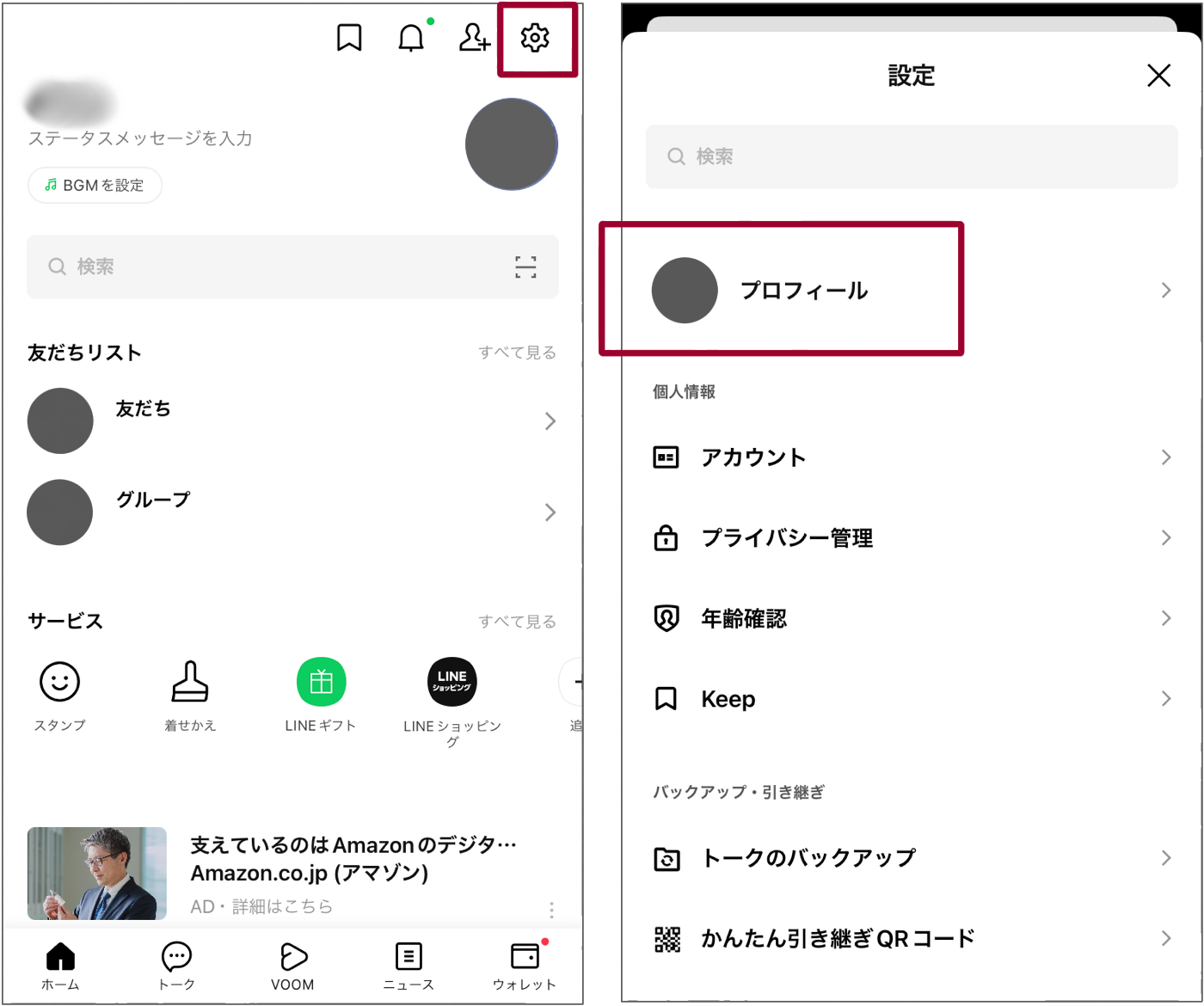
まずLINEアプリを起動し、画面左下の「ホーム」タブをタップします。画面右上に表示される歯車マーク(設定)を選択し、メニュー最上部にある「プロフィール」をタップしてください。これが基本となるLINE プロフィール設定画面です。
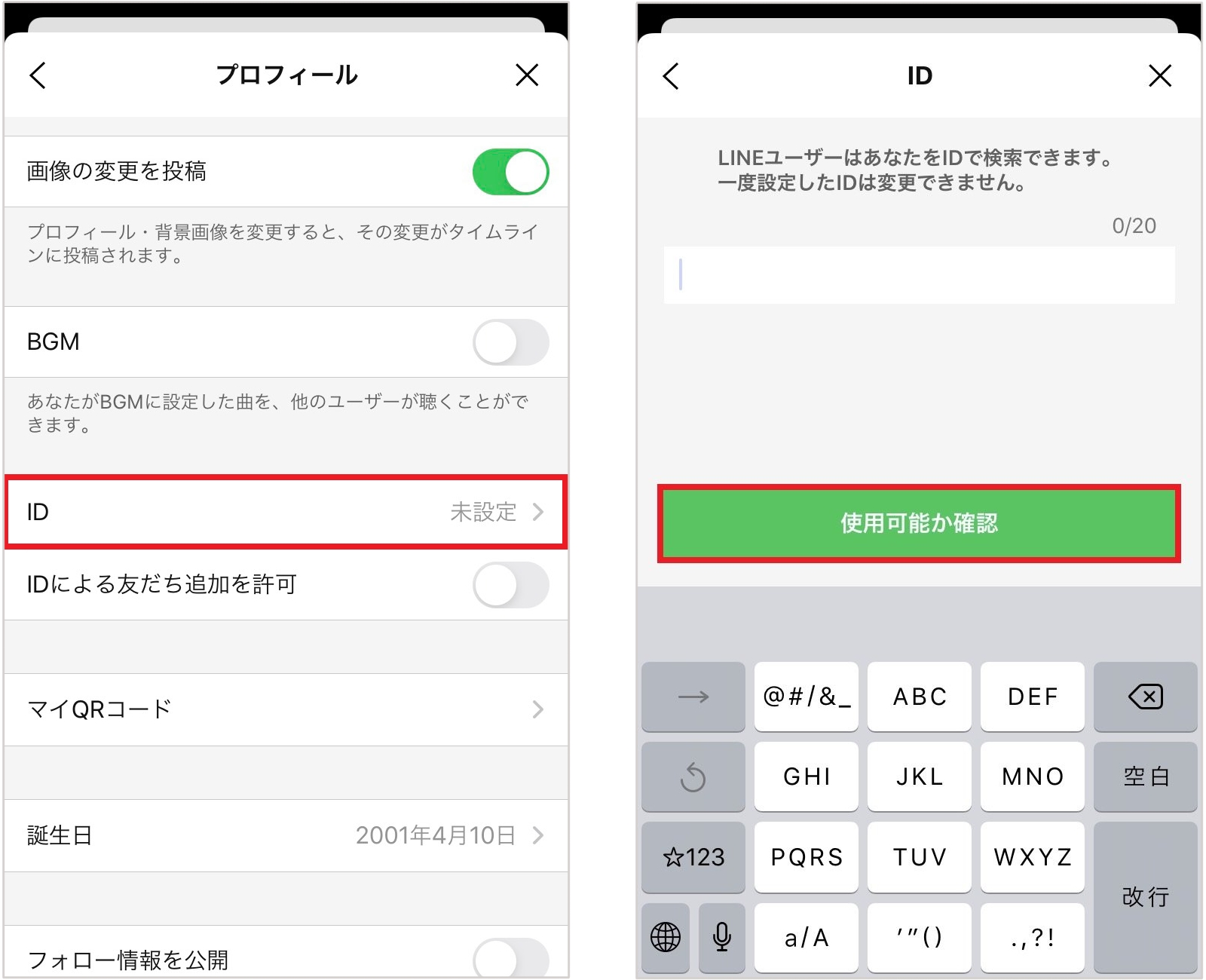
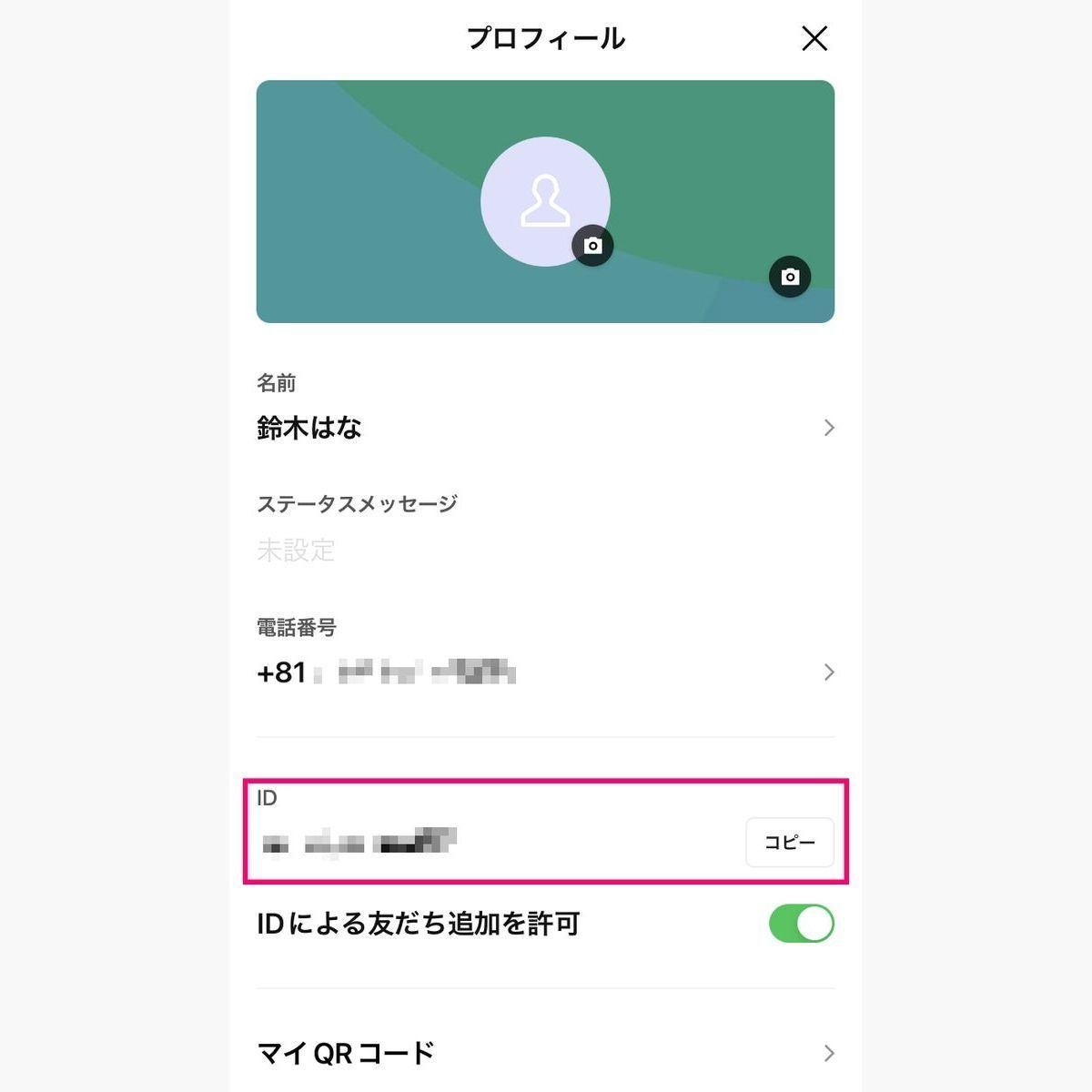
プロフィール画面を少し下にスクロールすると、「ID」という項目が表示されています。ここに英数字が記載されていれば、それが現在設定されているあなたのLINE IDです。もし「未設定」と表示されている場合は、まだIDの登録自体が行われていません。
なお、ホーム画面上部にある自分のアイコンや名前部分をタップし、右上の歯車アイコンを押すことでも同様のプロフィール画面へ即座にアクセスできます。
「表示名」と「LINE ID」の違いとは?意外と知らない仕様の落とし穴
多くのユーザーがつまずきやすいのが、「表示名」と「LINE ID」の混同です。この2つは全く異なる役割を持っています。
「表示名」は、トーク一覧や友だちリスト上で相手に見えるニックネームや本名のことです。いつでも自由に変更可能で、漢字やひらがな、絵文字、記号なども自由に使えます。一方の「LINE ID」は、アカウントを特定するためにシステム上で一意に割り振られる半角英数字の識別コードを指します。
相手に「LINE教えて」と言われて表示名を伝えても、相手側であなたを検索することはできません。友だち検索に使えるのは、あくまで英数字で構成されたLINE IDのみです。
さらに注意が必要なのは、LINE IDが変更できない理由です。LINEの仕様上、IDは一度登録すると、アカウント自体を削除して新規作成し直さない限り二度と変更できません。これはなりすましや不正利用の防止、システムの整合性を保つためのセキュリティ措置です。設定時には一生使い続けるつもりで文字列を決める必要があります。
LINE IDが「未設定」だった場合の登録手順と失敗しないポイント
確認画面で「未設定」となっていた場合、そのままではIDを使った検索や友だち追加ができません。必要に応じて新規登録を行いましょう。
登録手順は、プロフィール画面の「ID」項目をタップし、希望する半角英数字(4文字〜20文字以内)を入力して「使用可能かチェック」を押すだけです。他人がすでに使っている文字列は登録できません。
IDを決める際は、以下の注意点を意識してください。
・個人情報を含めない:生年月日や電話番号、フルネームなどをそのまま組み合わせると、個人情報の流出や不正アクセスの足がかりになる危険があります。
・他サービスと同じIDを避ける:X(旧Twitter)やInstagramと同じ文字列にすると、ネット上の別のアカウントを特定されるリスクが高まります。
・変更不可を前提にする:後から恥ずかしくなるような単語やフレーズは避け、ビジネスや公の場でも教えられるシンプルな文字列を選びましょう。
友達のLINE IDは確認できる?相手のアカウントを特定したい時の真相
「すでに友だちになっている相手のLINE IDを自分のスマホから確認したい」という疑問を抱く人も多いですが、結論から言えば他人のLINE IDを確認する方法は存在しません。
相手のプロフィール画面を開いても、表示名やステータスメッセージ、背景画像などは見えますが、IDの項目は非表示になっています。これはプライバシー保護の観点から設けられている厳格な仕様です。相手のアカウントIDを知りたい場合は、本人に直接尋ねる以外に方法はありません。
もし相手から「IDがわからない」「検索で見つからない」と言われた場合は、IDに頼らない別の友だち追加方法を活用するのがスムーズです。もっとも手軽なのはLINE 友だち追加 QRコードの共有です。QRコードを表示して直接読み取ってもらうか、メールやSNSのダイレクトメッセージで招待リンクを送信すれば、ID検索を使わずに一瞬で友だち追加が完了します。
LINE IDで検索できない・友だち追加できない原因と年齢認証の必須条件
「IDを教えたのに相手から検索できないと言われた」「相手のIDを入力しても見つからない」というトラブルには、明確な理由が存在します。主な原因は以下の3点です。
1つ目は、LINE ID検索 許可設定がオフになっているケースです。プロフィール設定画面内にある「IDによる友だち追加を許可」のトグルボタンがオフになっていると、正しいIDを入力されても検索結果に表示されません。IDを教えて相手に探してもらう際は、この設定がオンになっているか必ず確認してください。
2つ目は、LINEの年齢確認(年齢認証)が未完了であるケースです。青少年のトラブル防止を目的として、大手キャリア(docomo、au、SoftBank)や対応する格安SIMの認証システムを通じ、18歳以上であることが確認されていないアカウントはID検索機能自体が利用できません。これは検索する側・検索される側の双方が完了している必要があります。
3つ目は、短時間に連続してID検索を間違えたことによる一時的な利用制限です。連続して存在しないIDを入力すると、不正アクセス防止機能が働き、一定時間検索ができなくなります。この場合は数時間から24時間ほど時間を空けて再試行する必要があります。
安全に使うためのセキュリティ対策|LINE IDの乗っ取り防止と設定見直し
LINE IDは非常に便利な機能ですが、取り扱いを誤るとトラブルの引き金にもなります。アカウントの安全を保つために、定期的な設定の見直しをおすすめします。
特に有効なのが、必要な時だけID検索を許可する運用です。普段は「IDによる友だち追加を許可」をオフにしておき、新しい相手にIDを教えて検索してもらうタイミングだけオンに切り替えます。これだけで、見知らぬ第三者から無作為にID検索されて迷惑メッセージが届くリスクを劇的に減らせます。
また、LINE ID 乗っ取り 防止のためには、ログイン用のパスワードを推測されにくい複雑なものに設定し、他サービスからの使い回しを避けることが鉄則です。設定画面の「アカウント」から「ログイン許可」の項目を確認し、PCやタブレットなど別端末からのログインを普段使わないのであればオフにしておくと、不正アクセスの危険性を大幅に遮断できます。
【line id 確認】に関するよくある質問(FAQ)
Q1:LINE IDを忘れてしまいました。どこで再確認できますか?
A1:LINEアプリの「ホーム」>「設定(歯車アイコン)」>「プロフィール」を開くと、「ID」の欄にあなたのIDが記載されています。ここに何も表示されていない、または「未設定」となっている場合は、そもそもIDを作成していません。
Q2:どうしてもLINE IDを変更したいのですが、本当に方法は一切ないのですか?
A2:一度登録したLINE IDを単体で変更・修正する方法は一切ありません。どうしても別のIDにしたい場合は、現在のLINEアカウントを完全に削除(退会)し、新規登録からやり直す必要があります。その場合、購入したスタンプや友だちリスト、トーク履歴はすべて消去されるため注意が必要です。
Q3:格安SIMを使っていて年齢確認ができません。ID検索の代わりになる方法はありますか?
A3:友だち追加画面から「QRコード」を発行して相手に画像を送るか、「招待」機能を使ってメールやSMSで追加リンクを送信する方法が最も確実です。これらの方法であれば、年齢認証を行っていなくても問題なく友だち追加が可能です。
Q4:自分のLINE IDをネットの掲示板やSNSに公開しても大丈夫ですか?
A4:絶対に避けてください。不特定多数にIDを公開すると、スパムメッセージや詐欺グループからの友だち追加が殺到する原因になります。IDは信頼できる相手だけに直接教えるようにしましょう。
まとめ:正しい仕様を理解してトラブル知らずのLINE活用を
LINE IDは、アカウント同士をつなぐ重要な識別子でありながら、一度決めると変更できないなど厳格なルールが設定されています。自分のIDを確認したい時は、プロフィール設定画面を開くだけで即座に状況を把握できます。
ID検索がうまくいかない時は、未設定の有無、検索許可のスイッチ、そして年齢認証の状況を一つずつチェックするのが解決への近道です。正しい仕様とセキュリティ対策を身につけ、日々の連絡をより快適かつ安全に活用してください。 (出典: line id 確認(Yahoo!ニュース))
毎日更新されるトレンド情報を分析・発信中。役立つ裏技やおすすめ情報を分かりやすく紹介します。
