パソコンのコピー完全攻略!文字・画像・ファイルを一瞬で複製する裏技
パソコン作業の基本でありながら、意外と我流のまま使い続けてしまいがちなのが「コピー&ペースト(コピペ)」の操作です。マウスを使った定番の右クリックから、プロが日常的に使うキーボードショートカットまで、正しい手順を覚えるだけで日々の作業効率は劇的に向上します。
資料作成やレポート作成、日頃のネットサーフィンに至るまで、文字や画像、ファイルを自由自在に複製できるスキルは必須の教養です。基本のキから作業スピードを格段に引き上げる応用テクニックまで、分かりやすく整理してお伝えします。
📌 【この記事の重要ポイントまとめ】
- 要点1:マウスの右クリックだけでなくキーボードショートカットを覚えることで、作業スピードが数倍にアップする。
- 要点2:文字だけでなく画像やファイル、画面の一部分の切り取りまで、対象に応じた最適なコピー方法が存在する。
- 要点3:最新OSに標準搭載されている「クリップボード履歴」を使いこなせば、何度もコピーし直す無駄な手間を完全にゼロにできる。
【超基本】マウスを使ったパソコン文字のコピー&貼り付け手順
まずは最も直感的でミスが起きにくい、マウスを使ったパソコン文字コピー方法から確認していきましょう。ブラウザの記事や作成中の文書など、画面上のテキストを別の場所に複製する手順は非常にシンプルです。
最初に、コピーしたい文字列の先頭にマウスポインターを合わせ、左ボタンを押したまま末尾までドラッグ(引きずる動作)します。目的のテキストが青色などで反転選択されたら、指を離してください。この状態で選択範囲の上にカーソルを置き、右クリックを押してメニューから「コピー」を選択します。
続いてパソコン貼り付けやり方です。文字を入力したい場所(メモ帳やメール作成画面など)をクリックしてカーソルを点滅させ、そこで再び右クリックを押して「貼り付け」を選択します。この右クリックコピー貼り付けの流れさえ押さえておけば、どのようなアプリケーション間でも確実にテキストの複製が行えます。
【劇的時短】コピペショートカットキーの完全マスター術
マウス操作に慣れてきたら、ぜひ習得したいのがコピペショートカットキーです。両手をキーボードから離さずに操作できるため、文書入力やデータ整理のスピードが圧倒的に上がります。
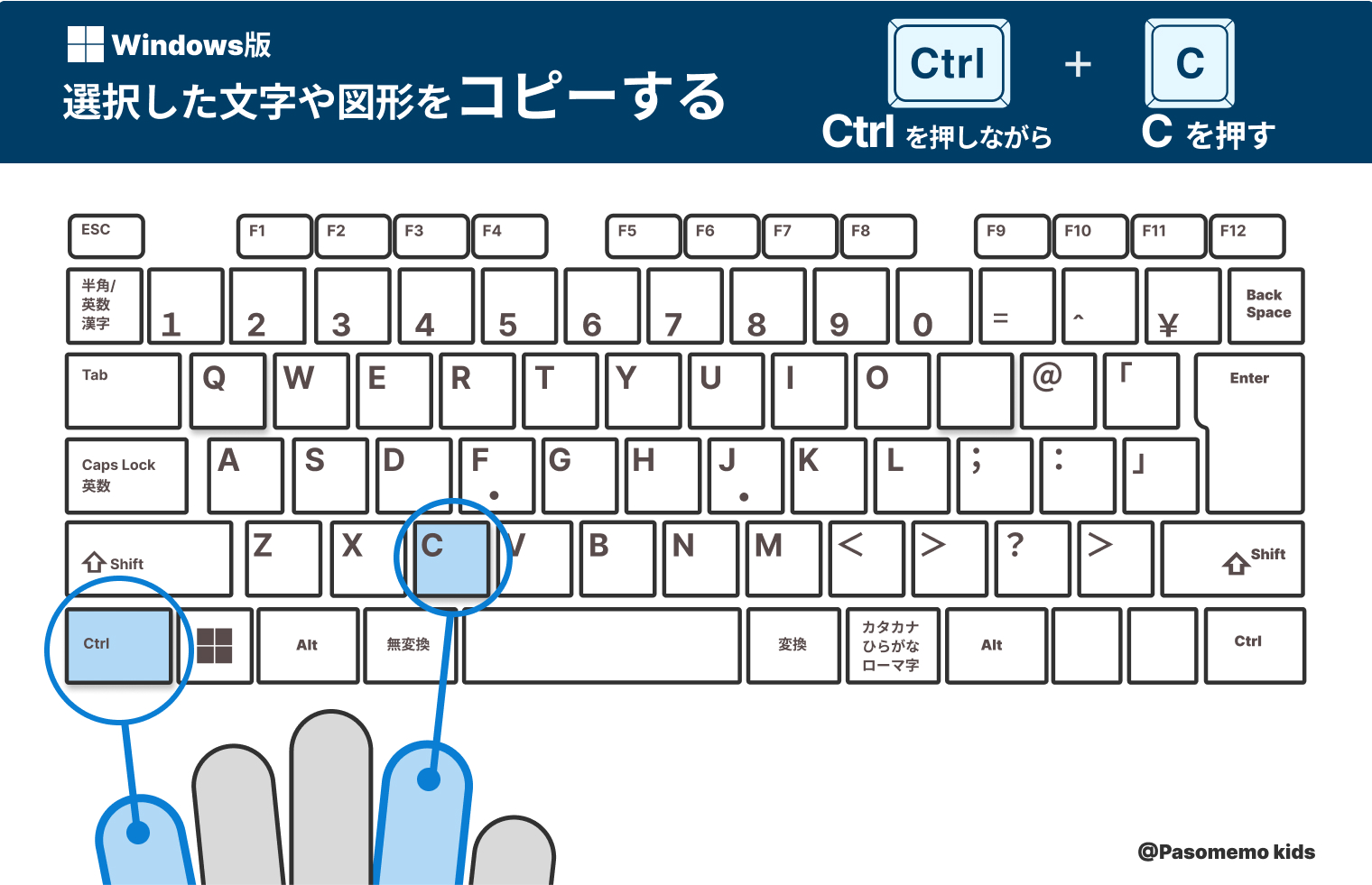
Windowsコピー方法における基本はCtrlキーコピー操作です。コピーしたい文字を選択した状態で、キーボード左下の「Ctrl」キーを押しながら「C」キーを押します。その後、貼り付けたい場所にカーソルを移動し、「Ctrl」キーを押しながら「V」キーを押すだけで一瞬にして貼り付けが完了します。
一方でMacコピペやり方も構造は同じです。「command(⌘)」キーを押しながら「C」でコピーし、「command」キーを押しながら「V」で貼り付けます。WindowsとMacで行うキーの位置関係はほぼ同じなため、一度指で感覚を覚えてしまえば、OSが異なる環境でも迷わず直感的に操作できます。
【画像・ファイル】文字以外も一瞬!ファイルや画像データの複製テクニック
コピー機能の強みは、文字の複製だけにとどまりません。ウェブページ上のイラストや写真、パソコン内に保存してある書類フォルダも、同じ要領で手軽に複製が可能です。
ウェブ上の画像を取り出したい時のパソコン画像コピー方法は、画像の上で右クリックして「画像をコピー」を選ぶだけです。そのままメール本文やプレゼンテーションソフト、チャットツール上で貼り付けを実行すれば、わざわざファイルを一度保存してアップロードする手間を省けます。
また、フォルダ内の書類や写真データをバックアップしたいときはファイルコピーショートカットが活躍します。複製したいファイルをクリックして選択し、「Ctrl+C」(Macは「command+C」)を押し、保存先のフォルダを開いて「Ctrl+V」(Macは「command+V」)を押すだけで、まったく同じファイルの複製(コピー)が生成されます。
【画面をそのまま】画面キャプチャ切り取り方法と部分コピーの裏技
画面に表示されている情報やグラフをそのまま誰かに共有したいときは、画面キャプチャ切り取り方法を活用するのが賢い手段です。全画面を撮影するだけでなく、必要な範囲だけを四角く囲んで即座にコピーできます。
Windows環境では、「Windows」キー+「Shift」キー+「S」キーを同時に押すと画面が薄暗くなり、範囲選択モードに切り替わります。マウスで必要な部分を囲むと、その領域だけが自動的にクリップボードにコピーされる仕組みです。
Mac環境の場合は、「command」+「Shift」+「4」を押すことでカーソルが十字に変化し、任意の範囲を撮影できます。さらに「control」キーを同時に押しながら範囲選択を完了させると、画像ファイルとして保存されるのではなくクリップボードに直接コピーされるため、すぐに貼り付けを行いたい時に重宝します。
【神機能】過去のデータも一発復元!クリップボード履歴活用法
「直前にコピーした内容が、別のものをコピーして上書きされて消えてしまった」という経験は誰にでもあるはずです。この悩みを根本から解消してくれるのがクリップボード履歴活用法です。
Windowsでは、「Windows」キー+「V」キーを押すことで、過去にコピーした複数のテキストや画像がリスト形式でポップアップ表示されます。リストの中から貼り付けたい項目をクリックするだけで、何回も前にコピーしたデータでも自在に呼び出すことが可能です。
初回起動時のみ「有効にする」の設定が必要ですが、一度設定してしまえば画面を行ったり来たりしながら何度もコピーし直す無駄な動作が完全に排除されます。複数行のデータを別々のセルやフォームへ転記する作業では、まさに必須の機能といえます。
【トラブル解決】キーボードでコピーできない時の原因と対処法
ショートカットキーを押しても反応しない、あるいは正しく貼り付けられない場合のキーボードコピーできない対処法をまとめました。トラブルの大半は、単純な設定や操作のずれによって発生しています。
最も多い原因は「テキストが正しく選択されていない」状態です。カーソルを合わせただけではコピー対象にならないため、必ず文字が反転表示されているかを確認してください。また、キーボードの「Fn(ファンクション)ロック」や「Caps Lock」が意図せずオンになっており、ショートカットの組み合わせがズレているケースも散見されます。
さらに、一部のセキュリティソフトや企業の管理システム、PDF閲覧ソフトでは、情報漏洩防止のためにコピー操作そのものが制限されていることがあります。アプリを再起動するか、ブラウザ上で閲覧し直すことで解決する場合もありますので、焦らず一つずつ確認してみてください。
【パソコンのコピーのやり方】に関するよくある質問(FAQ)
Q1:コピー(複製)と切り取り(カット)の違いは何ですか?
A1:コピーは元の場所にデータを残したまま同じものを複製する操作です。これに対し、切り取り(Windowsは「Ctrl+X」、Macは「command+X」)は元の場所からデータを消去して別の場所に移動させる操作を指します。文章の順番を入れ替えたい時は切り取りを使うとスムーズです。
Q2:書式(文字の大きさや色)を反映させずに、プレーンな文字だけを貼り付けることはできますか?
A2:可能です。Windowsでは「Ctrl+Shift+V」、Macでは「command+option+Shift+V」を押すことで、文字の色やフォントサイズ、リンク情報などを除外したテキストのみを貼り付けられます。
Q3:コピーしたデータはパソコンのどこに保存されているのですか?
A3:コピーした内容はパソコンの一時記憶領域である「クリップボード」に保管されます。基本的にパソコンの電源を切るか、新しいデータをコピーすると上書きされますが、クリップボード履歴機能を使うことで過去の履歴を保持・再利用できます。
まとめ:コピー機能を極めて日々のPC作業をスマートに
パソコンのコピー操作は、マウスによる右クリックという基本から、ショートカットキーによる高速化、さらにはクリップボード履歴を用いた応用技まで、知れば知るほど作業の無駄を削ぎ落とせる奥深い機能です。
文字、画像、ファイル、画面キャプチャなど、状況に合わせて最適なコピー手段を使い分けることが、スムーズなデジタル作業への近道となります。まずはよく使うショートカットキーを1つ覚えるところから、日々のPC操作に取り入れてみてください。 (出典: パソコン コピー の やり方(Yahoo!ニュース))


SEOライティングとマーケティング戦略の専門家。分かりやすい解説記事で定評があります。
