嵐ライブ配信チケット一般購入方法を徹底解説!FC非会員の買い方手順
国民的グループ・嵐のアニバーサリー企画やスペシャルイベントをはじめとする生配信ライブ。ファンクラブ(FC)に入会していないファンや、お茶の間で応援してきたライト層にとって最大の関心事は「FC会員以外でも一般チケットは買えるのか」「どこでどうやって手続きをすればいいのか」という点ではないでしょうか。
現在、旧ジャニーズ系公演のオンライン配信は公式配信プラットフォーム「FAMILY CLUB online」にて一元管理されています。公式発表が出るたびにアクセスが集中し、サーバー混雑や決済の締切トラブルに見舞われるケースも少なくありません。本稿では、嵐の生配信チケットを一般枠で確実に購入する手順から、決済方法の落とし穴、テレビの大画面で視聴するセッティングまで、リアルタイムの現場取材をもとに分かりやすく解説します。
📌 【この記事の重要ポイントまとめ】
- 要点1:嵐のライブ配信チケットは「FAMILY CLUB online」のアカウント(無料)を作成すればFC非会員でも一般購入可能。
- 要点2:FC会員価格と一般価格には約500円〜1,000円前後の差があり、コンビニ支払いは開演直前に締め切られるためクレカ決済が安全。
- 要点3:1アカウントにつき同時視聴端末数は「原則1台」に制限されているため、テレビ出力や通信環境の事前確認が必須。
【最新情報】嵐のライブ配信チケットはFC会員以外(一般)でも購入可能?
結論から申し上げますと、嵐のオンライン生配信公演は、ファンクラブ会員でなくても「一般チケット」を購入して視聴可能です。公式配信サイト「FAMILY CLUB online」では、公演ごとに「ファンクラブ会員限定チケット」と「一般チケット」の2種類が用意されるのが通例となっています。
かつては会員限定イベントとしてクローズドに開催されるケースもありましたが、大規模なアニバーサリー配信やメモリアルライブでは、より多くのファンへ届けるために一般枠が広く開放されています。ただし、購入窓口や購入資格、チケット代金には明確な違いが設けられているため、事前の仕組み理解が欠かせません。
一般購入にあたって特別な抽選や先行予約は基本的に存在せず、販売期間内であれば誰でも先着順(定員上限なしの受注販売形式)で購入できます。しかし、「配信当日ぎりぎりに買おうとしたら決済処理が間に合わなかった」というトラブルが頻発しているため、余裕を持った事前手続きが強く推奨されます。
一般チケット買い方と視聴チケットログイン手順|FAMILY CLUB online完全図解
一般チケットを購入する大まかな流れは、「無料アカウント登録」→「チケット選択・決済」→「マイページでの視聴確認」という3ステップで完結します。迷わずスムーズに完了できるよう、実際の手順を順を追って確認していきましょう。
まず最初に行うのが、配信ポータルサイト「FAMILY CLUB online」の無料会員登録です。すでにアカウントをお持ちの方はそのままログインし、初めて利用する方はメールアドレスとパスワードを設定して新規登録を済ませてください。このアカウントは、チケットの購入だけでなく当日の視聴画面へのログインキーとしても使用します。
ログイン後、トップページの公演一覧から対象の嵐配信公演を選択します。チケット種別の中から「一般」を選択し、購入手続きへ進みましょう。ここで注意したいのが、誤って別グループの公演や他日程のチケットを選択しないことです。生配信チケットは決済完了後のキャンセル・返金・変更が一切できない規約となっています。
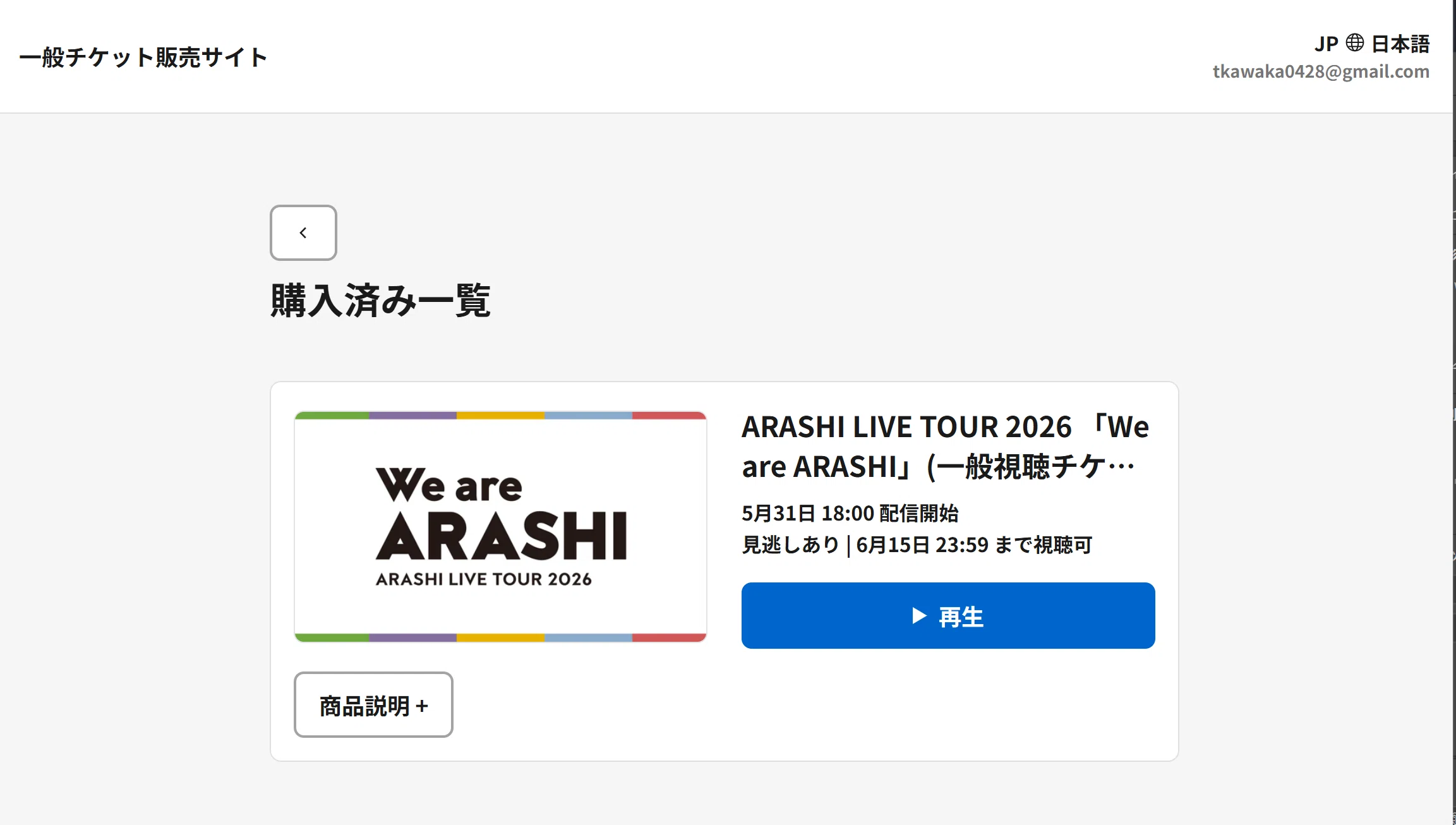
購入完了画面が表示されたら、必ずサイト内の「マイページ(My Page)」を開き、「購入済みチケット一覧」に対象公演が反映されているかを確認してください。配信当日は、このマイページ内にある対象公演リンク、または公演詳細ページの「視聴する」ボタンからログインすることで、生配信プレイヤーへダイレクトにアクセスできます。
FC会員と一般の値段比較|チケット料金や特典の違いを徹底検証
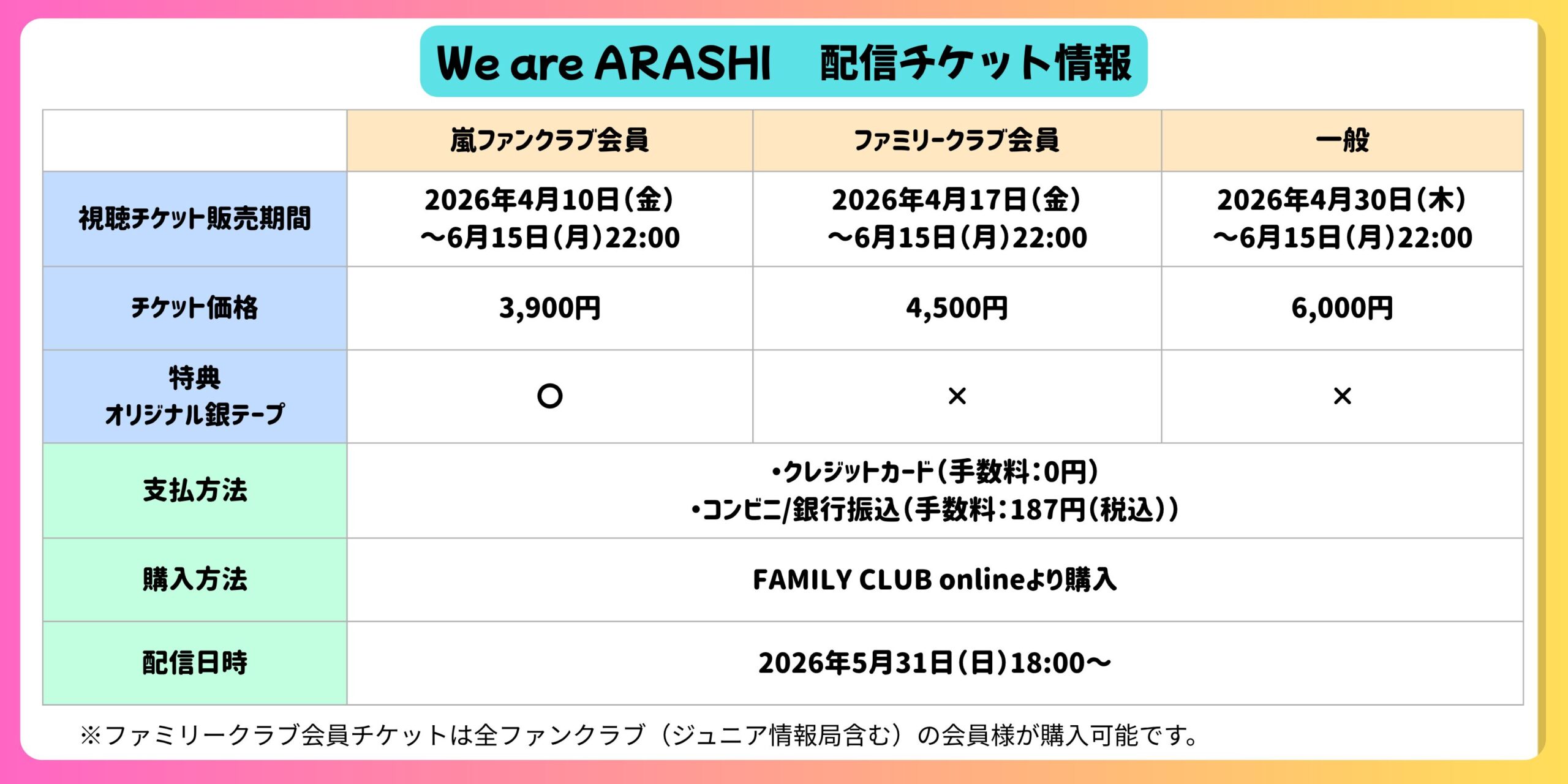
購入を検討する際、気になるのが「ファンクラブ会員価格」と「一般価格」の価格差や内容の違いです。過去の主要配信や直近のファミクラ配信最新情報をベースに、チケット料金の相場とスペックを比較しました。
| 項目 | FC会員チケット | 一般チケット |
|---|---|---|
| チケット料金相場 | 4,800円 〜 5,300円前後(税込) | 5,300円 〜 5,800円前後(税込) |
| 購入条件 | 嵐FC有効会員であること | 無料オンライン会員登録のみ |
| 限定特典・コンテンツ | 限定アフタートーク、デジタル特典など | 本編配信のみ(基本仕様) |
| 見逃し配信の視聴 | 期間内アーカイブ視聴可能 | 期間内アーカイブ視聴可能 |
表からも分かる通り、価格差は約500円〜1,000円程度に設定されるケースが一般的です。金銭的な負担差はそこまで大きくありませんが、最も大きな違いは「会員限定の特典映像やピクチャーチケット風デジタルコンテンツ」の有無にあります。
本編のライブパフォーマンス自体は一般チケットでも全く同じクオリティで楽しめます。「まずは今回のライブ本編をしっかり見届けたい」という方であれば、一般チケットの購入で十分に満足度の高い視聴体験が得られます。
支払い方法と注意点|クレジットカード・コンビニ決済の締切トラップ
FAMILY CLUB onlineで利用可能な支払い方法は、主に「クレジットカード」「コンビニエンスストア決済」「ペイジー(Pay-easy)」「キャリア決済(一部対応)」となっています。ここで最も注意しなければならないのが、決済方法ごとの受付終了タイミングです。
クレジットカード決済(VISA、Mastercard、JCB、American Express、Diners)は、生配信の開演中であっても即時決済・即時視聴権付与が行われます。そのため、当日の急な予定変更で急遽視聴できるようになった場合でも対応可能です。
一方で、コンビニ決済やペイジー決済には厳格な「前払い期限」が設けられています。通常、生配信当日の数日前〜前日昼頃には現金払いの選択肢が画面上から消失し、支払い完了の反映待ちによって開演に間に合わなくなるリスクがあります。「現金で支払いたい」と考えている方は、公演日程タイムスケジュールと販売スケジュールを照らし合わせ、必ず余裕を持って数日前に支払いを完了させておきましょう。
テレビ画面での視聴方法&同時視聴可能端末数|大画面で楽しむ裏ワザ
臨場感あふれるライブ演出や圧巻のステージを堪能するなら、スマートフォンやPCの小さな画面ではなく、ご自宅のリビングにある大型テレビに出力して楽しみたいところです。公式推奨および安定性の高いテレビ出力方法には、いくつかの選択肢が存在します。
最も通信遅延や映像乱れが起きにくい確実な方法は、「PCまたはスマホとテレビをHDMIケーブルで有線接続する」手法です。変換アダプター(iPhone用のLightning/USB-C to HDMI変換器など)を経由して繋ぐだけで、設定の手間なくテレビ画面にミラーリング投影できます。ただし、ケーブルやアダプターが著作権保護技術(HDCP)に対応していない安価なサードパーティ製品の場合、画面が真っ暗になり音声しか流れない現象が発生するため、純正品やHDCP対応品を用意してください。
ワイヤレスで接続したい場合は、「Fire TV Stick」や「Chromecast with Google TV」のブラウザ機能(Silk Browserなど)を利用してFAMILY CLUB onlineへ直接アクセス・ログインする方法が快適です。AirPlayや一般的な画面ミラーリング機能は、配信サーバー側のプロトコルによって映像出力がブロックされる場合があるため、ブラウザ直叩きでの再生が最もトラブルを回避できます。
なお、アカウントの共有に関して絶対に把握しておくべきルールが「同時視聴可能端末数」です。FAMILY CLUB onlineの規約上、1つのアカウントで購入したチケットを複数端末で同時に再生することはできません。別の端末で再生を開始した瞬間に元の端末側がログアウトまたは再生停止となる仕様のため、家族や友人間でのアカウント使い回しは不可能です。各自のアカウントで個別にチケットを確保しましょう。
見逃しアーカイブ配信期間と配信通信環境推奨スペック|止まる・重い時の対処法
生配信当日、どうしても仕事や外せない用事でリアルタイム視聴が難しいファンにとって生命線となるのが「見逃しアーカイブ配信期間」です。嵐の配信公演におけるアーカイブ期間は、公演翌日〜数日間に設定されることが多く、期間中であればマイページから何度でもリプレイ視聴が可能です。
ただし、公演によっては「見逃し配信なし(完全リアルタイム限定)」のプレミアム生配信となるケースや、アーカイブ配信の開始まで数時間のエンコード処理時間が空くケースもあります。チケット購入ページに明記されているアーカイブ配信の有無と視聴可能期限のタイムスタンプは、購入確定前に必ず目を通しておきましょう。
また、配信ライブ当日に最もストレスとなるのが「画面のフリーズ」「画質の強制低下」「音声の音ズレ」です。FAMILY CLUB onlineが推奨する通信環境は、下り実効速度20Mbps以上の安定した高速回線となっています。
当日画面が重くなった場合は、プレイヤー右下の設定アイコン(歯車マーク)から画質を「自動(Auto)」から「720p」または「1080p」の固定設定に切り替えるか、Wi-Fiルーターの周波数を混信に強い「5GHz帯」へ変更するのが極めて効果的です。可能であれば、PCを有線LANケーブルで直結することが最強の自衛策となります。
【嵐ライブ配信チケット 一般 購入 方法】に関するよくある質問(FAQ)
Q1:ファンクラブ会員番号がなくても、本当に一般チケットを買えますか?
A1:はい、完全に購入可能です。FAMILY CLUB onlineのサイト上で無料のアカウントを作成し、メールアドレスを登録するだけで、FC会員番号の入力なしに一般枠の視聴チケットをスムーズに決済・購入できます。
Q2:配信が始まってから(開演後)でもチケットは購入できますか?
A2:クレジットカード決済であれば、公演本編の配信中であっても購入可能です。決済完了と同時に視聴権が付与されるため、途中からライブ映像に合流できます。ただしコンビニ決済は開演前に受付が終了するためご注意ください。
Q3:チケットを1枚購入すれば、友達のスマホと一緒に2台同時に見られますか?
A3:同時視聴はできません。FAMILY CLUB onlineでは「1アカウントにつき1端末のみ」の同時再生制限が厳密にかけられています。2台目の端末で再生ボタンを押すと最初の端末がストップするため、別々の端末で見たい場合は人数分のアカウントとチケットが必要です。
まとめ:万全の準備で嵐の生配信ライブを最高画質で楽しもう!
嵐のオンライン生配信は、長年グループを応援してきたファンはもちろん、久しぶりに彼らのステージを観たいライト層まで、日本中のファンがひとつの空間に集まる特別なエンターテインメントです。
一般チケットは「FAMILY CLUB online」を通じて誰でも簡単に購入できますが、「コンビニ支払いの締切」「同時視聴の端末制限」「テレビ出力環境の事前チェック」という3つの重要ポイントを押さえておくことが成功の鍵となります。開演直前のアクセス集中による予期せぬトラブルを避けるためにも、チケットの確保とログイン確認は前日までに済ませ、最高の環境で嵐の圧巻のステージを迎えましょう。 (出典: 嵐ライブ配信チケット 一般 購入 方法(Yahoo!ニュース))

Webメディアの編集およびコンテンツ作成に従事。正確で質の高い情報発信を心掛けています。
