【2026最新】エアドロップの使い方完全版!送れない原因と設定手順
iPhone同士を近づけたりタップしたりするだけで、写真や連絡先を一瞬で共有できる「AirDrop(エアドロップ)」。日々のスナップ写真の受け渡しからビジネス書類の転送まで、Appleユーザーにとっては生活インフラとも呼べる必須機能です。しかし、「共有相手のアイコンが画面に出てこない」「送信に失敗して途中で止まってしまう」といった予期せぬトラブルに直面した経験を持つ方は少なくありません。
本稿では、初心者でも1分で理解できる基本のAirDrop設定方法やコントロールセンター操作から、相手が表示されない・送れない噂の真相と決定的な原因、さらには防犯に必須となる「エアドロップ痴漢対策」や2026年最新機能まで、現場検証の視点を交えて徹底解説します。
📌 【この記事の重要ポイントまとめ】
- 要点1:エアドロップの送受信にはBluetooth設定とWi-Fi接続の双方が必須であり、コントロールセンターから数秒で切り替え可能。
- 要点2:「相手が見つからない」最大の原因は「すべての人(10分間のみ)」の制限時間切れやテザリング(インターネット共有)の干渉にある。
- 要点3:最新iOSのインターネット経由転送やNameDrop使い方を把握すれば、離れた場所でも大容量データを安全かつシームレスに共有できる。
【基本手順】エアドロップの設定方法とコントロールセンター操作の全手順
エアドロップを使いこなす第一歩は、正しい通信環境のセットアップと受信範囲の選択です。エアドロップはWi-FiとBluetoothの両方の技術を組み合わせて近距離の高速通信を実現しているため、どちらか一方でもオフになっていると機能しません。
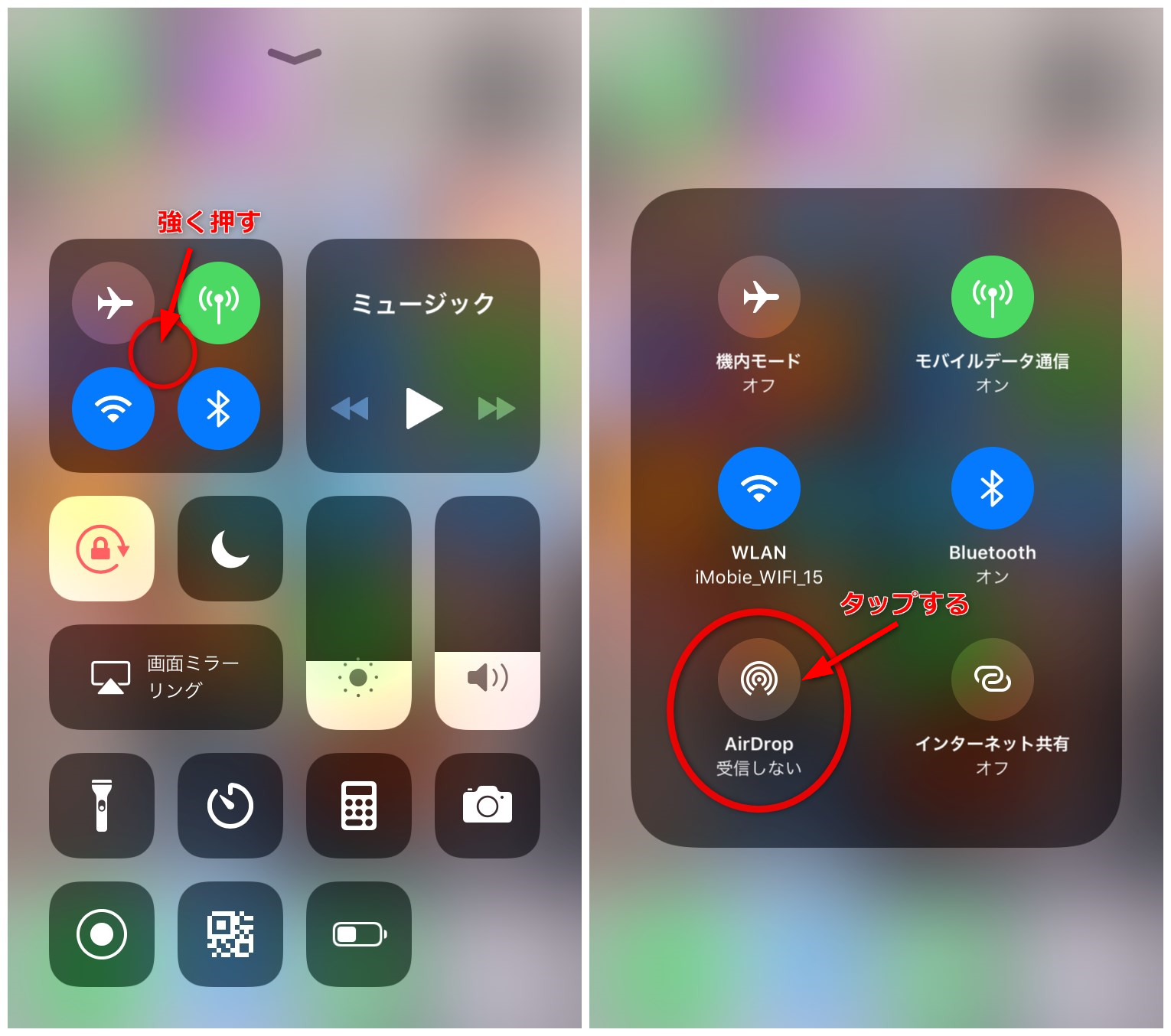
iPhoneの画面右上から下方向にスワイプしてコントロールセンターを開き、左上の通信設定パネル(機内モードやWi-Fiのアイコンがあるブロック)を長押しします。右下に表示される「AirDrop」アイコンをタップすると、以下の3つの公開範囲を選択できます。
受信設定の選択肢とそれぞれの特徴は以下の通りです。
- 受信しない:すべてのエアドロップ要求を拒否します。不要な通信を完全に遮断したい場合に適しています。
- 連絡先のみ:自分の「連絡先」アプリに登録されている相手からのみ受信を許可します。日常的に利用する際の最も安全な標準設定です。
- すべての人(10分間のみ):連絡先に未登録の相手とも送受信が可能になります。プライバシー保護のため、10分が経過すると自動的に「受信しない」または「連絡先のみ」へ戻る仕様になっています。
設定アプリから変更する場合は、「一般」>「AirDrop」へと進むことで同様の切り替えが可能です。初めて利用する際や相手が見当たらないときは、まずこの受信許可設定がどうなっているかを確認することが鉄則です。
【実践】iPhone写真共有からMacへの送信方法・NameDropの使い方
設定が整えば、実際のデータ送信は極めてシンプルです。最も利用頻度の高いiPhone写真共有では、写真アプリで送りたい画像や動画を選択し、画面左下の「共有」アイコン(四角から上矢印が出ているマーク)をタップします。共有候補として近くにいる相手のアイコンが表示されたら、それをタップするだけで即座にデータ転送が始まります。
近年定着した便利な共有手段がNameDrop使い方です。連絡先やプロフィールを一瞬で交換したい場合、ロックを解除した2台のiPhoneの上部(受話口付近)同士を軽くコツンと近づけるだけで、流れるようなアニメーションとともに連絡先カードが共有されます。写真やファイルも同様に端末同士を近づけるジェスチャーで転送を開始できるため、共有シートから相手を探す手間すら省けます。
PCと連携するMacへの送信方法も非常に強力です。Mac側でFinderを開き、サイドバーの「AirDrop」を選択して受信待機状態にするか、同一のApple Account(旧Apple ID)でサインインしている端末同士であれば、送信ボタンを押すだけで承認ステップをスキップして「ダウンロード」フォルダへ自動保存されます。大容量の4K動画や数百枚の連写データでも、ケーブル接続なしでストレスフリーに同期できる点がAppleエコシステムの真骨頂です。
相手が表示されない?エアドロップが送れない理由と決定的な原因の真相
ネット上でも度々話題になる「相手が一覧に出てこない」「送信待機中のまま動かない」という現象。このエアドロップ送れない理由の真相は、故障ではなく特定のシステム制限や電波干渉によるものが大半を占めています。
共有相手が表示されない・送信に失敗する決定的な要因として、以下のチェックリストを確認してください。
- パーソナルホットスポット(テザリング)がオンになっている:iPhoneのテザリング機能が有効になっていると、Wi-Fiチップが占有されエアドロップが正常に動作しません。コントロールセンターからテザリングを一時オフにしてください。
- 「すべての人(10分間のみ)」の制限時間が切れている:連絡先に登録のない相手とやり取りする場合、相手側の10分タイマーが切れて受信拒否に戻っているケースが頻発しています。再度コントロールセンターから設定を有効化してもらいましょう。
- 相手の端末がスリープ状態(画面ロック):受信側の画面が消灯していると、省電力設計によりデバイスが検出されないことがあります。画面を点灯させ、ロックを解除した状態で待機する必要があります。
- お互いの端末の距離が離れすぎている:エアドロップの有効通信距離は約9メートル(30フィート)以内です。壁などの遮蔽物がある場合はさらに短くなるため、端末を物理的に近づけてください。
- Apple Accountの登録メール・電話番号の不一致:「連絡先のみ」に設定している場合、相手の連絡先にお互いのApple Accountに紐づくメールアドレスまたは電話番号が正確に保存されていないと検知されません。
これらを確認しても受信しない原因と対処法として解決しない場合は、一度BluetoothとWi-Fiをオフにして再起動するか、端末自体の強制再起動を行うことで通信キャッシュがクリアされ、正常な検出が復旧します。
「エアドロップ痴漢」を防ぐ!安全に使うための必須セキュリティ対策
かつて電車内や公共空間などで、見知らぬ第三者から不快な画像やいたずらデータを一方的に送りつけられる「エアドロップ痴漢」が社会問題化しました。Appleはこれを受け、受信設定の「すべての人」を最大10分間限定で自動終了する仕組みへとアップデートし、セキュリティを大幅に強化しました。
しかし、防犯性を万全にするためにはユーザー自身による防衛策も欠かせません。真っ先に見直すべきは「デバイス名」のプライバシーです。初期設定のままでは「〇〇(本名)のiPhone」となっていることが多く、街中でエアドロップを開いた周囲の人間に本名が筒抜けになってしまいます。
本名の露出を防ぐには、「設定」>「一般」>「情報」>「名前」から、本名を含まないニックネームや無機質な名称(例:「iPhone 16 Pro」「User-01」など)に変更しておくことを強く推奨します。また、見知らぬ相手からの受信プレビューを遮断するため、普段は必ず「受信しない」または「連絡先のみ」に固定し、不審な転送要求のポップアップが出現した際は迷わず「辞退」をタップしてください。
【2026年最新機能】離れても送れる?進化するAirDropの便利ワザと裏技
最新のOS環境におけるAirDropは、単なる近距離ローカル通信の枠組みを超えて大きく進化を遂げています。知っておくだけで作業効率が劇的に跳ね上がる最新機能と裏技を押さえておきましょう。
最大の進化点は、インターネット経由の継続転送機能です。従来は転送が完了するまで相手の近くに留まる必要がありましたが、最新環境では初期ハンドシェイク(通信確立)さえ近距離で行えば、その後に相手と離れてBluetooth圏外になっても、モバイルデータ通信やWi-Fiを経由してクラウド経由でバックグラウンド転送が完結します。「設定」>「一般」>「AirDrop」内の「モバイルデータ通信を使用」をオンにしておくだけで、ギガファイル便などの外部サービスを介さず大容量動画を最後まで送り届けることが可能です。
さらに、複数人への同時送信アルゴリズムの最適化や、空間コンピュータ(Apple Vision Pro)を含むクロスデバイス間での直感的なファイルドロップなど、ハードウェア間の境界を感じさせないシームレスな体験が実現されています。
【エア ドロップ 使い方】に関するよくある質問(FAQ)
Q1:AndroidやWindows PCにエアドロップでデータを送ることはできますか?
A1:エアドロップはApple独自規格のため、AndroidやWindowsと直接通信することはできません。非Apple端末と共有したい場合は、Googleフォトの共有リンク発行、LINE、あるいはWebブラウザ上で動作するクロスプラットフォーム共有サービス(Quick Share対応Webツール等)を利用するのが実用的です。
Q2:機内モードのままでもエアドロップは使えますか?
A2:使えます。機内モードをオンにした後、手動でWi-FiとBluetoothのアイコンをタップしてオンに切り替えれば、航空機内などの完全オフライン環境下でも端末同士の直接通信によって写真や書類を問題なく送受信できます。
Q3:エアドロップを使うと写真の画質は劣化しますか?
A3:画質は一切劣化しません。メッセージアプリなどで写真を送ると自動的に圧縮されるケースが多いですが、エアドロップは元の高解像度データ(RAW画像や4K ProRes動画、撮影日時・位置情報などのExifデータ含む)を100%オリジナルの品質のまま高速転送します。
まとめ:設定を見直してスマートかつ安全にAirDropを使いこなそう
AirDropは、通信の基本原理と正しいセキュリティ設定さえ把握していれば、日常のデータ受け渡しを劇的に身軽にしてくれる強力なツールです。共有がうまくいかないときは「Wi-Fi・Bluetoothの確認」「10分制限の再設定」「テザリングの解除」という3つのポイントを順にチェックすることで、ほとんどのトラブルを自己解決できます。
プライバシーを守るデバイス名の変更を済ませたら、進化したインターネット経由転送やNameDropといった最新機能をフル活用し、スマートで安全なデジタルライフを手に入れてください。 (出典: エア ドロップ 使い方(Yahoo!ニュース))


情報を整理して届けることが得意なWebディレクター。ユーザー視点に立った記事作成を目指しています。
