【2026最新】YouTube履歴削除の手順とバレない設定術
家族や友人にスマホを貸した瞬間や、テレビの大画面にYouTubeをキャストした際、「見られたくない視聴履歴や検索ワードが残っていて焦った」という経験を持つ人は少なくありません。YouTubeのおすすめアルゴリズムは日々の視聴履歴に強く影響されるため、一度興味本位で再生しただけの動画が延々とホーム画面に並び続けるストレスも日常茶飯事です。
プライバシーを守り、快適な視聴環境を取り戻すためには、履歴のこまめな整理と適切なアカウント設定が欠かせません。2026年現在の最新インターフェースに対応した、スマートフォン(iOS/Android)やPCブラウザでの履歴削除手順、さらには履歴を残さない予防策までわかりやすく解説します。
📌 【この記事の重要ポイントまとめ】
- 要点1:スマホ・PCともに「マイアクティビティ」経由で再生履歴・検索履歴の個別・一括削除が即座に可能。
- 要点2:履歴を他人に絶対見られたくない場合は「シークレットモード」や「自動削除設定」の活用が鉄則。
- 要点3:削除が反映されない時は「アカウントの不一致」「ブランドアカウント」「アプリのキャッシュ」を疑うべき。
【スマホ版】YouTubeの再生履歴・検索履歴を個別&一括消去する手順
スマートフォン(iPhone/Android)のYouTube公式アプリから履歴を消去する場合、数本の動画だけを消す「個別削除」と、過去のログをすべてクリアする「一括削除」の2つのアプローチがあります。
特定の動画のみを履歴から消したい時は、画面右下の「マイページ」タブ(旧ライブラリ)を開きます。「履歴」の右側にある「すべて表示」をタップし、該当する動画の横にある「︙(3点リーダー)」から「再生履歴から削除」を選択するだけです。検索履歴の場合は、検索窓をタップした際に出てくる虫眼鏡アイコン付きの過去ログを長押し(Android)または左スワイプ(iOS)することで、その場ですぐに消去できます。
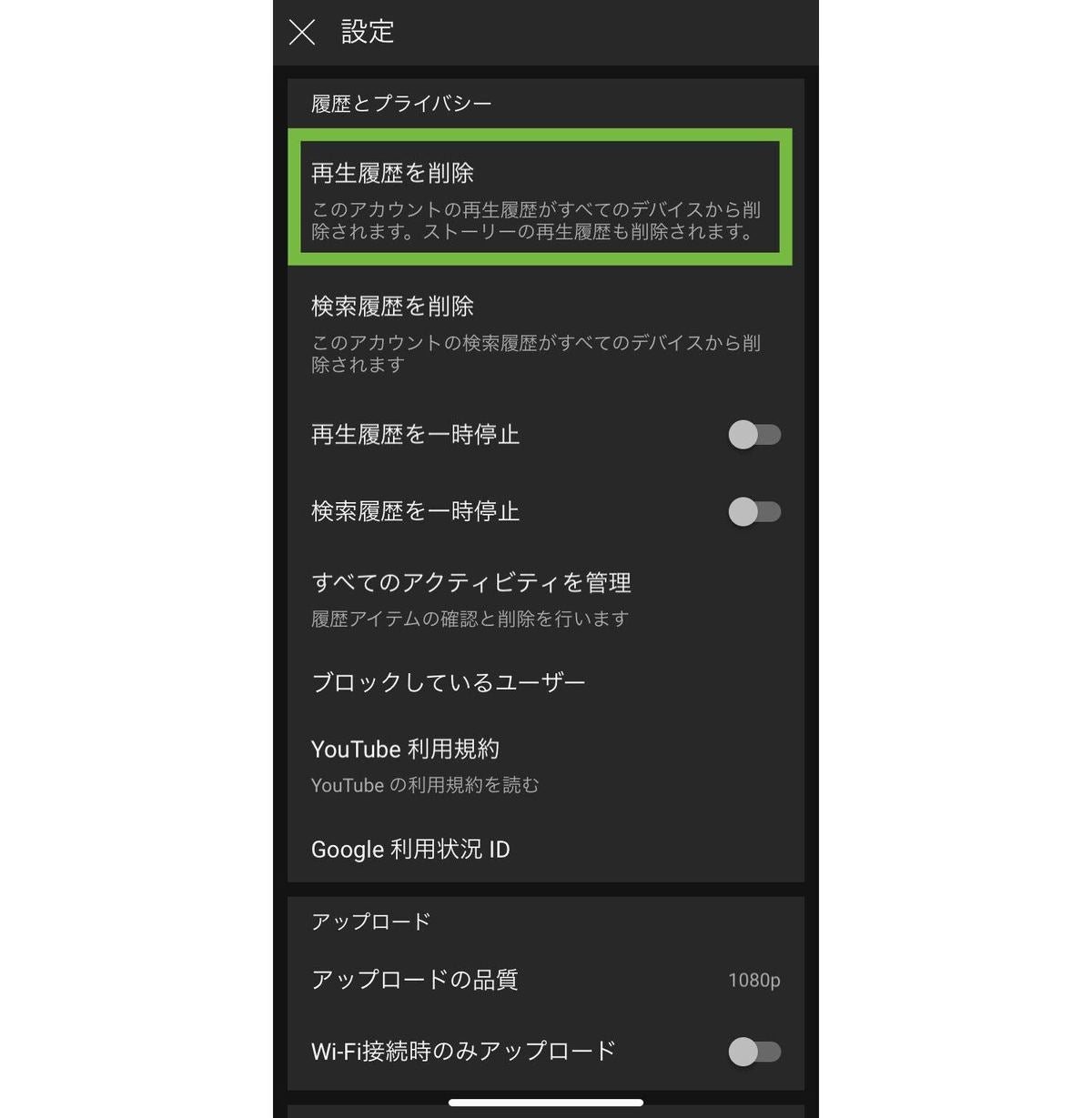
一方、これまでの視聴データをまとめてリセットしたい場合は、以下の手順で一括消去を実行します。
1. YouTubeアプリの「マイページ」から右上の「設定(歯車マーク)」をタップする。
2. メニュー内の「すべての履歴を管理」を選択する。
3. Googleアカウントの「YouTubeの履歴」画面に遷移後、カレンダーマーク横の「削除」ボタンをタップする。
4. 「今日を削除」「指定の期間を削除」「すべてを削除」の中から「すべてを削除」を選び、確定する。
この操作を行えば、端末内だけでなくGoogleアカウントに紐づくすべての再生履歴と検索履歴が同時に消去され、おすすめ動画の表示傾向も初期状態へと近づきます。
【PCブラウザ版】YouTubeの全履歴をまとめて削除・管理する方法
パソコンのWebブラウザ(Google Chrome、Safari、Edgeなど)でYouTubeを利用している場合、大画面のUIを活かしてより直感的に履歴の整理が行えます。
画面左側のサイドバーにある「履歴」をクリックすると、右側に過去に視聴した動画が時系列で一覧表示されます。この画面の右カラムに用意されている「すべての再生履歴を消去」をクリックし、ポップアップで再度「再生履歴を消去」を押せば、ワンクリックで全体の消去が完了します。
また、検索履歴も合わせて確認・削除したい場合は、同じ画面内にある「すべての履歴を管理」をクリックしてください。「Google マイアクティビティ」の管理画面へダイレクトにジャンプできるため、日付を指定して特定の期間の検索ログや視聴ログだけをピンポイントで消し去ることも可能です。
【バレる前に防ぐ】シークレットモードと履歴の一時停止を活用する裏ワザ
「後から履歴を消すのが面倒」「消し忘れによるプライバシー流出を防ぎたい」という方には、そもそも履歴を記録させない機能の利用が有効です。
一時的に誰にも知られたくないジャンルの動画を観たい時は、「シークレットモード」が役立ちます。スマホアプリであれば、右下のマイページアイコンをタップし、メニューから「シークレットモードをオンにする」を選択します。画面下部に黒いバーが表示されている間は、視聴した動画も検索したキーワードも一切アカウントに記録されません。アプリを閉じるか、再度アイコンをタップしてオフにすれば、通常のログイン状態へシームレスに戻れます。
今後ずっと特定の履歴を残したくない場合は、「履歴の一時停止」を設定しておくと便利です。「設定」>「すべての履歴を管理」>「YouTubeの履歴を保存しています」の項目を開き、「YouTubeの再生履歴を含める」「YouTubeでの検索アクティビティを含める」のチェックを外す(またはオフにする)ことで、以降のログ保存が完全にストップします。アカウントを家族と共有しているリビングのスマートTVなどで重宝する設定です。
【自動化】Googleアカウントアクティビティ管理で履歴を自動削除する設定
定期的に手動で削除するのが手間に感じるなら、Googleが提供している「自動削除機能」をあらかじめ有効化しておくのが賢明な防衛策です。
この設定を行っておくと、指定した期間を過ぎた古い履歴データがバックグラウンドで自動的に完全消去されます。設定手順は非常にシンプルです。
1. YouTubeの「設定」から「すべての履歴を管理」を開く。
2. 画面上部にある「自動削除(オフ)」という項目をタップする。
3. 保持期間の選択肢(「3か月」「18か月」「36か月」)から希望の期間を選択する。
4. 「次へ」をタップし、確認画面で「確定」を押す。
プライバシーを最優先に考えるのであれば、最短である「3か月」に設定しておくのがベストです。日々の使い勝手を損なうことなく、古い検索ワードや過去の視聴履歴がいつまでも残り続けるリスクを自動的に排除できます。
【トラブル解決】YouTubeの履歴が削除できない意外な原因と決定的な対処法
「履歴を削除したはずなのに、アプリを開き直すと元に戻っている」「検索候補に過去の履歴が出続ける」というトラブルに直面した際、確認すべきポイントは主に4つ存在します。
1. 複数アカウントやブランドアカウントの切り替えミス
複数のGoogleアカウントを用途別に使い分けている場合、別のアカウントの履歴画面を操作しているケースが目立ちます。また、YouTube特有の「ブランドアカウント」を作成してチャンネル運用をしている場合、個人アカウントとは別に履歴が保持される仕様になっています。現在ログイン中のアイコンをタップし、操作対象のアカウントが正しいか必ず確認してください。
2. アプリやブラウザのキャッシュ残骸
サーバー上では履歴が削除されていても、端末内のキャッシュ(一時保存データ)が残っているせいで画面が更新されないことがあります。YouTubeアプリの強制終了・再起動、あるいはスマートフォンの本体再起動を試してください。PCブラウザの場合は、ページを「Ctrl + F5(MacはCmd + Shift + R)」でスーパーリロードするか、ブラウザのキャッシュ消去を実行すると解決します。
3. ファミリーリンクや保護者による制限設定
保護者向け管理アプリ「Google ファミリーリンク」で管理されているお子様のアカウントや、組織・学校のアカウントでは、管理者側で履歴の削除や設定変更が制限されている場合があります。この場合、管理者アカウントから制限を解除しない限り個別での消去は行えません。
4. 通信環境とサーバー同期のタイムラグ
地下鉄やフリーWi-Fiなど通信が不安定な環境で一括削除を実行した場合、Googleサーバーへ削除リクエストが正常に届いていない可能性があります。電波状況の良い環境で再度操作を行い、数分待ってから画面をリロードしてみてください。
【YouTube履歴削除】に関するよくある質問(FAQ)
Q1:YouTubeの再生履歴を削除すると、登録チャンネルや高評価した動画も消えてしまいますか?
A1:いいえ、消えません。履歴の削除はあくまで「過去に再生したログ」と「検索したワード」を取り除くだけです。チャンネル登録情報、「高く評価した動画」リスト、作成したプレイリストなどはそのまま安全に維持されます。
Q2:検索履歴の時計マークが付いたワードを一括で消すにはどうすればいいですか?
A2:時計マークは過去の検索履歴を示しています。「設定」>「すべての履歴を管理」から「検索アクティビティ」を一括削除するか、検索窓を開いて各ワードを長押し・スワイプして個別に削除することで完全に非表示にできます。
Q3:履歴を削除したら、ホーム画面の「おすすめ動画」はどのように変化しますか?
A3:履歴を一括消去すると、直近の視聴データに基づいた推薦がリセットされます。一時的に一般的な人気動画や急上昇ジャンルが中心に表示されるようになりますが、新しく動画を視聴していくことで、その好みに合わせたおすすめが再構築されます。
まとめ:プライバシーを守りストレスフリーな視聴環境を手に入れよう
YouTubeの履歴管理は、単に「他人に見られたくない秘密を守る」だけでなく、自分自身のホーム画面を好みのコンテンツで整理し、日々のブラウジングを快適に保つためのメンテナンスでもあります。
見られたくない履歴は「その場で即座に削除」し、普段から履歴を残したくないシーンでは「シークレットモード」を活用する。そして、長期的なリスク管理として「自動削除設定」を仕込んでおくことが、トラブルを未然に防ぐ確実な自衛手段です。自身の利用スタイルに合わせた最適な設定を済ませ、安心・快適な動画ライフを送りましょう。 (出典: youtube 履歴 削除(Yahoo!ニュース))

テクノロジーやライフスタイル領域を中心に執筆活動を行っています。趣味は写真撮影と旅行です。
