Wi-Fiパスワードの確認方法!スマホやPCで一瞬で調べる裏ワザ
自宅に友人や家族を招いた際や、新しいタブレット・スマート家電を導入した際、「Wi-Fiのパスワードって何だっけ?」と思い出せずに困った経験は誰にでもあるはずです。わざわざ家具の裏に隠れたWi-Fiルーターの底面を覗き込んだり、小さな文字で書かれた暗号化キーを探したりするのは骨が折れる作業といえます。
実は、すでにWi-Fiへ接続しているスマートフォンやパソコンが1台でも手元にあれば、ルーター本体を見ることなくわずか数秒でパスワードを画面上に表示・共有する裏ワザが存在します。本記事では、主要OS別の確認手順からルーター本体の記載箇所の見方、どうしても分からない場合の対処法まで徹底解説します。
📌 【この記事の重要ポイントまとめ】
- 要点1:iPhoneやAndroidなら「設定」から生体認証を解除するだけで、ルーターを見ずにパスワードのテキスト表示やQRコード共有が一瞬で可能。
- 要点2:Windows 11やMacでも設定画面やコマンドプロンプト、キーチェーン機能を使って保存済みパスワードを簡単に可視化できる。
- 要点3:本体シールに記載された初期パスワード(暗号化キー)から変更して忘れた場合は、管理画面へのアクセスまたはルーターの初期化で再設定が必要。
【ルーターを見なくてもOK】接続中端末からWi-Fiパスワードを一瞬で確認する裏ワザ
多くの人が「Wi-Fiパスワード=ルーターの裏面を見るもの」と思い込んでいますが、すでに自宅の電波を掴んでいる端末があるなら、その端末内部に保存されている情報を呼び出すのが最も手軽です。
最新のスマートフォンやPCはセキュリティが高度化している一方、正当な所有者であればFace IDや指紋認証、PINコードの入力だけで保存されたネットワークセキュリティキーを確認できる仕組みが整っています。来客にWi-Fiを貸し出す際も、長い文字列を手入力してもらう必要はなく、画面に生成されるQRコードを相手のカメラで読み取ってもらうだけで接続が完了します。
【iPhone & Android】スマホ別・Wi-Fiパスワードの確認と共有手順
まずは利用者の多いスマートフォンでの確認手順です。iOSもAndroidも標準機能だけで素早くパスワードの確認と共有が行えます。
▼ iPhone(iOS 16以降対応)での確認手順
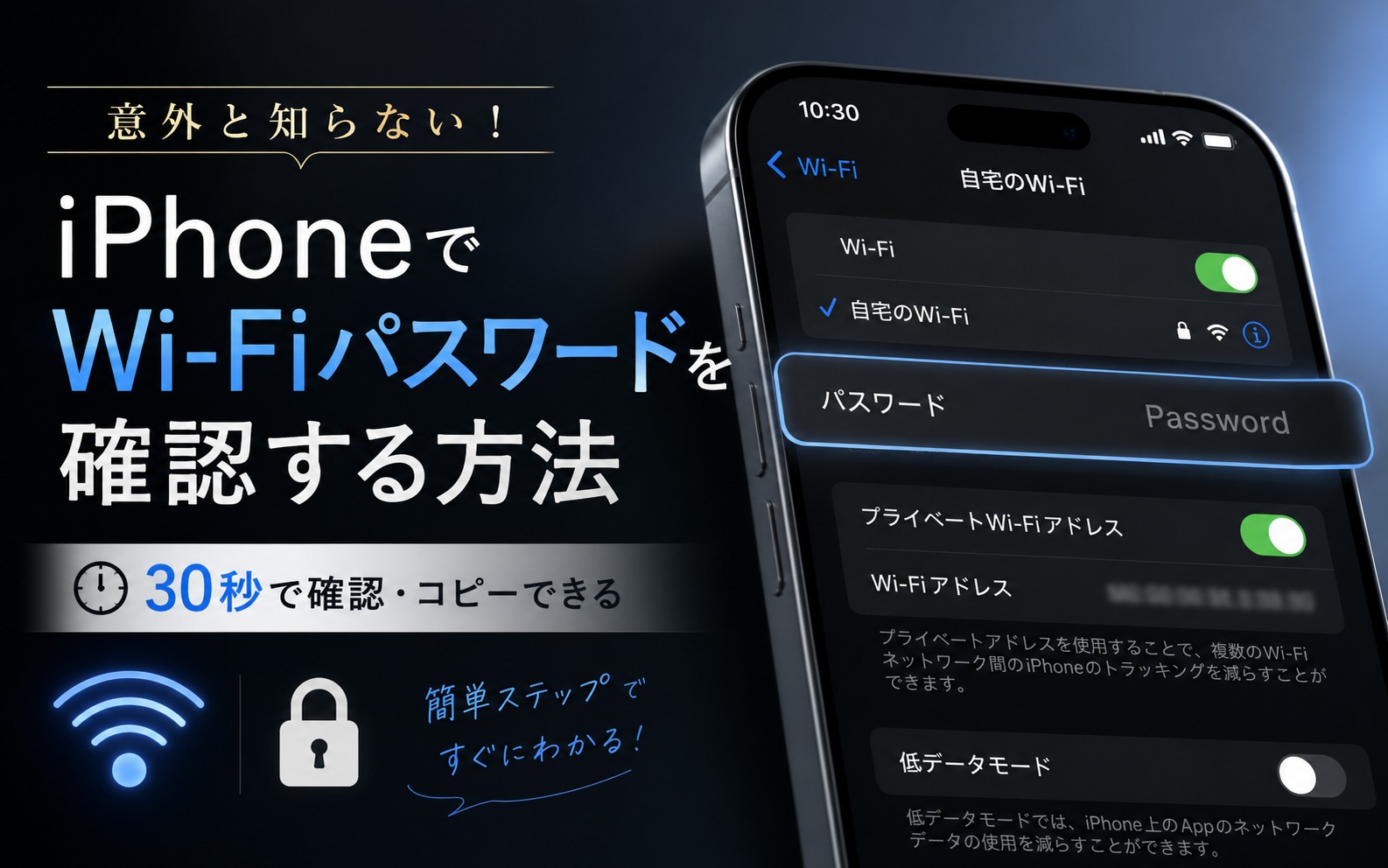
手元のiPhoneですでに接続中のネットワークを調べるには、iPhone Wi-Fiパスワード確認機能を使います。 1. 「設定」アプリを開き、「Wi-Fi」をタップします。
2. 現在接続しているネットワーク名(SSID)の右側にある「i」アイコン(詳細ボタン)をタップします。
3. 非表示(黒丸)になっている「パスワード」欄をタップします。
4. Face ID、Touch ID、またはパスコードによる認証が通ると、伏字が解除されて実際のパスワードが表示され、そのまま「コピー」も可能です。
▼ Androidでのパスワード表示とQRコード共有手順
Android端末では、Android Wi-Fiパスワード表示と同時にQRコード Wi-Fi共有が利用できます。 1. 「設定」から「ネットワークとインターネット」>「インターネット(またはWi-Fi)」を開きます。
2. 接続中のネットワーク名の横にある「歯車アイコン」をタップします。
3. 画面内の「共有」アイコンをタップし、指紋認証や画面ロック解除を行います。
4. 画面上に接続用QRコードが表示され、そのQRコードの直下にテキスト形式のパスワードが明記されます。来客のスマホでこのQRコードを読み取ってもらうだけで、即座に接続が完了します。
【Windows 11 & Mac】パソコンでWi-Fiパスワードを確認する方法
テレワーク用PCやデスクトップPCからWi-Fiパスワードを確認する手順もシンプルです。GUIの設定画面から見る方法に加え、玄人向けのコマンドライン操作も知っておくと重宝します。
▼ Windows 11の設定画面から確認する手順
Windows11 Wi-Fiパスワード確認方法は設定アプリからスムーズに行えます。 1. 「スタート」>「設定」>「ネットワークとインターネット」>「Wi-Fi」を開きます。
2. 「既知のネットワークの管理」をクリックし、確認したいSSIDを選択します。
3. プロパティ画面内にある「Wi-Fi セキュリティ キーの表示」項目の「表示」ボタンをクリックすると、伏字が解除されてパスワードが平文で現れます。
▼ コマンドプロンプトを使う上級技
コマンドプロンプト Wi-Fiパスワード抽出コマンドを使えば、画面遷移なしで瞬時に情報を取り出せます。 1. スタートボタンの検索バーに「cmd」と入力し、コマンドプロンプトを開きます。
2. 以下のコマンドを入力してEnterキーを押します。netsh wlan show profile name="接続中のSSID名" key=clear
3. 表示された結果の中の「セキュリティ設定」項目にある「主要なコンテンツ」欄に記載されている文字列がWi-Fiパスワードです。
▼ Mac(macOS)での確認手順
Macの場合はMac Wi-Fiパスワードキーチェーン連携、または「システム設定」から確認します。 1. 「システム設定」>「Wi-Fi」を開きます。
2. 接続中のネットワーク名の横にある「…」アイコンをクリックし、「パスワードをコピー」を選択(Macの管理者パスワードやTouch IDで認証)。
3. または、プリインストールされている「パスワード」アプリ(またはキーチェーンアクセス)を開き、該当のSSIDを検索してパスワード欄にカーソルを合わせることで可視化できます。
【自宅ルーター本体の調べ方】バッファロー・NEC Aterm等の暗号化キーの見方
手元に接続済みの端末が1台もない場合や、新しい機器を一から登録する場合は、物理的な自宅ルーター 暗号化キーの記載を確認する必要があります。国内主要メーカーのラベル表記には独自のルールが存在します。
▼ バッファロー(BUFFALO)製ルーター
バッファロー ルーター パスワード確認を行う際は、本体側面・背面、またはスタンド底部に貼られたシールやセットアップカードを確認します。 記載項目名:「暗号化キー」または「KEY」(英数字8〜64文字)
※SSID(例:Buffalo-G-xxxx、Buffalo-A-xxxx)に対応する暗号化キーが記載されています。
▼ NEC Atermシリーズ
NEC Aterm パスワード初期値は、本体側面のシールまたは添付の「つなぎかたガイド」に記載されています。 記載項目名:「暗号化キー(初期値)」または「暗号化キー(128bit WEP/WPA)」
※「プライマリSSID」と「セカンダリSSID」でパスワードが分かれている場合があるため、接続しようとしているネットワーク名と一致する側のキーを確認してください。
▼ Wi-Fiパスワード 見方の共通ルール
メーカー問わず、機器本体のシールには「PINコード」「Web設定用パスワード」「暗号化キー」など複数の英数字が印字されています。Wi-Fi接続用として入力すべきなのは「暗号化キー」「事前共有鍵(PSK)」「Network Key」と表記された項目です。
【Wi-Fiパスワードを忘れたときの対処法】変更済み・管理画面に入れない場合の解決策
「ルーター本体の初期パスワードから別の文字列に変更したが、そのパスワードを完全に忘れてしまった」というケースでは、端末側の記憶もない場合、単純な目視確認はできません。この状況に陥った場合のWi-Fiパスワード 忘れた 対処法は以下の2ステップです。
1. ルーターの管理画面(Webブラウザ)へログインする
有線LANケーブルでPCとルーターを接続できる場合、ブラウザのアドレスバーに「192.168.11.1」(バッファロー標準)や「192.168.10.1」「192.168.1.1」などを入力してルーターの管理画面にアクセスします。管理画面内の「無線設定」>「セキュリティ」項目を開くことで、現在設定されているパスワードの確認や再設定が可能です。
2. 最終手段としてのルーター本体初期化(リセット)
管理画面のログイン情報すら分からない場合は、ルーター本体の「RESETボタン」を爪楊枝やピンで数秒間長押しし、工場出荷状態へ初期化します。初期化を行うと、Wi-Fiパスワードはルーター本体のシールに記載されている「初期値(暗号化キー)」に戻ります。ただし、プロバイダの接続設定(PPPoEやIPoE設定)もリセットされる場合があるため、プロバイダの契約書類を手元に用意した上で実行してください。
【Wi-Fiパスワード確認】に関するよくある質問(FAQ)
Q1:iPhoneでWi-Fiパスワードを見ようとしても「パスワード」欄が表示されません。
A1:iOS 15以前の古いバージョンでは設定画面からのパスワード表示に対応していません。iOS 16以降にアップデートするか、Macのキーチェーンアクセス経由で確認してください。
Q2:「暗号化キー」と「ネットワークセキュリティキー」は同じ意味ですか?
A2:はい、同じ意味です。Windowsでは「ネットワークセキュリティキー」、ルーター本体やメーカー説明書では「暗号化キー」「事前共有キー(PSK)」「Wi-Fiパスワード」などと表記されますが、すべてWi-Fi接続時に入力する同一のパスワードを指します。
Q3:パスワードを入力しても「パスワードが正しくありません」と弾かれます。
A3:アルファベットの大文字・小文字の誤り(「O(オー)」と「0(ゼロ)」、「l(エル)」と「1(イチ)」など)がないか確認してください。また、ルーターのシールに記載されている「Web設定用パスワード」を誤って入力していないかも確認が必要です。
まとめ:接続済み端末の活用とパスワード管理のポイント
Wi-Fiパスワードが分からなくなった場合、ルーター本体のシールを探す前に手元にある接続済みスマートフォンやPCの設定をチェックするのが最も早い解決策です。iOSのパスワード可視化やAndroidのQRコード共有機能を使えば、手作業で長いキーを入力する手間すら省けます。
もしルーターのパスワードを変更した場合は、パスワード管理アプリや家族共有のメモに控えておくことで、将来的なトラブルを未然に防ぐことができます。まずは手元の端末で簡単な確認手順を試してみてください。 (出典: wifi パスワード 確認(Yahoo!ニュース))


SEOライティングとマーケティング戦略の専門家。分かりやすい解説記事で定評があります。
