IPhone電源の切り方完全ガイド!Siri起動の対処から強制再起動まで
iPhoneの電源を切ろうとして右側のサイドボタンを長押ししたものの、画面にSiriが立ち上がってしまい戸惑った経験を持つ方は少なくありません。ホームボタンが廃止された近年のモデル以降、Appleはボタンの割り当てを大幅に変更しており、従来の感覚で操作しても電源メニューが表示されない仕様になっています。
最新のiOS環境でも基本となる操作手順や、画面が固まって操作を受け付けないフリーズ時の対処法を知っておくことは、日常のトラブル回避に直結します。本稿では、全機種対応の電源オフ手順から、物理ボタンを使わない終了方法、万が一の強制再起動まで詳しく整理してお届けします。
📌 【この記事の重要ポイントまとめ】
- 要点1:Face ID搭載モデルは「サイドボタン+いずれかの音量ボタンの長押し」が基本操作
- 要点2:画面フリーズ時は「音量を上げる→下げる→サイドボタン長押し」で強制再起動が可能
- 要点3:ボタンが反応しない場合も「設定」アプリや「AssistiveTouch」から安全に電源オフが可能
【なぜ?】サイドボタン長押しでSiriが出る理由と正しい電源オフ操作
多くのユーザーがつまずく最大の原因は、サイドボタン(従来の電源ボタン)の長押し機能がSiriの呼び出しに割り当てられている点にあります。iPhone X以降の全面ディスプレイを搭載したモデルでは、単独長押しで電源メニューを呼び出すことができません。
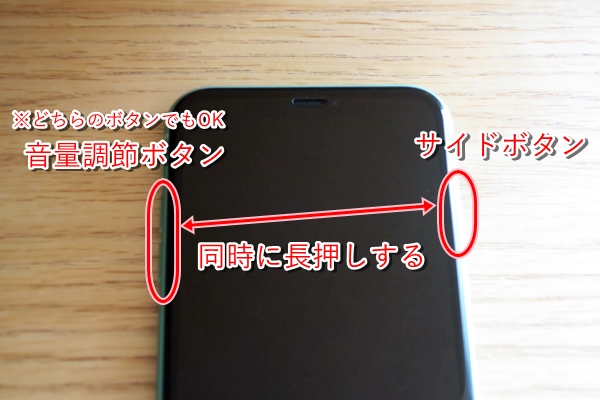
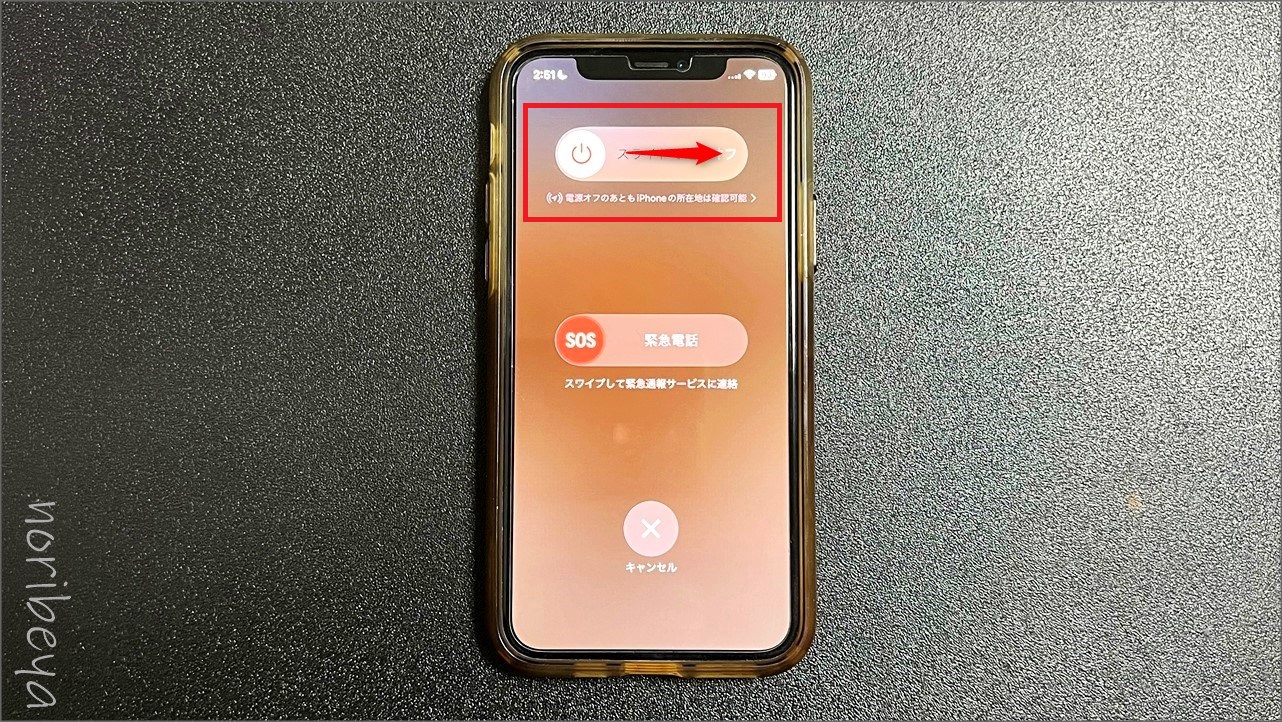
正しいiPhone電源の切り方は、端末の右側にある「サイドボタン」と、左側にある「音量調節ボタン(上下どちらでも可)」を同時に長押しすることです。画面上部に「スライダで電源オフ」と表示されたら指を離し、スライダを右方向へドラッグすることで安全にシャットダウンが完了します。
なお、長押しを続けると緊急通報画面(SOS)へ移行し、警告音が鳴り響く設定になっている場合があります。スライダ画面が表示された段階ですみやかにボタンから指を離すのが安全に操作するコツです。
【機種別一覧】iPhone 15からSEまで網羅する電源の切り方
iPhoneは世代やデザインによって物理ボタンの構成が異なるため、お手持ちのモデルに合わせた操作を把握しておく必要があります。
① Face ID(顔認証)搭載モデル(iPhone 15シリーズ、14、13、12、11、Xシリーズなど)
前述の通り、音量ボタンサイドボタン同時押しを長押しします。上下どちらの音量ボタンと組み合わせても動作に違いはありません。
② Touch ID(ホームボタン)搭載モデル(iPhone SE 第2・第3世代、iPhone 8/7/6など)
iPhoneSE電源切り方をはじめとするホームボタン搭載機では、本体右側のサイドボタン(iPhone 5以前や初代SEは上部ボタン)を単独で長押しします。画面に「スライダで電源オフ」が現れたら右へスライドさせて終了します。音量ボタンを同時に押す必要はありません。
【裏ワザ】ボタン故障時も安心!「設定」や「AssistiveTouch」から電源オフにする方法
サイドボタンが陥没して反応しない場合や、片手だけで画面操作を完結させたい場合には、iOSの標準機能を使ったスマートな電源オフ手順が役立ちます。
① 「設定」アプリからシャットダウン
もっとも手軽なのがiPhone設定から電源オフを行う方法です。ホーム画面から「設定」>「一般」を開き、画面最下部までスクロールすると表示される「システム終了」をタップします。これだけで物理ボタンを一切押すことなく、おなじみの電源オフロックスライダを画面上に呼び出すことができます。
② 「AssistiveTouch」を活用した画面上での電源操作
画面上に仮想ボタンを常駐させるアクセシビリティ機能「AssistiveTouch」を使えば、いつでもワンタップで電源を切ることができます。「設定」>「アクセシビリティ」>「タッチ」>「AssistiveTouch」をオンにし、最上位メニューのカスタマイズで「再起動」や「画面ロック(長押しで電源オフ)」を割り当てておくことで、物理キーへの負担を完全にゼロに抑えられます。
【フリーズ対応】画面が動かない・電源が落ちない時の「強制再起動」手順
アプリのクラッシュやシステムエラーにより、画面が完全に固まってタッチ操作を受け付けず、iPhoneフリーズ電源切れない状態に陥ることがあります。スライダすら操作できない異常事態には、通常のシャットダウンではなくiPhone強制終了やり方を実行する必要があります。
Face ID搭載モデルおよびiPhone SE(第2・第3世代)、iPhone 8におけるiPhone強制再起動の手順は以下のステップです。
1. 本体の「音量を上げるボタン」を押して、すぐに離す
2. 続いて「音量を下げるボタン」を押して、すぐに離す
3. 最後に「サイドボタン」を押し続ける(長押し)
4. 画面が真っ暗になり、Appleのロゴ(リンゴマーク)が表示されたら指を離す
この一連の流れをリズミカルに行うことが成功のポイントです。ボタンを押す間隔が空きすぎると通常の音量変更や画面ロックとして処理されてしまうため、テンポよく入力してください。
【トラブル対策】スライダが出ない・電源が切れない時に試すべき対処法
正しいボタン操作を行っているにもかかわらずスライダで電源オフが出ないケースや、強制終了コマンドすら受け付けない深刻なシステムトラブルに対するiPhone電源落ちない時の対処法をまとめました。
・充電ケーブルの接続と給電確認
バッテリーの極度な劣化や内部電圧の不安定化により、システムが一時的にロックされている場合があります。純正のMagSafe充電器やUSB-C/Lightningケーブルに接続し、15分ほど充電を行ってから再度強制再起動を試みてください。
・完全放電を待つ
どのような操作も一切受け付けない場合は、バッテリーが完全に切れるまで放置するのも有効な手段です。電池残量がゼロになって画面が消灯した後、改めて充電を開始することで、正常な状態でシステムが立ち上がります。
・PC(Mac/Windows)に接続してリカバリーを試みる
パソコンのFinderまたはiTunesに接続し、強制再起動のコマンドを入力し続けると「リカバリーモード」に突入できます。OSのアップデートや復元を行うことで、内部システムの破損による動作不能を解消できるケースがあります。
【アイフォン 電源 切り 方】に関するよくある質問(FAQ)
Q1:電源を完全に切った状態でもアラーム(目覚まし)は鳴りますか?
A1:iPhoneの電源がオフになっている状態では、設定されているアラームは作動しません。アラームを鳴らしたい場合は、電源を切るのではなく「集中モード(おやすみモード)」や「消音モード(マナーモード)」を活用してください。
Q2:Siriを無効化して、サイドボタン長押しだけで電源を切る設定に戻せますか?
A2:仕様上、サイドボタン長押しを昔の「電源オフメニュー」に戻す設定はありません。「設定」>「Siriと検索」からサイドボタンの長押し起動をオフにすることは可能ですが、その場合は長押ししても何も起きなくなる仕様となっています。
Q3:強制再起動を行うと、保存されているデータや設定は消えてしまいますか?
A3:強制再起動はパソコンの「リセットボタン」に相当する処理であり、保存されている写真や連絡先、アプリのデータそのものが消去されることは原則ありません。ただし、編集途中だった書類や保存前のデータは失われる可能性がある点にご留意ください。
Q4:電源を切った後、再び起動するにはどうすればよいですか?
A4:画面が消えている状態で、右側のサイドボタン(または上部ボタン)を画面中央にAppleのロゴマークが表示されるまで長押しします。充電ケーブルを差し込むことでも自動的に電源が入ります。
まとめ:万が一のトラブルに備えて正しい終了手順を把握しよう
iPhoneの電源操作は、ボタンの役割変更に伴い従来の「長押し一つで消す」スタイルから進化しています。通常時は「サイドボタン+音量ボタン」、緊急時は「音量上下の順押しからのサイド長押し」という2つの基本パターンさえ押さえておけば、いかなる場面でも慌てる心配はありません。
端末の挙動が重くなった際や動作が不安定な時、電源を一度切って再起動することはメモリのクリアやトラブル解消に非常に有効です。日頃から適切なシャットダウン手順を身につけ、快適なスマートフォンライフを維持しましょう。 (出典: アイフォン 電源 切り 方(Yahoo!ニュース))

SEOライティングとマーケティング戦略の専門家。分かりやすい解説記事で定評があります。
