Androidで自分のパスワードを見る方法!設定&Chrome確認術
日常生活やビジネスで利用するWebサイトやアプリが増えるにつれ、「ログイン画面でパスワードが思い出せない」「普段は自動入力に頼っているため正確な文字列を把握していない」といったトラブルは頻発します。別のパソコンからログインしたい時や機種変更の場面で、手元のAndroidスマートフォンに保存されているパスワードを今すぐ確認したくなる瞬間は多いはずです。
Androidには、過去に保存したIDやパスワードを安全に一元管理する仕組みが標準で備わっています。画面ロックの生体認証さえ通過できれば、伏字(●●●●)で隠されたパスワードをその場で目視確認することが可能です。2026年現在の最新UIに対応した具体的な確認手順と、万が一保存されていなかった場合の解決策を分かりやすくまとめました。
📌 【この記事の重要ポイントまとめ】
- 要点1:Androidに保存したパスワードは「設定アプリ」または「Chrome」内のGoogleパスワードマネージャーから即座に確認可能。
- 要点2:文字列の表示には指紋や顔による「生体認証ロック解除」が必須であり、第三者の覗き見を防止する強固なセキュリティを担保。
- 要点3:Wi-Fiの暗号化キーも設定画面から照会可能なほか、パスキー普及に伴う最新の認証仕様への対応も進んでいる。
【基本手順】Android設定アプリからGoogleパスワードマネージャーを開く方法
端末全体で利用しているアカウント情報を確認する最も確実なルートが、Android本体の「設定」アプリを経由する方法です。OSの中核に統合されているGoogleパスワードマネージャーを開くことで、アプリやブラウザを問わず保存された認証情報をまとめて照会できます。
操作手順は以下の通りです。
1. ホーム画面またはアプリ一覧から「設定」アプリを開く。
2. 「パスワードとアカウント」(端末によっては「Google」>「すべてのサービス」>「パスワードマネージャー」)をタップする。
3. 登録されているサービスの一覧から、パスワードを確認したいアプリやWebサイトを選択する。
4. 画面に認証が要求されたら、指紋認証や顔認証による生体認証ロック解除(または画面ロックPIN・パターン入力)を行う。
5. アカウント詳細画面が表示されたら、パスワード右側にある「目のアイコン」をタップする。
これで伏字が解除され、登録されているパスワードが平文で画面に現れます。基本的なパスワードマネージャー使い方を押さえておけば、手元にメモを残していなくても数秒で目的の文字列をチェックできます。
【ブラウザ別】Chrome保存済みパスワード確認とログイン情報の照会手順
ネットショッピングや各種Webサービスのパスワードをブラウザ経由で保存していた場合は、「Google Chrome」アプリから直接アクセスする手順がスムーズです。PCやタブレットのChromeと同じGoogleアカウントで同期していれば、他端末で過去に保存したログイン情報も手元のAndroidスマホから確認できます。
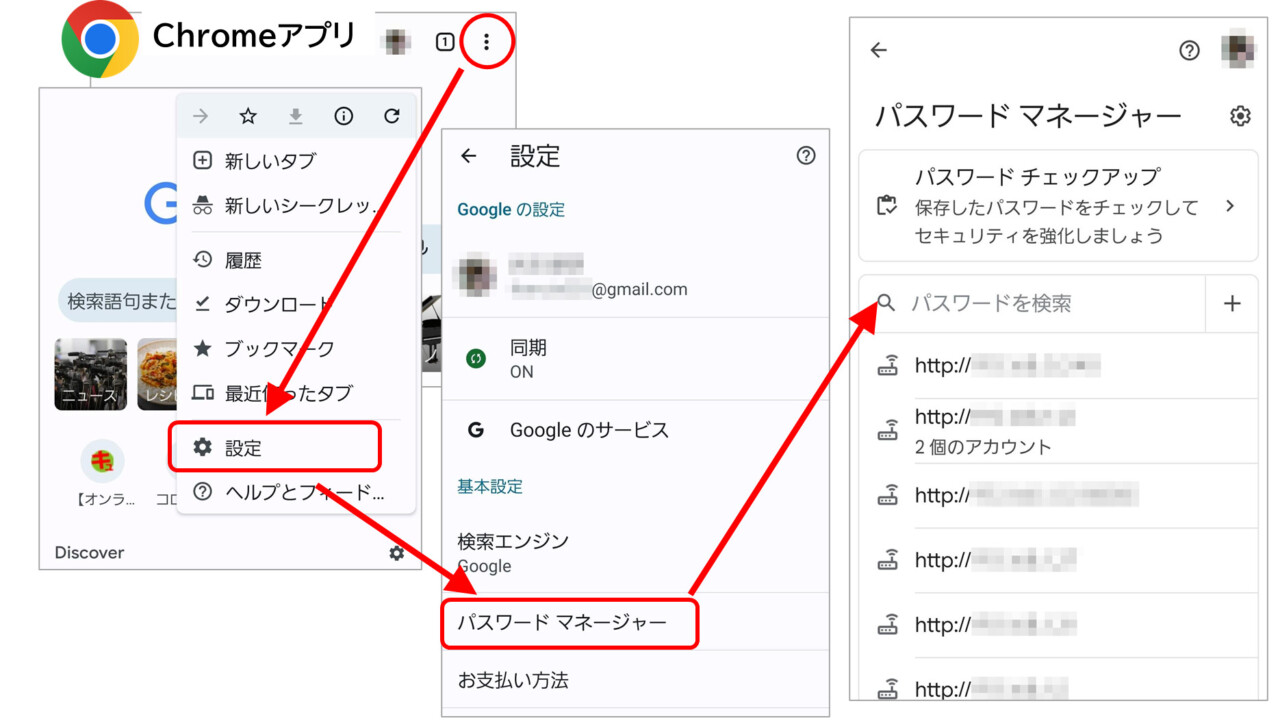
Chrome保存済みパスワード確認を行うには、まずChromeを起動して画面右上にある「︙(メニューアイコン)」をタップし、「設定」へ進みます。一覧の中にある「パスワードマネージャー」を選択すると、ドメインごとに分類された保存済みアカウントがずらりと表示されます。上部の検索バーにサービス名を入力すれば、膨大なリストから目的のアカウントを瞬時に絞り込み可能です。
サービス名をタップした後は設定アプリと同様に生体認証が求められます。この二重のプロテクトこそがGoogleアカウントセキュリティの要であり、万が一スマートフォンを他人に貸した状態であっても、認証を通らない限りパスワードを抜き取られる心配はありません。パスワードの右横にあるコピーボタンを押せば、文字列を画面に晒すことなくクリップボードへ一時保存し、ログイン画面へそのまま貼り付けることも可能です。
パスワードを忘れてログインできない時の即効対処法と変更・削除の手続き
マネージャーを開いたものの「目的のサービスが一覧に見当たらない」という事態も起こり得ます。自動保存を拒否していた場合や別のアカウントで保存していたケースです。保存データが存在しない際のアプリパスワード忘れた対処法としては、各サービスのログイン画面にある「パスワードをお忘れの方はこちら」等の再設定リンクを利用するのが最短の解決策となります。登録メールアドレスやSMS宛てにワンタイムURLを発行させ、速やかに上書き設定を行ってください。
また、古いパスワードが保存されたままだと自動入力が失敗し続ける原因になります。定期的なメンテナンスとして保存したパスワードの変更削除を行っておくのが賢明です。パスワードマネージャーのアカウント詳細画面にある「編集」をタップすれば、手動で最新のパスワードへ書き換えることができます。すでに退会した不要なサービスについては「削除」を選択することで、端末およびクラウド同期から安全に消去されます。ここでの削除は保存データを消すだけであり、Webサービス自体の退会にはならないため安心してください。
自宅や出先のWi-Fiパスワードも確認可能!AndroidのQRコード共有機能
Webサイトのアカウントだけでなく、接続中のWi-Fiパスワードを度忘れしてしまうケースも少なくありません。Androidには、ルーターの背面ラベルを確認しに行かなくても端末上で即座に確認できるWi-Fiパスワード確認Android機能が備わっています。
手順は非常にシンプルです。「設定」アプリから「ネットワークとインターネット」>「インターネット」(または「Wi-Fi」)を開き、現在接続中のネットワーク名(SSID)の右横にある「歯車アイコン」をタップします。詳細設定画面に表示される「共有」ボタンをタップし、指紋認証などで画面ロックを解除してください。
画面に接続用のQRコードが大きく生成されますが、注目すべきはそのすぐ真下です。「Wi-Fiパスワード:○○○○」と平文の暗号化キーがテキストで直接表示されています。相手がQRコード読み取りに対応していないパソコンやゲーム機であっても、この文字列をそのまま入力するだけでスムーズにネットワークへ接続させることが可能です。
【2026年最新】パスワード自動入力設定と安全なエクスポート手順
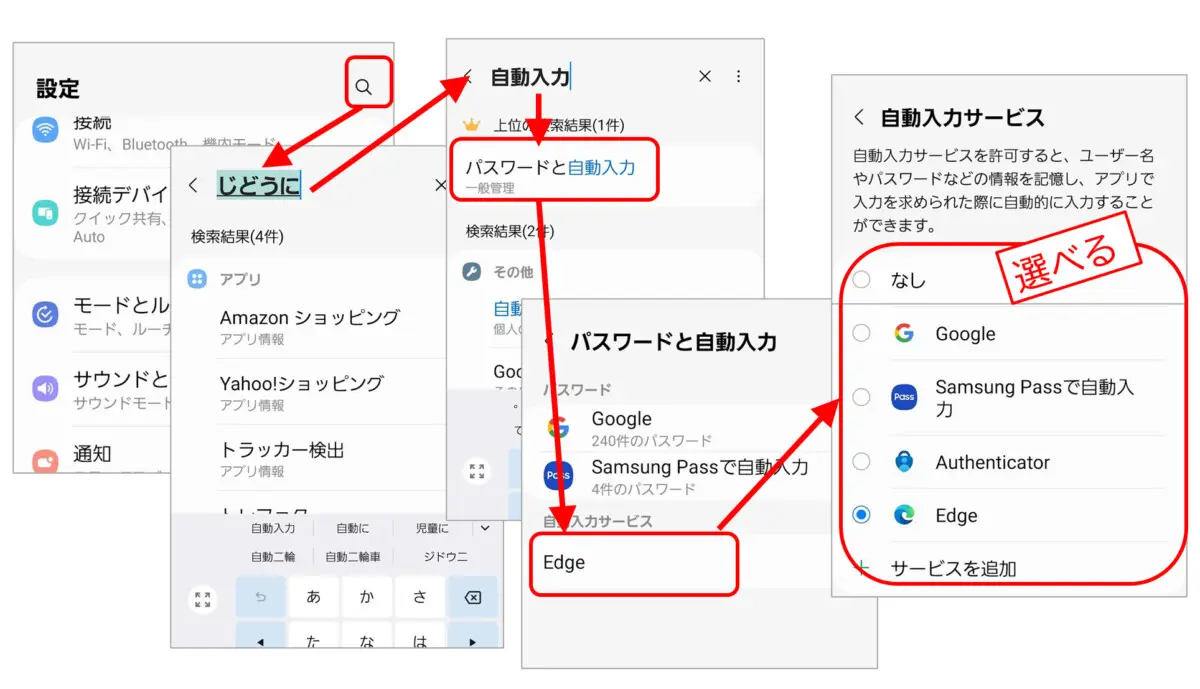
手動でパスワードを調べて打ち込む手間を省くためにも、OS標準のパスワード自動入力設定が有効になっているかを再確認しておきましょう。「設定」>「パスワードとアカウント」>「自動入力サービス」で「Google」が選択されていれば、各種ログインフォームをタップした際にキーボード上部へ保存済みアカウントが提案され、ワンタップで安全に入力を完結できます。
さらに、万が一のアカウントトラブルへの備えや他社製管理ツールへの乗り換え時に活用したいのがパスワードのエクスポート手順です。パスワードマネージャーの画面右上にある「設定(歯車アイコン)」から「パスワードのエクスポート」を選択します。端末の認証を解除すると、保存されている全アカウント情報がCSVファイルとして書き出されます。
ただし、書き出されたファイルは暗号化が解除された平文データです。誰でも開ける危険なファイルとなるため、確認作業やインポートが終わったら端末内から直ちに完全削除してください。利便性と機密性のバランスを理解しておくことこそが、2026年最新パスワード確認方法を安全に活用するための必須条件となります。
【Androidで自分のパスワードを見る方法】に関するよくある質問(FAQ)
Q1:目のアイコンをタップしても画面が真っ黒になり、パスワードが見えません。不具合でしょうか?
A1:不具合ではなく、Androidのセキュリティ仕様による動作です。パスワード表示画面はスクリーンショット撮影や画面録画、外部ディスプレイへのミラーリングが制限されています。画面共有アプリなどが常駐しているとブラックアウトすることがあるため、スマートフォン単体の画面上で直接確認を行ってください。
Q2:メインで使っているGoogleアカウント自体のパスワードもこの方法で確認できますか?
A2:現在ログインに使用しているマスターのGoogleアカウント情報は、セキュリティ保護のためパスワードマネージャー内に平文で保存されていないケースが大半です。Googleアカウント自体のパスワードを忘れた場合は、Google公式の「アカウント復元ページ」から再設定手続きを行ってください。
Q3:パスワードの欄に文字列ではなく「パスキー」と表示されて中身が見られません。
A3:2026年現在、多くのWebサイトやアプリでパスワードを使わない「パスキー」への移行が急速に進んでいます。パスキーが設定されたアカウントには英数字のパスワード自体が存在しないため、文字列を見ることはできません。ログイン時は画面の案内に従い、端末の指紋認証や顔認証を行うだけで認証が完了します。
まとめ:パスワード管理をマスターしてAndroidをより安全・快適に
Androidに標準搭載されているGoogleパスワードマネージャーは、ただパスワードを記憶させるだけの機能ではありません。万が一のど忘れ時に素早く文字列を確認できるバックアップ拠点であり、強固な生体認証によって不正アクセスを退ける安全地帯でもあります。
ログインできないトラブルに直面した際は、焦って新規登録を繰り返す前に、まずは設定アプリやChromeのパスワード一覧を検索してみてください。適切に保存データの見直しや自動入力を整えておくことで、日々の認証ストレスから解放され、よりスマートで強固なセキュリティ環境を手に入れることができます。 (出典: 自分 の パスワード を 見る 方法 android(Yahoo!ニュース))
SEOライティングとマーケティング戦略の専門家。分かりやすい解説記事で定評があります。
