スマホ使用時間の確認法と使いすぎ防止設定【iPhone/Android】
「ちょっとSNSを見るだけのつもりが、気付けば1時間以上経っていた」――そんな経験を持つ人は少なくありません。連絡ツールとしてだけでなく、動画視聴や情報収集、キャッシュレス決済まで担うスマートフォンは、日常生活に欠かせない一方で、無意識のうちに私たちの貴重な時間を奪っていきます。日々の生活リズムを整え、集中力を取り戻すための第一歩は、まず「自分が1日にどれだけスマホを触っているか」を正確に把握することです。
iPhoneには「スクリーンタイム」、Androidには「Digital Wellbeing」という強力な管理機能が標準搭載されており、アプリごとの利用内訳や画面を開いた回数まで詳細に可視化できます。本記事では、2026年時点の最新OS環境に基づき、スマホの使用時間を確認する手順から、年代別の平均利用データ、さらに無理なく使いすぎを防ぐための具体的な制限テクニックまで徹底解説します。
📌 【この記事の重要ポイントまとめ】
- 要点1:iPhoneは「スクリーンタイム」、Androidは「Digital Wellbeing」から、日別・週別のアプリ別利用時間や持ち上げ回数を数タップで確認可能。
- 要点2:日本のスマホ平均利用時間は全体で1日約3〜4時間、10代〜20代では5時間を超える傾向にあり、可視化による現状把握が依存防止の鍵となる。
- 要点3:休止時間の設定やアプリごとの利用時間制限、スクリーンタイムパスコードの併用により、無意識のスマホ操作を物理的・心理的に遮断できる。
【iPhone編】スクリーンタイム確認の基本手順とアプリ別の内訳
iPhoneでスマホの使用時間を確認するには、iOSに標準搭載されている「スクリーンタイム」機能を利用します。特別なアプリをインストールする必要はなく、日々の操作ログが自動的に集計されています。
基本的な確認手順は以下の通りです。
- ホーム画面から「設定」アプリを開く
- メニュー一覧から「スクリーンタイム」をタップする
- 「すべてのアクティビティを表示」を選択する
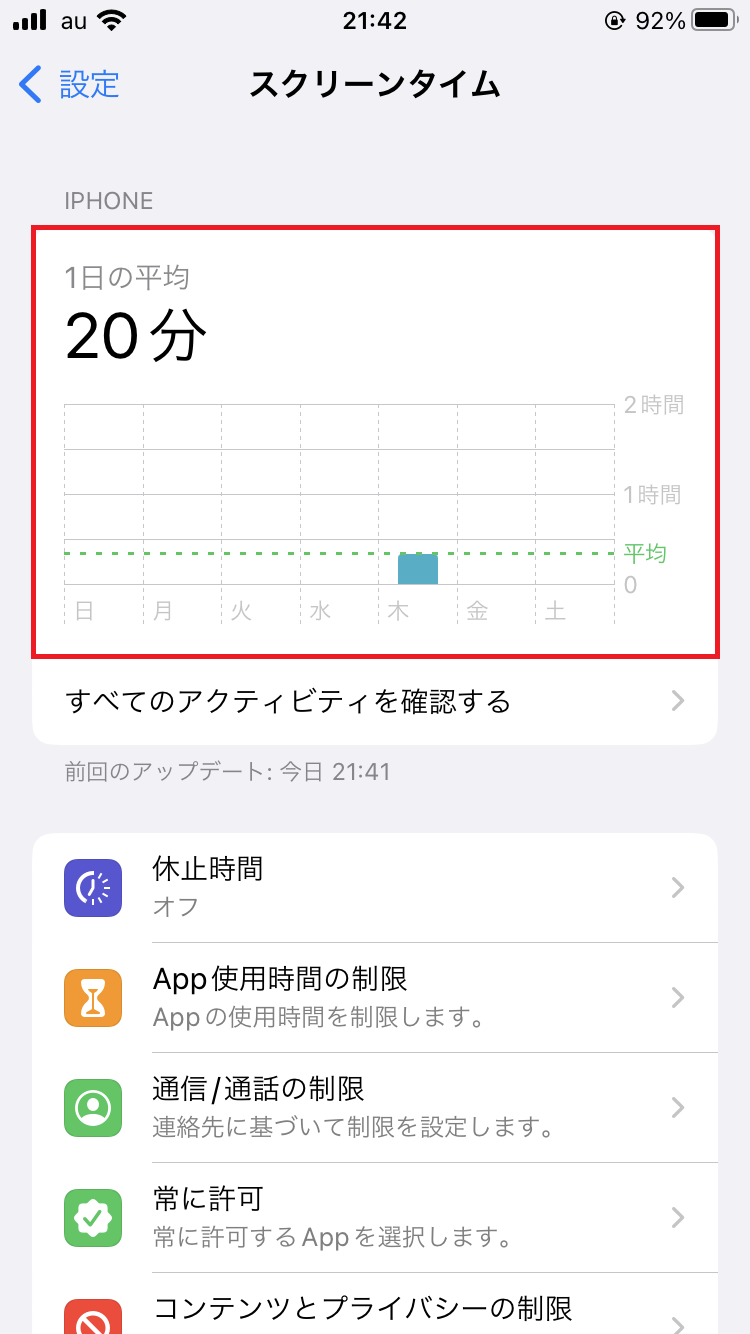
画面上部のタブを切り替えることで、「日別」と「週間」の利用レポートを確認できます。棒グラフにはカテゴリ別(SNS、エンターテインメント、仕事効率化など)の色分けが表示され、視覚的に何に時間を使っているかが分かります。
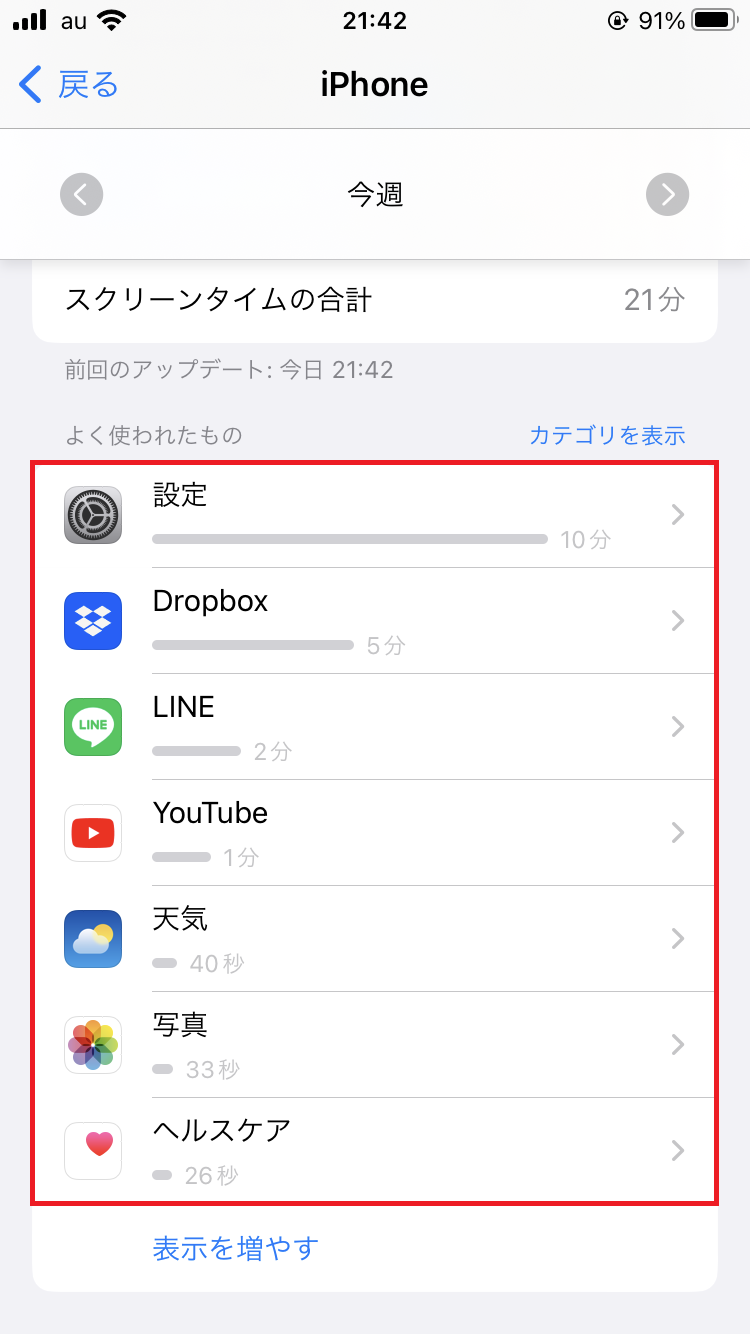
さらに画面を下にスクロールすると、「よく使われたもの」としてアプリごとの具体的な利用時間がランキング形式で並びます。各アプリアイコンをタップすれば、そのアプリ単体の詳細な使用推移や、通知を受け取った頻度まで把握可能です。
また、「持ち上げ」の項目では、1日に何回iPhoneを手に取って画面を点灯させたか(持ち上げ回数)と、持ち上げた直後に最初に開いたアプリが記録されています。「無意識にスマホを手に取って特定のアプリを開く癖」を客観的な数値で突きつけられるため、生活習慣の見直しに直結する重要な指標となります。
【Android編】Digital Wellbeingでスマホ利用時間を可視化する手順
Android端末では、Googleが提供する健康的なスマホ利用のための標準機能「Digital Wellbeing(デジタル・ウェルビーイング)」を使って使用状況を確認します。
確認の流れは非常にシンプルです。
- 端末の「設定」を開く
- 「Digital Wellbeing と保護者による使用制限」をタップする
- 円グラフの中央、または「ダッシュボード」をタップする
画面上部の円グラフには、当日の総画面点灯時間と、アプリごとの占有割合が表示されます。「ダッシュボード」を開くと、日別・週別の棒グラフに切り替わり、より詳細な分析が可能です。
ダッシュボード内では、以下の3つの指標を切り替えて確認できます。
- 画面時間:各アプリの合計利用時間
- 受信した通知数:どのアプリから最も多く通知が届いているか
- 起動した回数:1日に何回そのアプリを開いたか
通知数が極端に多いアプリは、画面を触るきっかけ(トリガー)を作っている原因です。利用時間だけでなく起動回数や通知数も合わせてチェックすることが、使いすぎの根本原因を突き止めるポイントとなります。
なお、Galaxyシリーズなどの一部端末では「設定」内に「デジタルウェルビーイング」として独立した専用メニューが用意されていますが、基本的な見方や確認できるデータ項目は共通です。また、「設定」>「バッテリー」から確認できるバッテリー使用状況からも、バックグラウンドで電力を消費しているアプリの稼働時間を間接的に把握できます。
【年代別データ】スマホの平均使用時間は何時間?使いすぎのボーダーライン
自分の利用時間を確認した際、気になるのが「他の人と比べて使いすぎなのかどうか」という点です。総務省情報通信政策研究所などの各種調査データを基にした、年代別の1日あたり平日スマホ平均利用時間は以下のようになっています。
- 10代(中高生・学生):約4時間30分〜5時間30分
- 20代:約4時間〜4時間45分
- 30代:約3時間〜3時間30分
- 40代:約2時間30分〜3時間
- 50代以上:約1時間45分〜2時間15分
全体の平均値としては1日約3時間30分前後が一般的な水準です。動画配信サービスやショート動画(TikTok、Instagramリール、YouTube Shorts)の普及により、若年層ほど利用時間が長尺化する傾向が顕著に見られます。
専門家の間では、仕事や学業以外の純粋なプライベート利用において、1日4時間を超えると「軽度の依存傾向」、5時間を超えると「生活習慣や睡眠に影響を及ぼす危険水域」と判断されるケースが一般的です。「寝る前の1時間が削られて睡眠不足になる」「やるべき作業を先延ばしにしてしまう」といった自覚症状がある場合は、早急に対策を講じる必要があります。
【実践】スマホ使いすぎ防止設定!アプリ使用時間制限と休止時間の裏技
使用時間を把握した後は、物理的な制限機能を設定して無意識の操作をシャットアウトしましょう。意志の力だけに頼るのではなく、OSの制限システムを活用するのが最も確実です。
1. アプリ使用時間制限(iPhone/Android)
特定のアプリに「1日〇時間〇分まで」という上限を設定します。
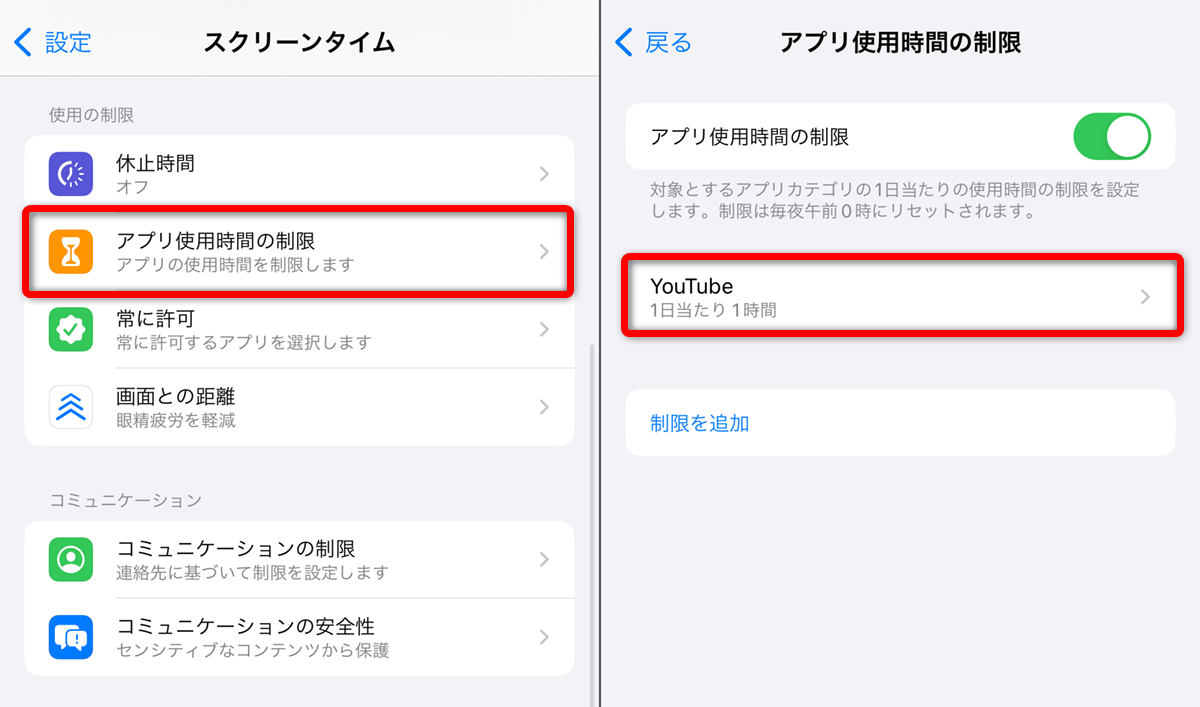
- iPhoneの場合:「設定」>「スクリーンタイム」>「App使用時間の制限」>「制限を追加」から、対象アプリ(例:Instagram、X、ゲームなど)を選択して1日の上限時間を設定。
- Androidの場合:「設定」>「Digital Wellbeing」>「ダッシュボード」から対象アプリを選び、砂時計アイコンの「アプリタイマー」をタップして時間を指定。
設定時間を超えるとアプリアイコンがグレーアウトし、起動時に制限画面が表示されます。
2. 休止時間・おやすみ時間モードの設定
夜間の睡眠を守るために、指定した時間帯は電話や重要な連絡以外の全アプリをブロックする設定です。
- iPhone(休止時間):「設定」>「スクリーンタイム」>「休止時間」をオンにし、開始時刻と終了時刻を指定。「休止時間中にブロック」を有効にすると、指定時間帯は許可されたアプリ以外起動できなくなります。
- Android(おやすみ時間モード):「Digital Wellbeing」内の「おやすみ時間モード」を設定すると、画面が自動で白黒(グレースケール)になり、視覚的な刺激を減らしてスマホを置く心理的動機を作れます。
3. スクリーンタイムパスコードによる「二重ロック」の裏技
iPhoneのスクリーンタイム制限は、通常「制限を無視(15分後に再通知など)」をタップするだけで簡単に解除できてしまいます。これを防ぐ最も効果的な裏技が「スクリーンタイムパスコード」の設定です。
「設定」>「スクリーンタイム」>「スクリーンタイム設定をロック」から、端末の画面ロック解除用とは異なる4桁のパスコードを設定します。家族や信頼できるパートナーにコードを決めてもらい自分には教えないようにするか、普段使わない複雑な番号にしてメモを別の部屋に保管しておくことで、衝動的な解除を劇的に防ぐことができます。
【家族・子供向け】ペアレンタルコントロールと子供のスマホ利用制限
小中学生や高校生のお子様がいる家庭では、子供の安全確保と学業・睡眠時間の両立のために、保護者の端末から遠隔で利用制限をかける仕組みが必須となっています。
Apple「ファミリー共有」を使ったスクリーンタイム管理
保護者のiPhoneから「設定」>「ファミリー」経由で子供のアカウント(Apple Account)を登録すると、保護者の端末から子供の利用状況レポートをリアルタイムで確認できます。
- アプリごとの利用上限や休止時間の一括管理
- 成人向けWebサイトや不適切なコンテンツのアクセス遮断
- アプリ内課金や新規アプリインストールの承認制設定
Google「ファミリーリンク」によるAndroid管理
Android端末を利用しているお子様には、Googleの公式アプリ「Google ファミリー リンク」を導入します。保護者のスマホから子供の端末を紐付けることで、日々の利用時間制限だけでなく、夜間の完全ロックや、現在地のリアルタイム確認まで包括的に行えます。
子供への制限設定で最も大切なのは、一方的に押し付けるのではなく、「なぜこの時間設定にするのか」「睡眠時間を確保するため」といったルールを事前に親子で対話し、合意の上で導入することです。
【スマホの使用時間確認】に関するよくある質問(FAQ)
Q1:スクリーンタイムに表示される時間が、体感よりも異常に長いのですが原因は何ですか?
A1:バックグラウンドで動作している音楽・動画再生アプリ、位置情報を常時取得しているマップアプリ、またはブラウザのタブが開いたままバックグラウンドで通信を続けていることが原因として挙げられます。一度端末を再起動するか、「設定」>「一般」>「Appのバックグラウンド更新」から不要なアプリのバックグラウンド動作をオフにしてください。
Q2:過去の利用データはどれくらい前までさかのぼって確認できますか?
A2:iPhoneのスクリーンタイムでは過去4週間分の週間レポートを確認できます。AndroidのDigital Wellbeingでも概ね過去数週間〜1ヶ月程度の履歴を日別・週別でさかのぼることが可能です。それ以上前の長期的な統計を取りたい場合は、月次でスクリーンショットを保存しておくか、サードパーティ製の専用ライフログアプリの活用をおすすめします。
Q3:スクリーンタイムパスコードを忘れて解除できなくなりました。どうすればいいですか?
A3:パスコード入力画面に表示される「パスコードをお忘れですか?」をタップし、設定時に紐付けたApple Account(旧Apple ID)とパスワードを入力することで再設定が可能です。Apple Accountの情報も分からない場合は、端末の初期化が必要になる場合があるため、設定時のアカウント情報は厳重に管理してください。
まとめ:可視化から始めるデジタルデトックスと快適なスマホ生活
スマートフォンの使用時間を確認することは、単に数字を眺める作業ではありません。自分が何に貴重な時間を費やし、どこで集中力を途切れさせているのかという「生活の癖」を客観的に見つめ直すための重要なプロセスです。
まずは「設定」メニューから現在の利用時間をチェックし、無意識に消費しているアプリを1つ特定することから始めてみてください。いきなり極端な制限をかけるのではなく、「SNSは1日1時間まで」「23時以降は休止時間にする」といった小さな制限を1つ設定するだけでも、睡眠の質の向上や日中の集中力回復といった確かな変化を実感できるはずです。便利なテクノロジーに使われるのではなく、主体的に使いこなすライフスタイルを整えていきましょう。 (出典: スマホ 使用 時間 確認(Yahoo!ニュース))
テクノロジーやライフスタイル領域を中心に執筆活動を行っています。趣味は写真撮影と旅行です。
