LINE再インストールでデータは消える?トーク履歴や写真を守る復元手順
LINEアプリが突然クラッシュする、通知が届かない、動作が重くて開けない――そんな不具合に直面した際、最も有効な解決手段の一つが「アプリの再インストール」です。しかし、いざアンインストールしようとすると「友だちリストが消えるのでは?」「過去のトーク履歴や思い出の写真はすべて消滅してしまうのか?」という不安が頭をよぎる人も少なくありません。
結論から言えば、適切な事前準備と正しい手順さえ踏めば、アカウントや友だち関係はもちろん、大切なトーク履歴や購入したスタンプもそのまま復元できます。本稿では、データ消失の真相から、OS別の完全復元手順、バックアップを取り忘れた場合の限界と救済策まで、ITジャーナリストの視点で分かりやすく解説します。
📌 【この記事の重要ポイントまとめ】
- 要点1:アプリを削除してもLINEアカウントや友だちリストは消えないが、事前のトークバックアップがないと過去の会話履歴は消滅する。
- 要点2:iPhoneはiCloud、AndroidはGoogle ドライブへのバックアップが必須。直近14日間であれば「かんたん引き継ぎQRコード」も有効。
- 要点3:再インストール前に登録メールアドレス・パスワード・電話番号の最新状態を確認することが、ログイン失敗を防ぐ最大の鉄則。
【真相解明】LINEをアンインストールすると友達やトーク履歴はどうなる?
多くのユーザーが最も恐れているのが、「アプリを消したらすべてのデータが初期化されるのではないか」という点です。まずは、アプリを削除した際に「残るデータ」と「消えるデータ」の境界線を正確に整理しておきましょう。
LINEのアカウント本体や友だちリスト、グループへの所属情報、購入したスタンプや絵文字の保有権、LINE Pay残高などは、すべてLINEのサーバー側で一括管理されています。そのため、スマートフォン端末からアプリをアンインストールしただけでは、これらの基本データが消えることはありません。
一方で、注意が必要なのが端末内に保存されているトーク履歴や写真・動画データです。LINEのトーク内容は端末ローカルに暗号化されて蓄積されているため、クラウドへのバックアップを行わずにアプリを削除してしまうと、これまでのやり取りが完全に失われます。また、トークルーム内で保存期間が経過した写真やファイルも再インストール後はプレビューできなくなるため、大切な画像は事前に「Keepメモ」や端末のアルバムへ個別に保存しておくのが鉄則です。
【OS別】失敗しないLINEアプリ再インストールと復元の決定版手順
トラブルなくデータを引き継ぐためには、OSの仕様に合わせた正確な操作が欠かせません。iPhoneとAndroidそれぞれの標準的な手順を確認していきます。
◆ iPhoneにおける安全な再インストール手順
iOS端末では、事前のバックアップから復元までをiCloud経由でシームレスに行います。
1. LINEの「設定(歯車マーク)」>「トークのバックアップ」を開き、「今すぐバックアップ」をタップして最新データをiCloudに保存します。
2. 「設定」>「アカウント」で、電話番号・メールアドレス・パスワードが登録済みかつ最新かを確認します。
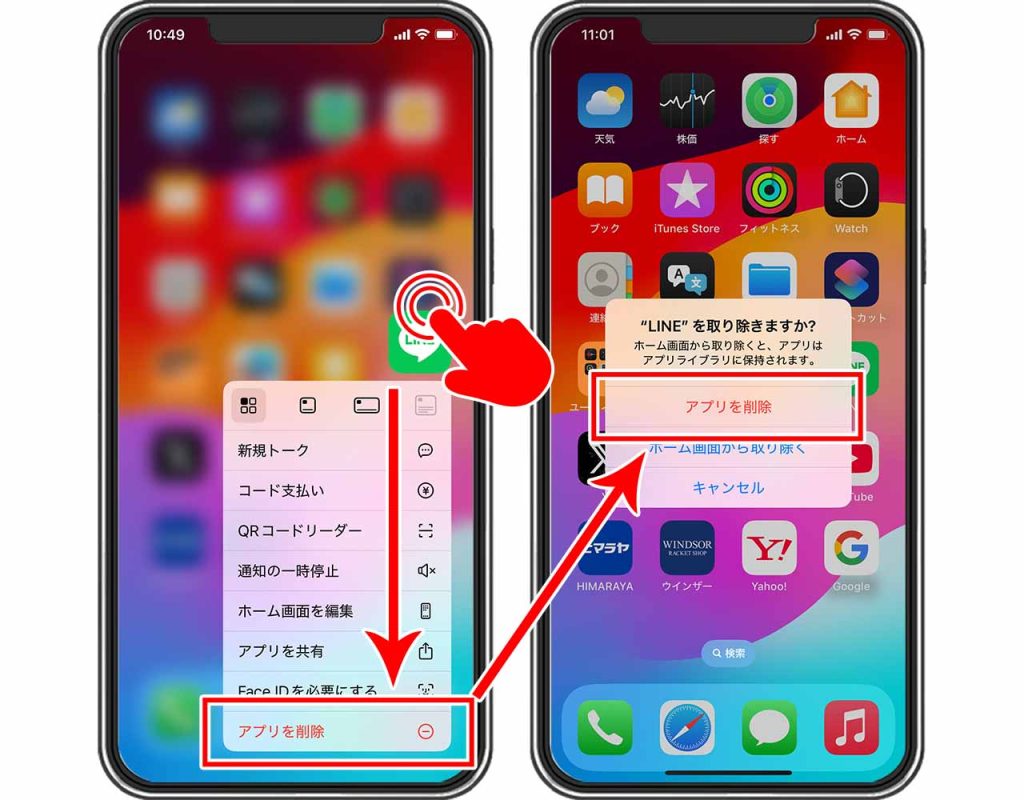
3. ホーム画面でLINEアイコンを長押しし、「Appを削除」を選択してアプリをアンインストールします。
4. App StoreからLINEアプリを再ダウンロードします。
5. アプリを起動し「ログイン」を選択。登録済みの電話番号やApple IDで認証を行います。
6. ログイン進行中に表示される「トーク履歴を復元」の画面で「トーク履歴を復元」をタップします。
◆ Androidにおける安全な再インストール手順
Android端末では、Google ドライブを活用したバックアップと復元を行います。
1. LINEの「設定」>「トークのバックアップ・復元」を開きます。
2. バックアップ用のGoogle アカウントが正しく連携されているか確認し、「Google ドライブにバックアップする」を実行します。
3. ホーム画面またはGoogle PlayストアからLINEアプリをアンインストールします。
4. Google Playストアを開き、LINEを再度インストールします。
5. アプリを開いて「ログイン」をタップし、電話番号やGoogle アカウント認証でログインを進めます。
6. トーク履歴の復元画面が表示されたら、バックアップ先のGoogle アカウントを選択して「復元する」をタップします。
【バックアップなしの場合】消えたLINEトーク履歴は復元できるのか?
アプリがフリーズして操作を受け付けず、バックアップを取れないままアンインストールせざるを得なかった場合、トーク履歴を取り戻す手段はあるのでしょうか。
原則として、事前のクラウドバックアップが存在しない場合、過去すべてのトーク履歴を100%復元することはシステム上不可能です。ネット上で散見される「バックアップなしで完全復元できる」と謳う非公式ツールには、セキュリティ上の重大なリスクが潜んでいるため安易な利用は推奨されません。
ただし、救済策が皆無というわけではありません。同一端末であっても、ログイン時に「かんたん引き継ぎQRコード」を使用できる状況であれば、バックアップの有無にかかわらず直近14日間のトーク履歴に限り自動で復元されます。また、どうしても過去の会話内容ややり取りの証拠が必要な場合は、相手側の端末にはトーク履歴がそのまま残っているため、該当のトークルームから「トーク履歴を送信(テキスト形式で出力)」してもらい、共有を受けるのが現実的かつ安全なアプローチとなります。
【ログイントラブル】パスワード忘れ・認証コードが届かない時の対処法
再インストール後に多くの人がつまずくのが、「ログイン画面で先に進めない」というアクシデントです。主な原因と対処法を頭に入れておけば、焦らずに対処できます。
パスワードを忘れてしまった場合は、ログイン画面にある「パスワードをお忘れですか?」をタップします。登録済みのメールアドレス宛に再設定用のリンクが届くため、そこから新しいパスワードを設定すれば即座に再ログインが可能です。もしメールアドレス自体を登録していない、あるいは古いアドレスのままで受信できない場合は、連携済みのApple IDやGoogle アカウントによる認証を試みます。
また、SMSに認証番号が届かないトラブルも多発しています。この場合、端末側のSMS拒否設定や迷惑メールフィルターが作動していないかを確認してください。短時間に何度も認証リクエストを送ると一時的な利用制限がかかるケースがあるため、数分間時間を置いてから再試行するのが賢明です。
【不具合解消】再インストールの前に試すべきキャッシュ削除と軽量化
「動作が重い」「写真が読み込めない」といった一時的な不具合であれば、実は再インストールを行わずに解決できるケースが多々あります。アプリを削除する前に、まずはリスクの少ないキャッシュデータの削除を試してみる価値があります。
LINEアプリ内の「設定」>「データの削除」を開くと、「キャッシュ」という項目があります。キャッシュとは、アプリの読み込みを速くするために一時的に保存されているデータのことです。これを削除しても、トーク履歴、写真、ボイスメッセージ、スタンプなどの実データが消える心配はありません。長期間使用しているとキャッシュだけで数GBに膨れ上がっていることも珍しくなく、定期的にクリアすることでアプリの動作が劇的に改善します。
あわせて、スマートフォンのOS自体が最新バージョンにアップデートされているか、端末のストレージ空き容量が逼迫していないかも確認しておきましょう。
【復元後の確認】LINEスタンプの再ダウンロードと通知・設定の復元
ログインとトーク履歴の復元が無事に完了したら、最後に各種設定とコンテンツの再確認を行います。
過去に購入したスタンプや絵文字は、アカウントの権利としては保持されていますが、再インストール直後は端末内にデータがダウンロードされていません。トーク画面のスタンプ選択欄にある「設定(歯車マーク)」>「マイスタンプ」から、「すべてダウンロード」をタップすれば、以前使っていたスタンプが一括で再取得できます。
さらに、アプリを入れ直したことで通知設定がデフォルト状態に戻っている場合があります。グループごとの通知オフ設定や、メッセージプレビューの表示・非表示、着信音の設定など、普段使いの環境に合わせて微調整を行えば、再インストール作業はすべて完了です。
【LINEアプリ再インストール】に関するよくある質問(FAQ)
Q1:アプリをアンインストールすると、友だち側には「退出しました」や「メンバーがいません」と表示されますか?
A1:表示されません。アンインストールは端末からアプリを一時的に削除しただけの状態であるため、アカウント自体は存続しています。友だちリストやグループからもあなたの名前は消えず、相手から見れば普段と何ら変わりありません。ただし、再ログインするまでの間に相手から送られたメッセージは未読のまま保留されます。
Q2:写真やアルバム、ノートのデータは再インストールで消えてしまいますか?
A2:トークルーム内の「ノート」や「アルバム」に保存されたデータはLINEのクラウドサーバーに保管されているため、再インストール後もそのまま閲覧できます。ただし、通常のトーク画面上に直接送受信された写真・動画で、すでに保存期間が過ぎているものは復元できません。
Q3:パソコン(PC版LINE)を併用している場合、スマホ側を再インストールするとどうなりますか?
A3:PC版LINEには過去のトーク履歴が独立して保存されているため、スマホ側でアプリを削除してもPC側のデータが即座に消えることはありません。万が一スマホ側でバックアップを取り忘れてトークが消えてしまった場合でも、PC版を開けば過去のメッセージ履歴を確認・テキスト保存できる場合があります。
Q4:電話番号が変わっていなくても、アカウントの引き継ぎ設定は必要ですか?
A4:同一端末で同じ電話番号を使い続ける場合、大がかりな「アカウント引き継ぎ設定」をオンにする必要はありません。ただし、本人確認のためにSMS認証とパスワード入力が求められるため、パスワードの把握だけは必須となります。
まとめ:安全な再インストールで快適なLINE環境を取り戻す
LINEアプリの再インストールは、アプリのクラッシュや動作不良を根本から解消するための強力なトラブルシューティングです。「データが全部消えてしまうのではないか」という不安は、事前のバックアップと登録情報の確認さえ怠らなければ杞憂に過ぎません。
日常のライフラインとなったLINEを安心して使い続けるためにも、不具合が起きてから慌てるのではなく、日頃から「トークの自動バックアップ」を有効にしておくことが何よりの防御策となります。不調を感じた際は本稿の手順を一つずつ実践し、安全でスムーズな復元を行ってください。 (出典: ライン アプリ 再 インストール(Yahoo!ニュース))


最新のトレンドや話題のニュースをわかりやすく解説するWebライターです。読者の皆様に役立つ情報を日々お届けしています。
