Amazon注文履歴は完全削除できる?家族バレを防ぐ非表示の裏ワザ

家族へのサプライズプレゼントや個人的な買い物など、同居人に知られたくない買い物をした際、真っ先に頭をよぎるのが「注文履歴をきれいに消し去りたい」という悩みではないでしょうか。リビングの共有タブレットや家族共有のアカウントを使っている場合、ふとした瞬間に購入リストが見えてしまうリスクは常に付きまといます。
ネット上には「簡単に消せる」といった情報も見受けられますが、実際のところAmazonの基本仕様として注文履歴そのものを完全に消去することはできません。ただし、公式に用意されている「非表示機能」や周辺の履歴整理を正しく組み合わせれば、家族に気付かれる心配はほぼゼロに抑えられます。2026年現在の最新インターフェースを踏まえた、確実な履歴管理のノウハウを徹底解説します。
📌 【この記事の重要ポイントまとめ】
- 要点1:税務・取引管理の観点から「注文履歴の完全削除」は不可だが、注文履歴の非表示化で一覧から消すことが可能
- 要点2:スマホアプリからは直接非表示に設定できないため、ブラウザからPC版サイトを開いて操作する裏ワザが必須
- 要点3:注文履歴だけでなく、閲覧履歴・検索サジェスト・デジタルコンテンツの履歴消去まで徹底することが家族バレ防止の鉄則
【真相】Amazon注文履歴の「完全削除」ができない理由とは?
「購入した形跡をデータベースから完全に抹消したい」と考えるユーザーは多いものの、Amazonのアカウントサービスには注文データを完全に消し去るボタンは存在しません。このAmazon注文履歴完全削除理由には、電子商取引における法的な義務やトラブル防止の仕組みが深く関係しています。
ネット通販では、購入後の領収書発行、メーカー保証を受けるための購入証明、初期不良に伴う返品・返金対応など、後から取引情報を参照しなければならない場面が多々あります。もしユーザー側で注文データを完全に消せてしまうと、法的な帳簿管理やトラブル発生時の事実確認が破綻してしまいます。そのため、Amazon購入履歴消し方を探しても、行き着く正規の最終手段は「完全削除」ではなく「非表示」という扱いになります。
アカウントそのものを解約(退会)すれば履歴は消滅しますが、保有ポイントや購入済みのデジタルアイテム、Kindle本などもすべて失われるため、現実的な選択肢とは言えません。今あるアカウントを維持しながらプライバシーを守るには、Amazon注文履歴非表示の機能を賢く使いこなすことがベストなアプローチです。
家族バレを徹底阻止!「Amazon注文履歴非表示」の正しいやり方
家族で1つのアカウントを共有している場合や、同じ端末からアクセスする環境では、注文履歴の一覧に並んでいるだけで買い物の内容が筒抜けになってしまいます。こうしたAmazonアカウント共有履歴の露出を防ぐために用意されているのが「注文を非表示にする」機能です。
注文を非表示に設定すると、通常のアカウントサービス内にある「注文履歴」一覧から該当商品が即座に見えなくなります。1アカウントあたり最大500件まで非表示に登録できるため、日常的な買い物のプライバシー確保には十分な枠が確保されています。
非表示化された注文は、通常の手順で注文一覧をスクロールしても一切表示されません。これにより、ふと画面を覗き見られたり、過去の買い物を探すついでに知られたくない注文を発見されたりする危険を大幅に減らすことができます。特に記念日の贈り物やデリケートな日用品を購入した直後は、速やかに非表示化を済ませるのが有効なアマゾン履歴家族バレ対策になります。
【スマホ対応】ブラウザを使ったAmazon履歴非表示方法とアプリの注意点
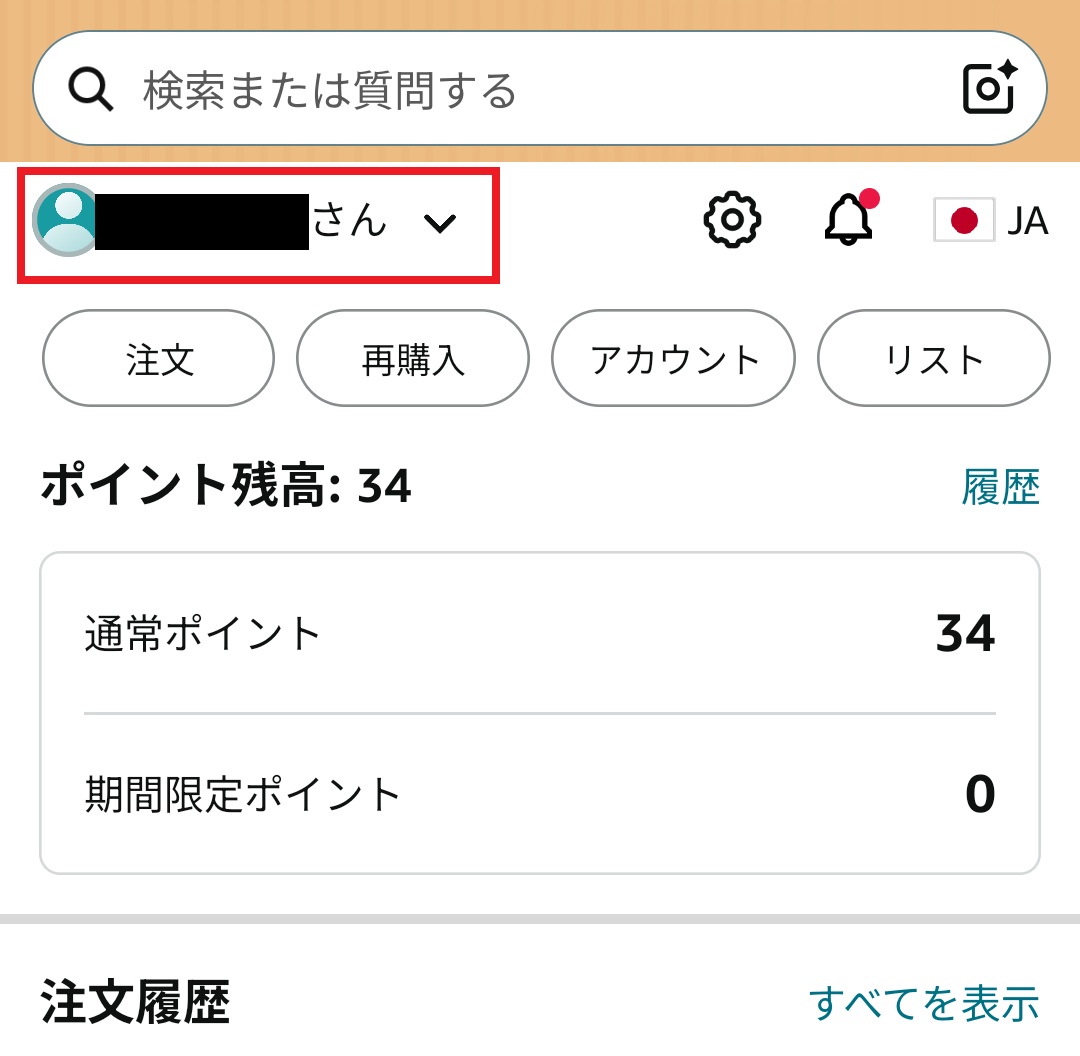
普段の買い物にスマートフォン向け公式アプリを使っている人が大半ですが、実はAmazon注文履歴アプリ消去を行おうとしても、アプリ版のメニューには「非表示にする」という選択肢が用意されていません。ここが多くのユーザーがつまずくポイントです。
スマートフォンから操作する場合は、アプリではなくSafariやGoogle ChromeなどのWebブラウザを利用するスマホAmazon履歴非表示方法を実践する必要があります。具体的な手順は以下の通りです。
まずはブラウザでAmazon公式サイトにアクセスし、ログインします。ブラウザの機能を使って「デスクトップ用Webサイトを表示(PC版表示)」に切り替えるのが最大のコツです。画面右上にある「注文履歴」を開くと、各注文の枠内に「注文を非表示にする」というリンクが現れます。これをタップし、確認ダイアログで再度ボタンを押すだけで、スマホからでもスムーズに非表示化が完了します。
隠した商品はどこへ?「非表示にした注文の確認」と再表示(戻し方)の手順
非表示にした商品はどこへ移動するのか、後から再確認したくなった場合にどうすればよいのか不安に思う方もいるはずです。もちろん、非表示にしたデータが消失したわけではないため、専用の管理ページからいつでも確認できます。
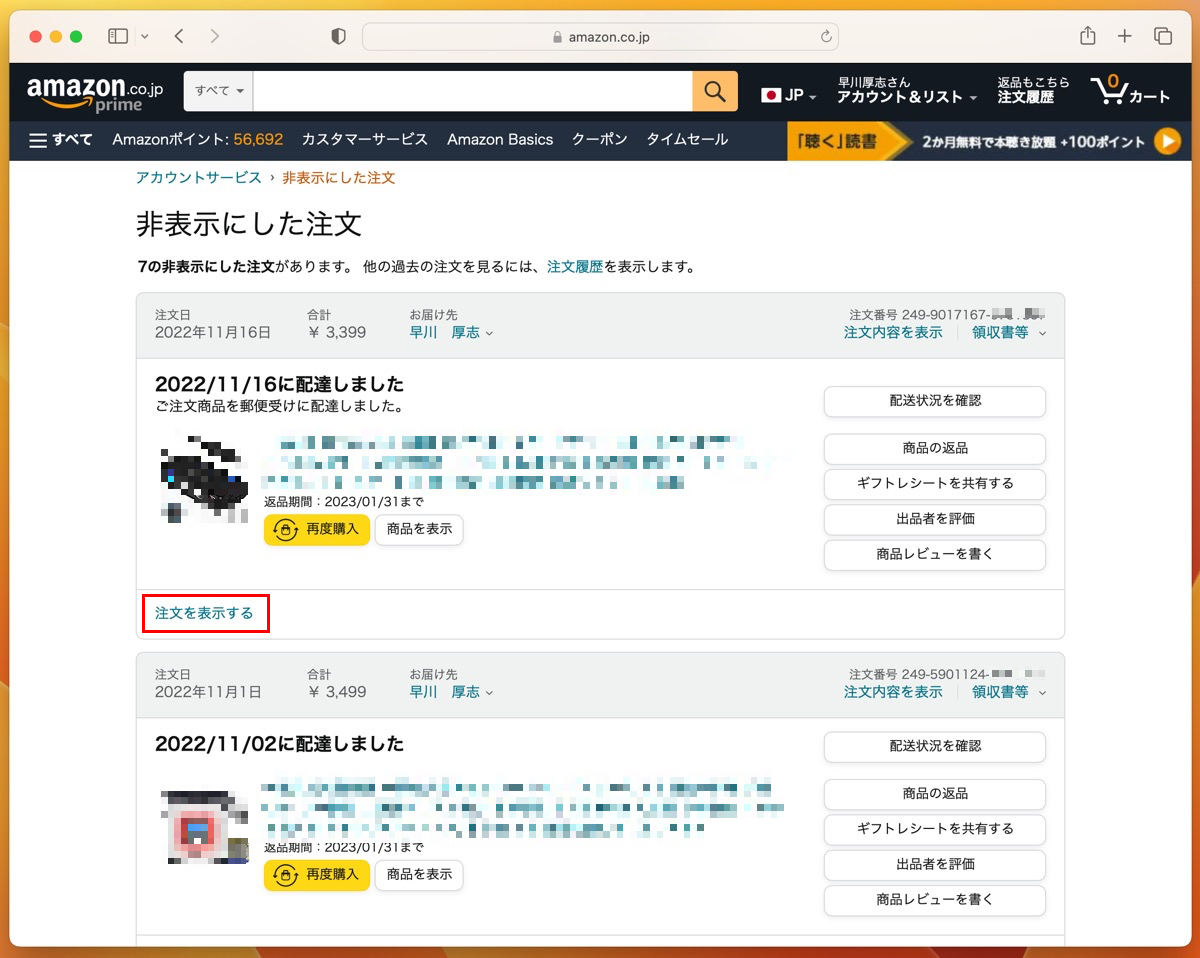
Amazon非表示にした注文の確認を行うには、PC版表示のアカウントサービス画面から「アカウント設定」内にある「非表示にした注文の表示」を選択します。ここを開くと、これまでに隠した商品が一覧で並んでおり、注文日や金額、配送状況などの詳細をいつでもチェックできます。
もし誤って非表示にしてしまった場合や、家族に知られても問題ない時期が過ぎた場合は、同画面にある「注文を表示する」をクリックすれば、通常のAmazon非表示の戻し方として一瞬で元の注文履歴一覧へと復帰させることが可能です。
注文履歴だけでは不十分!閲覧履歴・検索履歴・デジタルコンテンツの消去術
注文履歴を非表示にしただけで安心するのは禁物です。Amazonのアルゴリズムは、閲覧した商品や検索キーワードをもとに、トップ画面に「もう一度チェックしませんか?」「あなたへのおすすめ」として関連商品を大々的に表示してしまいます。家族バレを防ぐには、関連するすべての痕跡を消し去るトータルケアが欠かせません。
まず行うべきはAmazon閲覧履歴削除です。アプリまたはブラウザの「閲覧履歴」メニューを開き、該当商品の「表示から削除」を押すか、いっそのこと「閲覧履歴のオン/オフ」を一時的に無効化しておくと安心です。あわせて、検索バーをタップした際に過去の入力ワードが候補として表示されないよう、Amazon検索履歴削除手順に従って検索履歴のクリアも実行しておきましょう。
さらに盲点となりやすいのが、Kindle電子書籍やPrime Videoの視聴履歴です。これらは通常の注文履歴とは別枠で管理されているため、Amazonデジタルコンテンツ履歴削除として「コンテンツと端末の管理」ページやプライムビデオの設定画面から直接履歴を消去しておく必要があります。この3段構えの対策を講じることで、あらゆる角度からのプライバシー露出を完璧にシャットアウトできます。
【amazon 注文 履歴 削除】に関するよくある質問(FAQ)
Q1:スマホのAmazonアプリだけで注文履歴を非表示にすることは本当にできないのですか?
A1:現在のシステム仕様では、iOS・Android版ともに公式アプリ内に「非表示」ボタンは実装されていません。ブラウザ(SafariやChromeなど)でAmazonを開き、PC版サイト表示に切り替えて操作する必要があります。
Q2:注文履歴を非表示に設定した場合、配送通知やメールはどうなりますか?
A2:非表示設定はあくまで画面上の表示を変える機能です。登録メールアドレスに届く「注文確認メール」や「発送通知メール」、アプリのプッシュ通知は通常通り配信されます。家族と共通のメールアドレスを使っている場合は、受信トレイ側の通知やメール削除も忘れずに行ってください。
Q3:非表示にした注文は、家族にアカウント内を探されたら見つかってしまいますか?
A3:アカウントサービスの奥深くにある「非表示にした注文の表示」ページまで意図的にアクセスされた場合、リストを見られる可能性は残ります。完全に見られたくない極秘の購入がある場合は、家族共有アカウントではなく、自分専用の別アカウントを新規作成して購入することをおすすめします。
まとめ:賢い履歴管理でプライバシーを守る安全なAmazon活用術
Amazonのシステム上、過去の取引を完全に消し去ることは仕様として不可能な設計になっています。しかし、本記事で解説した「ブラウザ経由での注文履歴非表示」と「閲覧・検索・デジタル履歴の消去」を正しく組み合わせれば、日常的な利用において買い物の痕跡が家族に漏れるリスクを最小限に抑えることが可能です。
アカウントを共有して便利に使いつつも、個人のプライバシーやサプライズの楽しみをしっかり守るために、買い物を終えた直後の数分間で履歴のメンテナンスを行う習慣を取り入れてみてください。 (出典: amazon 注文 履歴 削除(Yahoo!ニュース))

SEOライティングとマーケティング戦略の専門家。分かりやすい解説記事で定評があります。
