ファイヤースティックが起動しない!画面真っ暗やロゴ停止の対処法
映画やアニメ、スポーツ中継を楽しもうとテレビの電源を入れたものの、画面が真っ暗なまま反応しなかったり、「fire tv」のロゴマークのまま止まってしまったりして途方に暮れた経験はないでしょうか。日々の生活インフラとしてすっかり定着したAmazon Fire TV Stickですが、ある日突然訪れるフリーズや起動不良のトラブルは、多くのユーザーを悩ませる定番のトラブルです。
「壊れてしまったのではないか」「もう買い替えるしかないのか」と諦めるのはまだ早すぎます。実は、起動トラブルの多くは機器の完全な故障ではなく、電力供給の不安定さや一時的なシステムエラー、端子の接触不良といった単純な要因で発生しています。今回は、現場の修理検証やユーザー事例から導き出した、自力でトラブルを解消するための実践的なステップを順を追ってお伝えします。
📌 【この記事の重要ポイントまとめ】
- 要点1:画面が真っ暗な場合やロゴで固まる現象の多くは、テレビ側のUSB給電による電圧不足やHDMIの接触不良が主因。
- 要点2:リモコンのボタン長押しによる強制再起動やコンセントの完全抜線で、一時的なシステムエラーは高確率で復旧可能。
- 要点3:使用開始から3〜4年が経過している端末は熱劣化による寿命の可能性もあり、初期化でも直らない場合は買い替えの好機。
画面が真っ暗・ブラックアウトの解決策|まず確認すべき物理的要因
テレビの入力を切り替えても映像が映らず、無音のまま画面に何も表示されないトラブルに直面した際、まず疑うべきは本体の故障ではなく物理的な接続環境です。焦って複雑な設定をいじる前に、誰でもすぐに試せるファイヤースティック画面が真っ暗な対処法として、基礎的なチェックから始めましょう。
真っ先に確認したいのが、HDMI端子の接触不良です。Fire TV Stick本体はテレビ背面にぶら下がる形で設置されることが多く、自重やケーブルのテンション、ホコリの蓄積によって端子からわずかに浮いてしまうケースが頻発します。一度端子から抜き、端子部分に付着したホコリをブロワーや乾いた布で優しく取り除いてから、奥までしっかりと差し直してください。テレビ側に複数のHDMIポートがある場合は、別の入力端子(HDMI 1からHDMI 2など)に差し替えるだけで、ポート側の認識不良を回避して映像が出力される場面も珍しくありません。
また、盲点となりやすいのが付属の「HDMI延長アダプター」の経年劣化や接触不良です。Stick本体をテレビへ直挿しできるスペースがあるなら、アダプターを一度外して直接接続を試みる価値があります。テレビの入力切替が実際にStickを挿している番号と正しく一致しているかも、リモコンの誤操作を疑って再確認しておきたいポイントです。こうしたブラックアウトの解決策を講じるだけで、余計な出費をかけることなくあっけなく映像が戻ってくる事例は非常に多く見られます。
「Fire TV Stick」ロゴから進まない原因と再起動ループの解消法
テレビ画面に「Amazon」や「fire tv」のロゴは表示されるものの、そこからホーム画面へ移行しなかったり、数秒ごとに再起動を繰り返したりする現象は、ユーザーから最も多く寄せられる不具合の一つです。このFire TV Stickロゴから進まない原因として、内部ストレージの読み込みエラーに加えて強く疑われるのが、電源アダプターの電力不足です。
手軽さから、テレビ背面の「サービス用USBポート」から給電ケーブルを繋いでいる方を多く見かけますが、これは起動トラブルの最大の温床となります。テレビのUSB端子から出力される電流は0.5A程度であることが多く、Fire TV Stickがシステムを立ち上げ、通信モジュールをフル稼働させる際に必要な電力(最低でも1.0A〜1.8A程度)を賄いきれません。その結果、起動処理の途中で電圧降下が起き、クラッシュして再起動を繰り返す「ブートループ」に陥ってしまうのです。
この再起動ループの解消法として最も確実なアプローチは、付属の純正電源アダプターを使用し、壁のコンセントから直接給電することです。タコ足配線の電源タップを経由している場合も、他の大型家電のノイズや電力低下の影響を受けることがあるため、独立したコンセントへ挿し替えてください。電源供給が安定するだけで、何時間もロゴのまま動かなかった端末がスムーズに立ち上がるケースは日常茶飯事です。
リモコンが反応しない時のペアリングとオレンジランプ点滅の意味
画面は映っているもののメニュー操作を一切受け付けない場合、スティック本体ではなくリモコン側の通信トラブルが原因です。この段階で慌てて本体の電源を引っこ抜く前に、まずはリモコン上部のLEDインジケーターに目を向けてください。
リモコンのボタンを押した際、オレンジランプ点滅の意味は「リモコンが本体と通信できていない状態」あるいは「ペアリングの待機モードに入っていること」を示唆しています。電池の残量が極端に低下している場合もこの挙動を示すため、まずは新しい単4アルカリ乾電池2本への交換を強く推奨します。残量チェッカーでは動くように見えても、Bluetooth通信の瞬間的な要求電力に耐えられないケースがあるためです。
電池を交換しても動かないときは、リモコンが反応しない時のペアリングを手動でやり直します。手順はシンプルで、Fire TV Stickの電源を入れた状態で、リモコンの「ホームボタン」を10秒以上長押しするだけです。画面上に「リモコンが接続されました」という通知が出るか、LEDが青く点滅すれば再同期が完了します。もし一切反応がない場合は、テレビ自体のリモコンでHDMI-CEC機能を利用して操作するか、スマートフォンの「Fire TV」アプリを一時的なリモコンとして活用することで、設定画面へアクセスして状態を切り分けることが可能です。
自力で直す!強制初期化の手順とキャッシュ消去・再起動方法
物理的な接続や給電環境に問題がないにもかかわらず挙動が重い、あるいはフリーズが頻発する場合は、システムキャッシュの肥大化やOSの一時的な不整合が疑われます。段階的に負荷の低いメンテナンスから実行していきましょう。
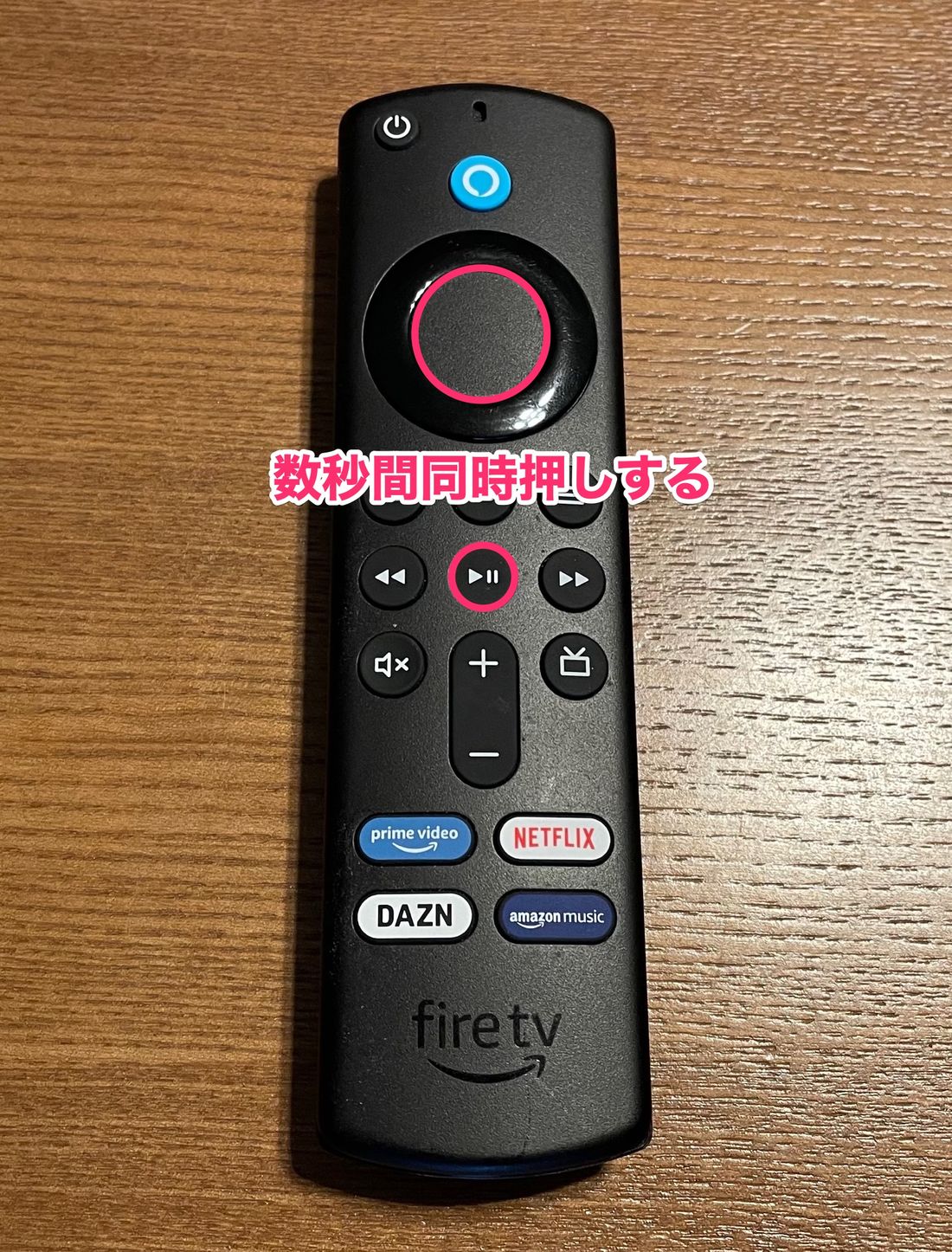
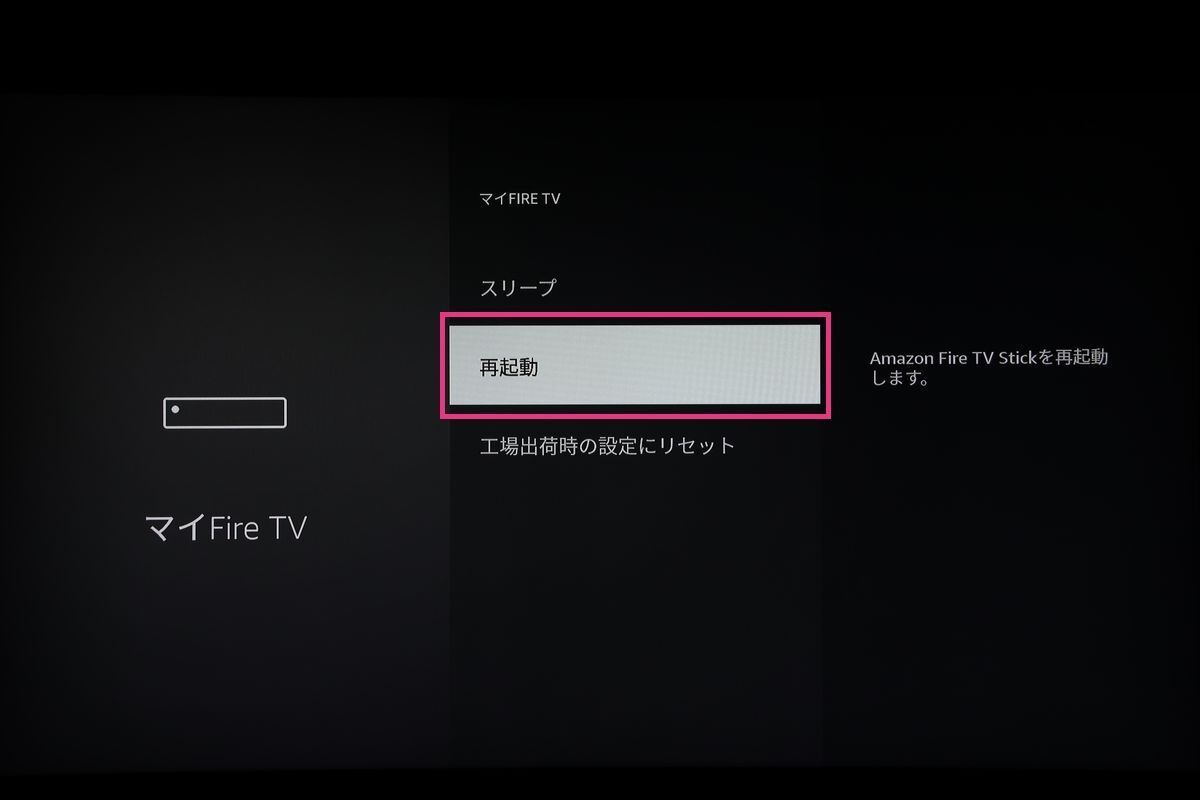
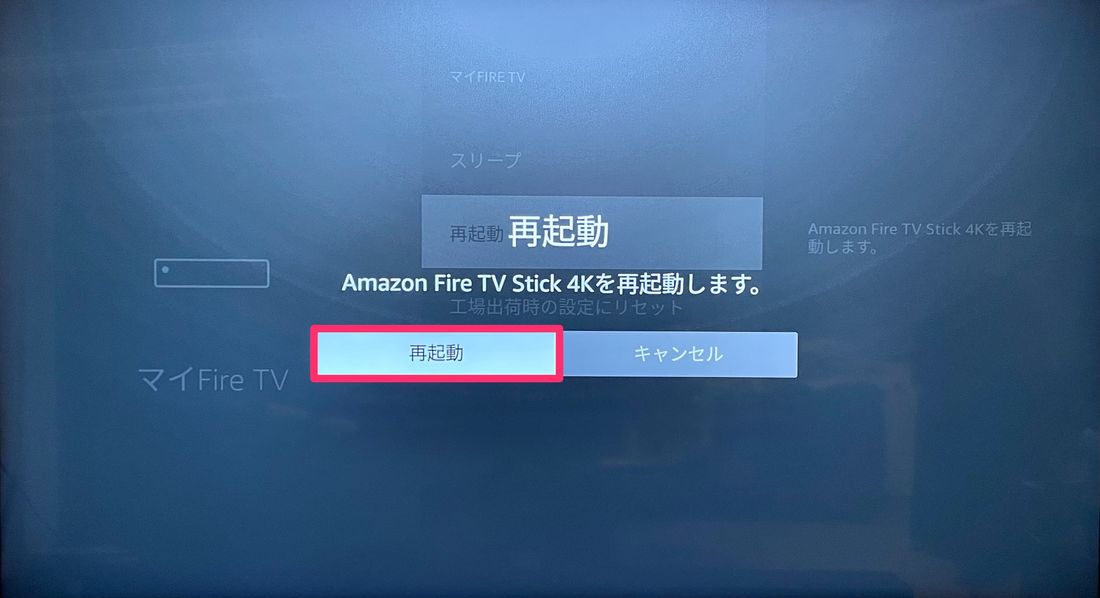
最初に行うべきは、設定画面を開けない状態でも使えるキャッシュ消去と再起動方法です。リモコンが生きている場合は、「選択ボタン(決定ボタン)」と「再生/一時停止ボタン」を同時に約5秒間長押ししてください。これによって画面に「Fire TVは電源を切るよう指示されています」というシステムメッセージが表示され、安全な再起動が実行されます。リモコン操作すら受け付けないフリーズ状態であれば、コンセントから電源プラグを抜き、本体内部のコンデンサに残った微弱な電気を放電させるため約3分間完全に放置してから再度差し込んでください。
軽微な再起動でもホーム画面に辿り着けない場合の最終手段が、工場出荷状態へと戻す強制初期化の手順です。操作方法は、リモコンの「戻るボタン」と「ナビゲーションサークルの右ボタン」を同時に10秒間長押しします。画面にリセットの確認ダイアログが表示され、カウントダウン後に端末がまっさらな状態へと復元されます。初期化を行うとインストールしたアプリやログイン情報は消去されますが、Amazonアカウントに紐付いた購入コンテンツやクラウド上の履歴は保持されるため、OSの深刻な破損から生還させる切り札として有効です。
本体故障と寿命の判断基準|買い替え時期を見極めるチェックリスト
あらゆるリカバリー手順を尽くしても画面が復旧しない場合、端末そのものが物理的な寿命を迎えている可能性を考慮しなければなりません。Fire TV Stickは非常に小型な筐体に高性能なプロセッサを凝縮しているため、熱負荷が極めて高いデバイスです。
本体故障と寿命の判断基準として、以下の症状が複数当てはまる場合はハードウェア自体の故障と判断するのが妥当です。
- コンセントを挿して数分で本体が異常な高温になり、異臭や膨張の兆候がある
- 別のアダプター、別のテレビ、別のHDMI端子に挿しても一切画面出力を感知しない
- 強制初期化のコマンドを試しても無反応で、インジケーターランプすら点灯しない
- 購入からおよそ3年〜4年以上が経過しており、動作のもたつきが日常化していた
一般的なストリーミングデバイスの実用寿命は約3年から5年とされています。長年の稼働によるフラッシュメモリの書き込み限界や、内部回路の熱劣化が原因である場合、自力での修理は不可能です。Amazonのセール時期などを利用して最新世代のモデルへ乗り換えた方が、処理速度やWi-Fi規格の進化によって、はるかに快適な視聴環境を取り戻す近道となります。
【ファイヤースティックが起動しないトラブル】に関するよくある質問(FAQ)
Q1:テレビのUSBポートから給電すると、なぜ起動しなくなるのですか?
A1:テレビ背面のUSB端子は主にハードディスク接続やメンテナンス用として設計されており、出力電流が0.5A程度に制限されているものが大半です。Fire TV Stickの起動や高画質再生には1.0A以上の電力が要求されるため、電力が追いつかずにブラックアウトや再起動ループを引き起こします。必ず付属の専用ACアダプターを使い、壁のコンセントから直接電源を確保してください。
Q2:強制初期化を行うと、購入した映画やプライム会員のデータも消えてしまいますか?
A2:いいえ、消えません。映画の購入履歴やウォッチリスト、Amazonプライムの会員権限はすべてクラウド上のAmazonアカウント側に保存されています。初期化によって消えるのは本体内に保存された一時ファイルや個別アプリのログイン情報だけです。初期化完了後に同じAmazonアカウントでサインインし直せば、以前の購入コンテンツはそのまま利用可能です。
Q3:すべての復旧手順を試しても直らない場合、どこに相談すればいいですか?
A3:自力での復旧が困難な場合は、Amazon公式サポートへの問い合わせを行ってください。Amazon公式サイトの「カスタマーサービス」ページから「Fire TV端末」を選択し、チャットまたは電話でのサポートをリクエストできます。保証期間内(通常購入から1年間、延長保証加入時はその期間)であれば、無償での端末交換に対応してもらえるケースがあります。
まとめ:トラブルを冷静に切り分け、快適なストリーミング環境を取り戻そう
Fire TV Stickが突然起動しなくなると焦ってしまうものですが、その原因の多くはハードウェアの完全な破損ではなく、電源の供給不足や端子のゆるみ、一時的なシステムエラーといった日常的な要素に集約されます。テレビのUSB端子から給電していないか、HDMI端子が浮いていないか、そしてリモコンの電池が切れていないかを一つずつ丁寧に切り分けることが解決への最短ルートです。
それでも解決しない場合は、完全放電を伴う再起動や強制初期化を試し、機器の状態を正しく把握してください。長年使い倒した端末であれば、寿命と割り切って性能が向上した現行世代へステップアップするのも賢明な判断です。本稿の手順を一つずつ実践し、ストレスのない快適な映像鑑賞ライフを一日も早く取り戻してください。 (出典: ファイヤー スティック 起動 しない(Yahoo!ニュース))
テクノロジーやライフスタイル領域を中心に執筆活動を行っています。趣味は写真撮影と旅行です。
