アプリのバックグラウンド更新とは?オフ時の通知と劇的節電ワザ
「朝フル充電したはずなのに夕方にはバッテリーがピンチ」「特に使っていないのに今月のギガが減っている」――そんなスマートフォン利用者の悩みの多くに直結しているのが、アプリのバックグラウンド更新という機能です。画面を閉じていても裏側で動き続けるこの機能は、利便性を高める一方で、知らぬ間にバッテリーやデータ通信量をじわじわと削り取る原因にもなっています。
「オフにしたらLINEなどの通知が届かなくなるのでは?」と不安に思う方も少なくありません。しかし結論から言えば、バックグラウンド更新をオフにしてもプッシュ通知は問題なく届きます。本稿では、バックグラウンド更新の正確な仕組みやメリット・デメリット、そして2026年のスマホ環境に合わせたiPhone・Android別の最適設定を分かりやすく解説します。
📌 【この記事の重要ポイントまとめ】
- 要点1:バックグラウンド更新は「アプリを開く前に裏でデータを最新にする機能」であり、プッシュ通知の受信とは仕組みが異なる。
- 要点2:不要なアプリをオフにするだけで、バッテリー消費の大幅な抑制とギガ(データ通信量)の節約が同時に実現できる。
- 要点3:LINEやSNS、ゲームなどはオフでOK。地図や音楽、スマート家電など常時同期が必要なものだけをオンにするのが最適解。
【基礎知識】アプリのバックグラウンド更新とは?「Appの自動更新」との決定的な違い
アプリのバックグラウンド更新とは、「ユーザーがアプリ画面を開いていない間も、定期的に通信を行って最新データを受信・更新しておく機能」を指します。例えば、ニュースアプリが最新記事をあらかじめ読み込んでおいたり、SNSが最新のタイムラインを裏で取得しておいたりすることで、次回アプリを開いた瞬間に待たされることなく最新情報を閲覧できます。
ここで多くの人が混同しやすいのが、App StoreやGoogle Playにおける「Appの自動更新(アプリアップデート)」との違いです。
両者の役割はまったく異なります。
- Appの自動更新:アプリ自体のプログラムを最新バージョンへ書き換える機能(バグ修正や新機能の追加)。
- バックグラウンド更新:アプリ内のコンテンツ(ニュース記事やタイムラインなどの中身)を最新状態に保つ機能。
つまり、バックグラウンド更新をオフにしても、アプリのバージョンアップが止まるわけではありません。あくまで「裏で行われるデータ読み込み」を制御する機能なのです。
オフにするとどうなる?「LINE通知が届かない」という誤解の真相
バックグラウンド更新をオフにする際、最も多くの人が懸念するのが「LINEやメール、メッセージアプリの通知が来なくなるのではないか」という点です。しかし、バックグラウンド更新をオフにしても、LINEなどのプッシュ通知は通常どおり届きます。
これにはスマートフォンの通知システムが関係しています。メッセージや着信を知らせる「プッシュ通知」は、AppleやGoogleが管理する専用の通知サーバー(APNsやFCM)を経由して端末に直接届く仕組みになっており、アプリごとのバックグラウンド更新機能とは完全に独立して動作しているからです。
では、オフにすると実際に何が変わるのでしょうか。影響は極めて限定的です。
- アプリ起動時に読み込み時間が発生する:裏でデータを先回りして取得しないため、アプリを開いた瞬間に1〜2秒ほどの読み込み(ローディング)が入ります。
- メッセージ自体は開いた瞬間に受信完了する:通知をタップしてアプリを開いた時点で最新のトーク履歴が同期されます。
日常のやり取りにおいて数秒の読み込みが大きなストレスになることは稀です。通知の即時性を損なうことなく、裏での無駄な通信だけをストップさせることができます。
バッテリーとギガが減る理由|知っておくべきメリット・デメリット
バックグラウンド更新は便利な仕組みですが、常時稼働させることには相応の代償が伴います。メリットとデメリットを整理して、なぜ見直しが必要なのかを確認していきましょう。
最大のデメリットは、端末のプロセッサ(CPU)と通信モデムが絶えず稼働し続けることによるバッテリー消費とデータ通信量の浪費です。特に複数のアプリがバックグラウンドで頻繁に通信を行うと、待受状態であるにもかかわらず「隠れ通信」が発生し、月々のギガが減っていく原因になります。
【メリット】
- アプリを開いた瞬間に最新データが表示され、待ち時間がない。
- クラウドストレージへの写真バックアップなどが裏で自動進行する。
- フィットネスやスマートウォッチとのデータ連携が途切れない。
【デメリット】
- 待機電力が増加し、バッテリー持ちが著しく悪化する。
- 契約プランのデータ通信量を無意識に消費し、通信制限の原因になる。
- 位置情報バックグラウンド処理と重なると、端末の発熱を招きやすい。
特にWi-Fi環境外で大容量通信を繰り返すアプリを放置しておくと、知らないうちにギガを圧迫します。通信制限対策や節電の観点からも、アプリごとの仕分けが必須となります。
【2026年最新】オン・オフおすすめアプリ一覧|失敗しない仕分け基準
すべてのバックグラウンド更新を一括でオフにするのも一つの手段ですが、利便性を損なわないためには「必要なアプリだけオン、それ以外はオフ」にする個別設定がベストです。以下の基準を参考に整理してみてください。
■ オン(許可)がおすすめのアプリ
- 地図・ナビ系(Googleマップなど):ナビゲーションの音声案内やルート再検索を裏で維持するため。
- 音楽・ポッドキャスト(Spotify、Apple Musicなど):画面を消した状態でのスムーズなストリーミング再生やオフラインダウンロードに必要。
- スマート家電・トラッカー系:スマートロックの自動解錠やヘルスケア機器とのリアルタイム連動を行うため。
- 自動バックアップ系(Googleフォトなど):Wi-Fi接続時に裏で自動同期させたい場合(※通信環境を「Wi-Fiのみ」に指定推奨)。
■ オフ(停止)がおすすめのアプリ
- SNS系(X、Instagram、TikTok、Facebookなど):動画や画像の先読みで大量のギガと電池を消費するため。開いた時に読み込めば十分です。
- LINE・メッセージ系:プッシュ通知は別系統で届くため、オフにしても実用上の問題はありません。
- ニュース・情報系アプリ:アプリを開いた際に最新記事を取得すれば実害がありません。
- ソシャゲ・ゲームアプリ全般:裏で通信させる必要性が極めて低く、バッテリー浪費の温床になります。
- ショッピング・フリマアプリ(Amazon、メルカリなど):閲覧時のみ通信すれば十分です。
【端末別】iPhone・Androidのバックグラウンド更新・最適設定手順
お使いのスマートフォンに合わせて、実際の設定画面から見直してみましょう。数分で完了する簡単なステップです。
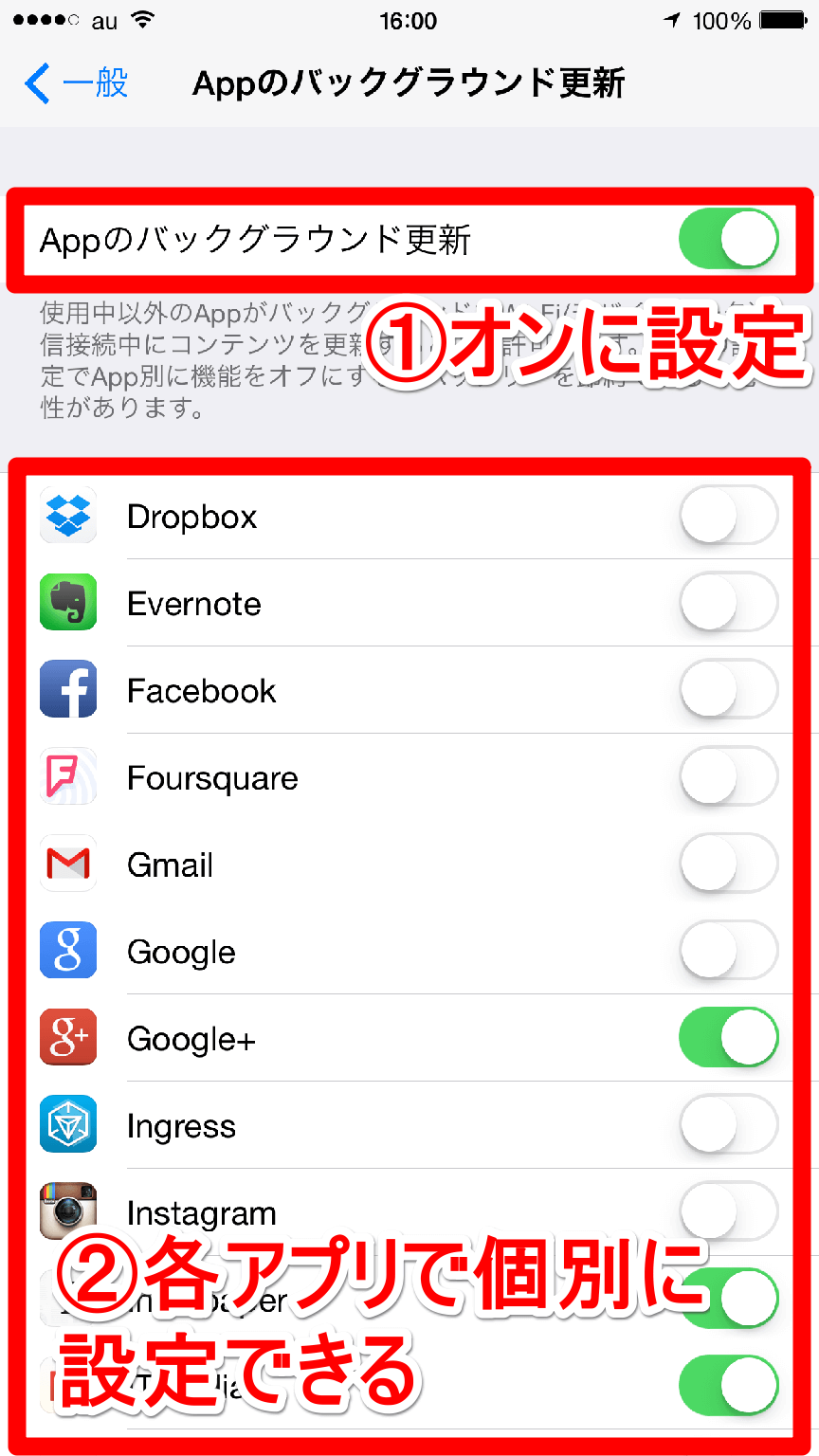
【iPhone(iOS)の設定手順】
- ホーム画面から「設定」アプリを開く。
- 「一般」 > 「Appのバックグラウンド更新」をタップ。
- 最上部の項目で「Wi-Fi」または「オフ」を選択(※「Wi-Fiおよびモバイルデータ通信」はギガを消費するため非推奨)。
- 下に並ぶアプリ一覧から、前述の基準に従ってアプリごとにトグルスイッチをオン/オフに切り替える。
【Androidのバックグラウンド処理・データ制限手順】
※Androidは機種やOSバージョンによって表記が一部異なります。
- 「設定」 > 「アプリ」(または「アプリと通知」)を開く。
- 設定を変更したいアプリを個別選択する。
- 「モバイルデータとWi-Fi」をタップし、「バックグラウンドデータ」をオフにする。
- 「バッテリー」項目を開き、「制限あり(最適化)」に設定する。
iPhoneの場合は「Wi-Fi接続時のみ許可」という柔軟な選択肢が用意されているため、ギガを節約しつつ自宅では快適に使いたいという方には「Wi-Fi」設定が最もバランスの取れた選択肢になります。
【アプリのバックグラウンド更新とは】に関するよくある質問(FAQ)
Q1:バックグラウンド更新をオフにすると、データ通信量はどのくらい節約できますか?
A1:利用しているアプリ数や頻度によりますが、SNSや動画系アプリを多数入れている場合、月に数百MB〜数GBのギガ節約につながることがあります。特にテザリング利用時や格安SIMの低容量プランを契約している人にとっては、通信制限を回避するための非常に有効な防衛策となります。
Q2:バックグラウンド更新をオフにしても位置情報は追跡されますか?
A2:バックグラウンド更新と位置情報の利用設定は別管理です。アプリの位置情報権限が「常に許可」になっている場合、バックグラウンド更新をオフにしていても裏で位置情報が取得されるケースがあります。位置情報の無駄な消費を止めたい場合は、端末の「プライバシーとセキュリティ」>「位置情報サービス」から、各アプリを「使用中のみ許可」に変更してください。
Q3:一括で「オフ」にしてもスマホは正常に使えますか?
A3:はい、まったく問題ありません。スマートフォン本来の通話、プッシュ通知、ブラウジング、カメラなどの基本機能に悪影響を及ぼすことはありません。迷った場合は一度全体を「オフ」に設定し、ナビや音楽再生などで不都合を感じたアプリだけを個別に「オン」に戻す方法もおすすめです。
まとめ:賢い個別設定でスマホの電池持ちと通信量を劇的に改善しよう
スマートフォンの「アプリのバックグラウンド更新」は、便利さと引き換えに貴重なバッテリーやデータ通信量を消費する諸刃の剣です。しかし、「通知が来なくなる」という誤解を解き、仕組みを正しく理解すれば、恐れることなくコントロールできます。
日常的に使う地図や音楽アプリだけを例外として残し、SNSやゲームなどの裏通信をオフにするだけで、夕方のバッテリー残量や月末のギガの減り具合に目に見える違いが現れます。スマートフォンの動作が重い、電池の減りが早いと感じている方は、ぜひ今すぐ設定画面を見直してみてください。 (出典: アプリ の バック グラウンド 更新 と は(Yahoo!ニュース))


テクノロジーやライフスタイル領域を中心に執筆活動を行っています。趣味は写真撮影と旅行です。
