Galaxyスクショの撮り方完全ガイド!手刀・Sペン・撮れない原因も全解説
Androidスマートフォンの中でもトップクラスの人気と多機能を誇るGalaxyシリーズ。画面に残しておきたい重要な情報やSNSの投稿、ゲームのスコアなどを素早く保存できる「スクリーンショット(スクショ)」は、日常的に欠かせない機能です。しかし、「ボタンを押しても反応しない」「長押しして電源メニューが出てしまう」といった操作の戸惑いや、機種変更によるボタン配置の変化に悩むユーザーも少なくありません。
Galaxyには、従来の物理ボタン操作だけでなく、画面を手でなでる「手のひらスワイプ」や、Galaxy Ultraシリーズなどに搭載されている「Sペン」を使った独自機能、さらには長いウェブページを1枚の画像に収めるスクロールキャプチャまで、多彩な撮影ルートが用意されています。本記事では、基本の撮影方法から知っておくと便利な裏技、突然スクショが撮れなくなった際の対処法まで余すところなく徹底解説します。
📌 【この記事の重要ポイントまとめ】
- 要点1:基本は「音量小ボタン+電源(サイド)ボタン」を長押しせず“一瞬だけ同時押し”するのが最大のコツ。
- 要点2:Galaxy独自機能の「手のひらスワイプ」やSペンの「キャプチャ手書き」、クイックパネルを活用すれば片手でも瞬時に撮影可能。
- 要点3:画面が真っ暗になる・保存できない場合は「著作権保護(DRM)」や「端末の空き容量不足」が主な原因であり、適切な切り分けが必要。
【基本手順】音量ボタン×電源ボタンの同時押しで確実に撮るコツ
Galaxyで最も標準的なスクリーンショットの撮影方法は、本体側面にある「音量ダウン(小)ボタン」と「電源ボタン(サイドキー)」の同時押しです。歴代のGalaxyシリーズはもちろん、最新のフラッグシップモデルやAシリーズでも共通の基本操作となっています。
ここで多くのユーザーがつまずきやすいのが、「ボタンを長押ししてしまう」という点です。長押しをすると電源オフメニューが起動したり、音量だけが下がってしまったりします。成功させる最大のポイントは、「2つのボタンを同時にカチッと一瞬だけ短押ししてすぐに指を離す」ことです。画面が一瞬白くフラッシュし、シャッター音が鳴れば撮影は完了します。
ケースを装着している場合はボタンが深く押し込まれにくくなっているケースもあるため、左右対称の力で均等に押し込む感覚を意識してください。
【Galaxy独自の裏技】画面を撫でるだけ!手のひらスワイプの設定とコツ
Galaxyの代名詞とも言えるスマートな機能が、画面を手刀でなぞるだけで撮影できる「手のひらスワイプキャプチャ」です。ボタンを押しにくい角度で端末を持っている時や、片手がふさがっている場面で威力を発揮します。
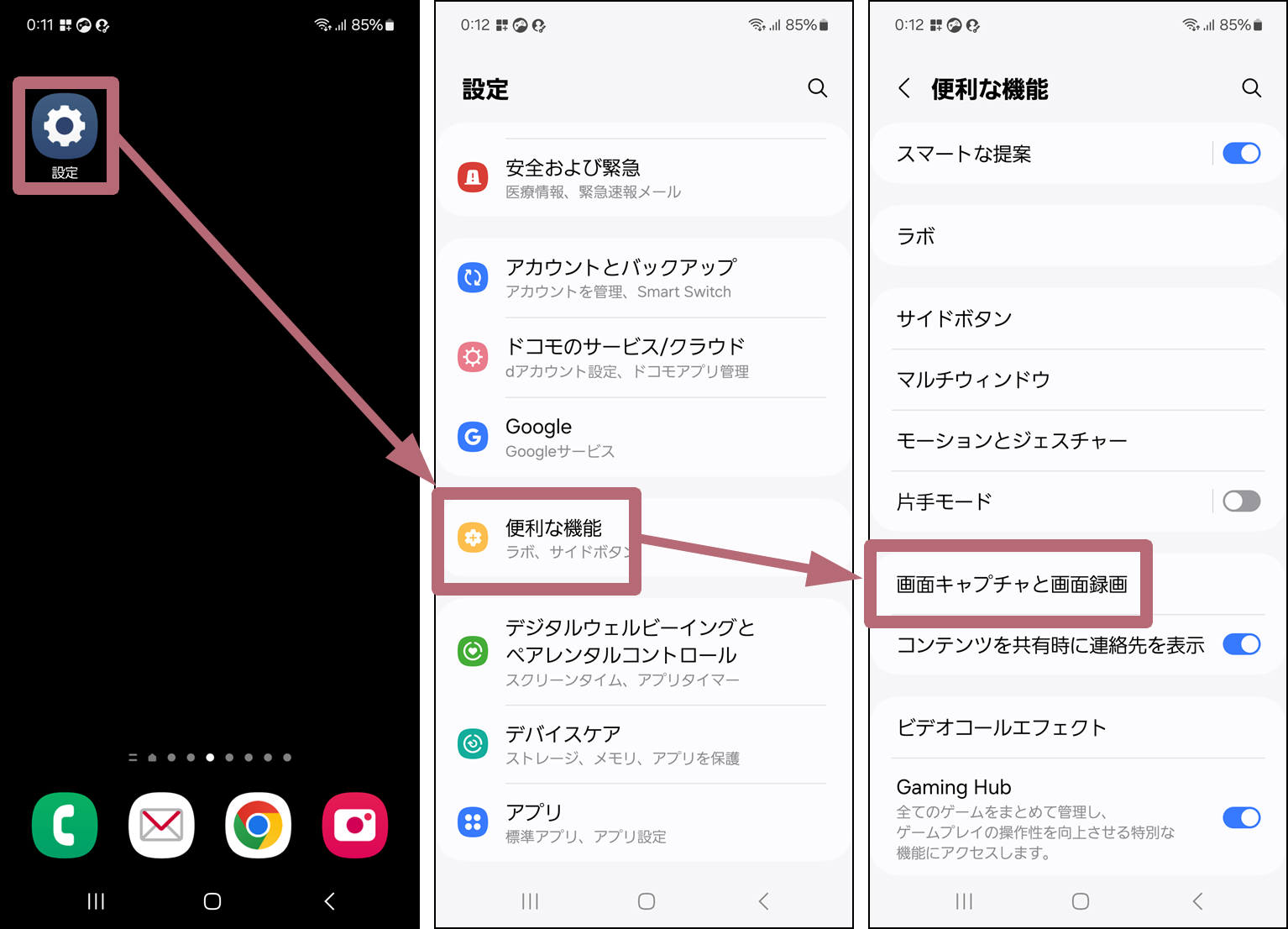
この機能を利用するには、あらかじめ設定を有効にしておく必要があります。設定アプリを開き、「便利な機能」>「モーションとジェスチャー」>「手のひらスワイプキャプチャ」のトグルスイッチをオンにします。
撮影時のポイントは、手の側面(小指側の手のひら)を画面の端に軽く接触させた状態で、反対側の端に向かってスーッと画面をなでるように滑らせることです。画面から手が浮いていたり、スピードが速すぎたりするとセンサーが反応しないため、画面に触れながら一定の速度で横移動させるのがコツです。
【片手操作&Sペン】クイックパネルやアシスタントメニュー、Sペンを活用した応用ワザ
Galaxyには、ユーザーの利用シーンに応じた多彩な画面キャプチャ機能が備わっています。物理ボタンやジェスチャー以外にも、以下の方法を覚えておくと操作の幅が大きく広がります。
1. クイックパネルからの一発キャプチャ
画面上部から下に2回スワイプして表示される「クイックパネル」に「画面キャプチャ」ボタンを追加しておけば、通知欄からワンタップで撮影が可能です。ボタンの編集画面から配置をカスタマイズしておくと、片手操作が一段と快適になります。
2. アシスタントメニュー(画面上のフローティングアイコン)
手の小さな方やボタン操作が困難な方には、「設定」>「アクセシビリティ」>「器用さと操作性」から「アシスタントメニュー」をオンにする方法が最適です。画面上に常時表示される半透明のアイコンをタップするだけで、メニュー内から即座にスクリーンショットが実行できます。
3. Galaxy Ultra / Noteシリーズの「Sペン」連携
Sペン内蔵モデルでは、画面にペンを近づけてボタンを押すかエアコマンドメニューを開き、「キャプチャ手書き」や「スマート選択」を選択します。画面全体を瞬時に切り取り、その上から直接メモを書き込んで保存・共有できるため、ビジネスシーンや地図への道順メモなどで圧倒的な作業効率を誇ります。
【長画面も一括保存】スクロールキャプチャのやり方と編集・保存の手順
WEBサイトの記事やSNSのタイムライン、チャットのトーク履歴など、1画面に収まらない縦長のコンテンツを1枚の画像として丸ごと保存したい時に役立つのが「スクロールキャプチャ」です。
スクロール可能な画面で通常通りスクリーンショット(ボタン押しや手のひらスワイプなど)を撮影すると、画面下部に数秒間だけ「ツールバー」が表示されます。その左端にある「下向き二重矢印(↓)」のアイコンをタップすると、画面が自動で下方向にスクロールし、撮影範囲が下に結合されていきます。タップし続けることで、ページの最下部まで連続して長い画像を生成できます。
撮影直後のツールバーでは、ペンアイコンをタップしてトリミングや手書きメモの追加、共有アイコンからのダイレクト送信も可能です。作業完了後は自動的にギャラリーへ保存されます。
「スクショが撮れない・保存できない」突然のトラブル原因と著作権保護の対処法
「いつも通り操作しているのにスクショが保存できない」「画面が真っ黒になってしまう」というトラブルに直面した場合、主に以下の4つの原因が考えられます。
① 著作権保護(DRM)やセキュリティ制限
Netflix、Amazonプライムビデオ、Huluなどの動画配信サービスや、銀行系アプリ、一部の電子書籍アプリでは、著作権保護や個人情報保護の観点からシステム側でキャプチャがブロックされています。撮影しても画面が真っ黒になる、または「セキュリティポリシーにより画面をキャプチャできません」と警告が出る場合、アプリ側の仕様であるため端末の不具合ではありません。
② 本体のストレージ(空き容量)不足
端末の保存容量がいっぱいになっていると、新しい画像データを書き込めずに保存エラーが発生します。「設定」>「デバイスケア」>「ストレージ」から不要なアプリや動画データを削除し、空き容量を確保してください。
③ 一時的なシステムエラー・メモリ逼迫
バックグラウンドで大量のアプリが動いていると、キャプチャ処理がタイムアウトすることがあります。端末の再起動を行うことで、大半の軽微な不具合は解消します。
④ 物理ボタンの故障・接触不良
ボタンが押し込まれたまま戻らない、または反応が鈍い場合は、前述の「クイックパネル」や「アシスタントメニュー」による画面操作での撮影に切り替えて運用するのが賢明です。
撮影した画像はどこ?Galaxyスクショの保存先と効率的な管理術
撮影したスクリーンショットは、標準アプリである「ギャラリー」アプリ内の「スクリーンショット」アルバムに自動保存されます。
ファイル管理アプリ(「マイファイル」など)から直接データを探す場合の保存先ディレクトリは、通常「内部ストレージ > DCIM > Screenshots」または「内部ストレージ > Pictures > Screenshots」に配置されています。パソコンにUSBケーブルで接続してデータを取り出す際も、このフォルダを参照してください。
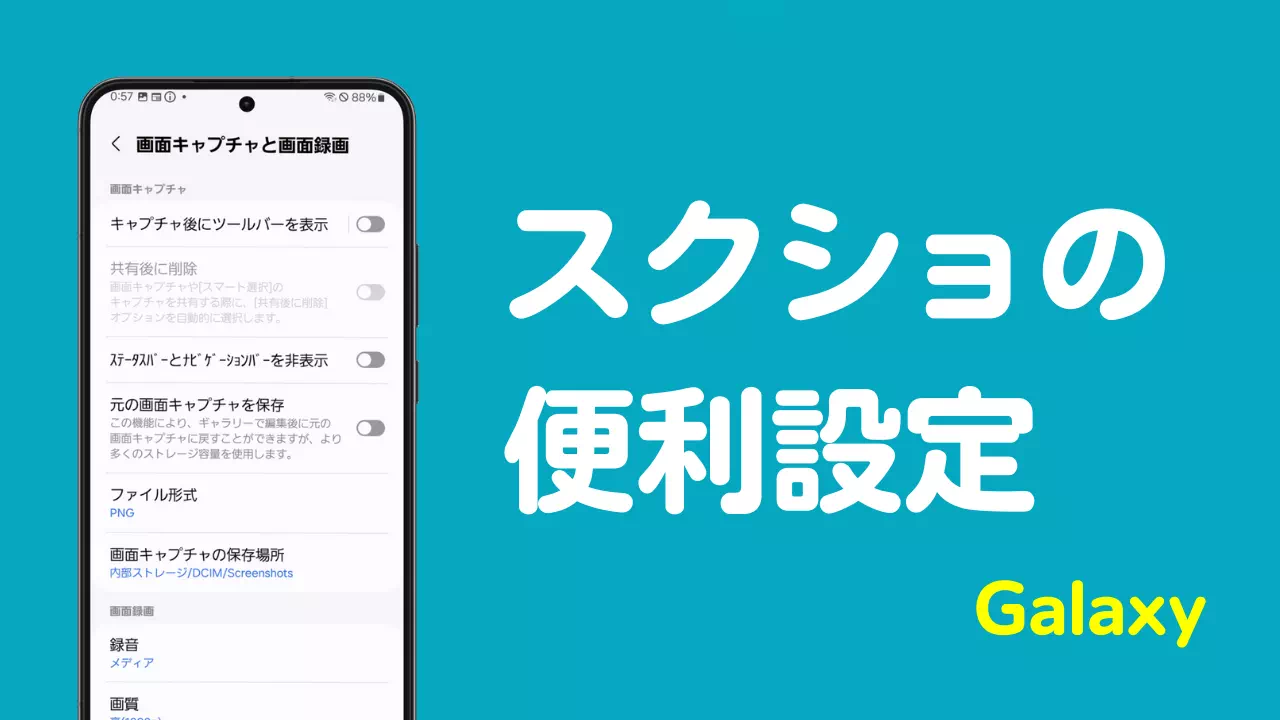
また、Galaxyでは撮影したスクショのフォーマットを「JPG」だけでなく、画質劣化の少ない「PNG」に変更することも可能です。「設定」>「便利な機能」>「画面キャプチャと画面録画」から好みのファイル形式や、共有後に元画像を自動削除するスマートな設定を選べます。
【Galaxyのスクリーンショット】に関するよくある質問(FAQ)
Q1:ボタンを押すとGoogleアシスタントが起動してスクショが撮れません。なぜですか?
A1:電源ボタン(サイドキー)を「長押し」していることが原因です。Galaxyではサイドキーの長押しにアシスタント起動や電源メニューが割り当てられています。音量小ボタンとサイドキーを「同時にカチッと1回だけ短押し」することを意識してください。
Q2:スクロールキャプチャのボタン(下向き矢印)が表示されません。
A2:画面自体が縦にスクロールできないページであるか、「設定」>「便利な機能」>「画面キャプチャと画面録画」内の「キャプチャ後にツールバーを表示」がオフになっている可能性があります。設定を確認してオンにしてください。
Q3:手のひらスワイプがうまく反応しない時のコツはありますか?
A3:手の側面(小指の腹から手首にかけて)を、画面ガラスにしっかりと触れさせながら横にスライドさせるのがポイントです。画面から手が浮いていたり、フィルムの滑りが悪かったりすると反応しにくいため、画面の端から端まで均一な力で撫でるように動かしてみてください。
まとめ:自分に最適な撮影方法をマスターしてGalaxyをもっと快適に
Galaxyのスクリーンショット機能は、定番の物理ボタン操作から、直感的な手のひらスワイプ、ビジネスを加速させるSペン連携まで、ユーザーの利用スタイルに合わせて自由に選択できる点が大きな強みです。
まずは基本の一瞬同時押しをマスターし、状況に応じてクイックパネルやスクロールキャプチャを使い分けることで、情報収集や画面共有のスピードは劇的に向上します。撮影できないトラブルに見舞われた際も、原因を冷静に見極めてスムーズに対処していきましょう。 (出典: スクリーン ショット の 仕方 ギャラクシー(Yahoo!ニュース))

SEOライティングとマーケティング戦略の専門家。分かりやすい解説記事で定評があります。
