なぜ大切なメールが迷惑フォルダへ?勝手に移動する原因と解除法まとめ
取引先からの急ぎの連絡やネット通販の購入完了通知、あるいは友人からのメッセージが届かないと思ったら、なぜか迷惑メールフォルダに直行していた――。誰もが一度は経験するこのトラブルですが、2026年現在、メールシステムのセキュリティ基準がかつてない水準まで引き上げられたことで、正常なメールが誤判定されるケースが一段と目立っています。
「自分は何も設定を変えていないのに、どうして勝手に振り分けられてしまうのか」「大切な通知を二度と見落とさないためにはどうすればよいのか」。本記事では、メールが自動で迷惑メールへ移動してしまう根本的な原因を解き明かすとともに、Gmail、iPhone、Yahoo!メール、Outlookなど主要サービスごとの解除・救出ステップを分かりやすく解説します。
📌 【この記事の重要ポイントまとめ】
- 要点1:メールが勝手に迷惑メールへ移動する主因は、世界的な送信ドメイン認証強化に伴うAIフィルターの過剰検知にある。
- 要点2:誤判定されたメールは単に手動で移動するだけでなく、「迷惑メールではない」と報告して学習データを上書きする必要がある。
- 要点3:差出人アドレスの連絡先登録やセーフリスト(ドメイン指定受信)設定を済ませることで、以後の再発を確実に防げる。
【なぜ起きる?】大切なメールが勝手に迷惑メールに入る決定的な理由
ユーザー側で特別な操作をしていないにもかかわらず、正規のメールが迷惑メールに振り分けられる背景には、メールサービス各社が導入している高度なセキュリティ判定エンジンの働きがあります。悪質なフィッシング詐欺やスパムメールを遮断するための防御壁が、時に厳しすぎる検知を下してしまうのです。
勝手に迷惑メールに入る理由として、特に知っておくべき決定的な要因は次の4点です。
- 送信ドメイン認証(SPF/DKIM/DMARC)の未設定や不備:送信元のサーバーが「本当にそのドメインから送られた正当なメールか」を証明する認証情報が欠落していると、受信側サーバーはなりすましと判断して即座に隔離します。
- 本文内の記載内容やリンクURLに対するAIの過剰反応:短縮URL、過度な強調記号(【急募】【無料】の多用)、怪しい外部サイトへのハイパーリンクが含まれていると、AIフィルターがスパムの特徴と合致したとみなします。
- 過去に他の受信者が行った「迷惑メール報告」の影響:同じ送信元からのメルマガなどを他の多数のユーザーが「迷惑メール」として報告していると、送信者全体の信用スコアが低下し、あなた宛てのメールも巻き添えを受けます。
- 一斉送信ツールや新規ドメインからの配信:メルマガ配信スタンドや新規取得ドメインから一度に大量送信されたメールは、一時的に警戒レベルが上がり、受信トレイから弾かれやすくなります。
つまり、受信者であるあなたに非がなくても、送信側の技術的な設定漏れやAIによる誤判定によって、大切なメールが迷惑フォルダへ追いやられてしまう仕組みになっています。
【見落とし防止】主要メーラーの迷惑メールフォルダ確認方法と救出手順
「届くはずのメールが届かない」と感じた際、最初に行うべきは迷惑メールフォルダ確認方法の把握です。多くのメーラーでは迷惑フォルダがサイドメニューの奥深くに隠れており、日常的に目につきにくい設計になっています。
救出にあたって最も大切なのは、単に指で受信トレイへドラッグ&ドロップするのではなく、システムに「これは迷惑メールではない」と明示的に教え込む受信トレイに戻す方法を実行することです。
| メーラー | 迷惑メールフォルダの場所 | 救出時の必須アクション |
|---|---|---|
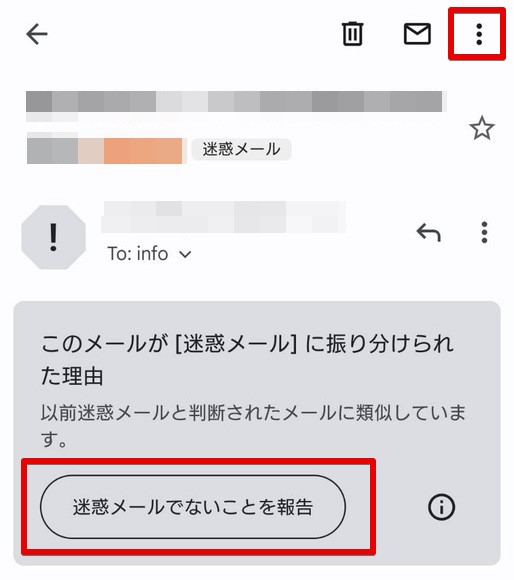
| Gmail | 左側メニュー「もっと見る」を展開 >「迷惑メール」 | メールを開き「迷惑メールではないことを報告」をクリック |
| iPhone標準メール | 「メールボックス」一覧 > 各アカウントの「迷惑メール」 | フォルダアイコンから「受信」へ移動、またはフラグを付ける |
| Yahoo!メール | 左側フォルダ一覧の「迷惑メール」 | 該当メールを選択し「迷惑メールでない」ボタンをクリック |
| Outlook | フォルダー一覧の「迷惑メール」 | 「迷惑メールではない」を選択し「信頼する差出人」に追加 |
このように「迷惑メール報告の取り消し」を行うことで、メールサービス側の機械学習アルゴリズムが修正され、同一送信者からの次回のメールが受信トレイへ届く確率が劇的に上がります。
【Gmail編】迷惑メール解除と二度と振り分けないフィルタ作成手順
世界中で最も利用者の多いGmailは、セキュリティAIが非常に強力な反面、誤判定も起きやすい傾向にあります。ここではGmail迷惑メール解除を確実に完了させ、二度と迷惑フォルダに落とさないための完全防護策を整理します。
ステップ1:迷惑メールの解除報告
Webブラウザ版または公式アプリで「迷惑メール」フォルダを開き、目的のメールを選択します。画面上部に表示される「迷惑メールではないことを報告」を押してください。これによりメールは即座に受信トレイへと復帰します。
ステップ2:「迷惑メールにしない」フィルタの作成(確実な防止策)
特定の相手からの連絡を100%確実に受信トレイへ届けるには、PC版ブラウザからフィルタを作成するのが最も有効です。
- 検索窓の右端にある「検索オプションを表示」アイコンをクリック。
- 「From」の欄に対象のメールアドレス、またはドメイン(例:
@example.com)を入力。 - 右下の「フィルタを作成」をクリック。
- チェック項目の中から「迷惑メールにしない」に必ずチェックを入れる(必要に応じて「常に重要マークを付ける」も選択)。
- 「フィルタを作成」を確定する。
このフィルタを設定しておけば、たとえ送信側のセキュリティ設定に軽微な不備があったとしても、Gmailのアルゴリズムを強制的にバイパスして受信トレイに直行させることが可能です。
【iPhone・Yahoo・Outlook】端末・サービス別の迷惑メール設定と救出術
Gmail以外の主要サービスでも、それぞれ固有の迷惑メールフィルター解除手順が存在します。お使いの環境に合わせて素早く設定を見直しましょう。
iPhone標準メールアプリ(iOS環境)
iPhoneの「メール」アプリで勝手に隔離されてしまう場合、iPhoneメール迷惑メール設定の連動を見直します。迷惑メールフォルダ内の該当メールを開き、下部のフォルダアイコンから「受信トレイ」へ移動させます。さらに、送信者のメールアドレスをタップして「VIPに追加」または「新規連絡先を作成」してください。iOSは連絡先に登録された相手からのメールを優先的に通常トレイへ通す設計になっています。
Yahoo!メールでの救出アプローチ
ブラウザ版やアプリのYahooメール迷惑メール救出は非常にシンプルです。迷惑メールフォルダを開き、該当メールにチェックを入れて画面上部の「迷惑メールでない」ボタンを押します。あわせて、右上の「設定」>「フィルターと迷惑メール事務局」>「フィルター登録」へ進み、Fromアドレスを条件に「受信箱」フォルダへ移動させる自動振り分けルールを作成しておくと確実です。
Outlook(Web版/デスクトップ版)
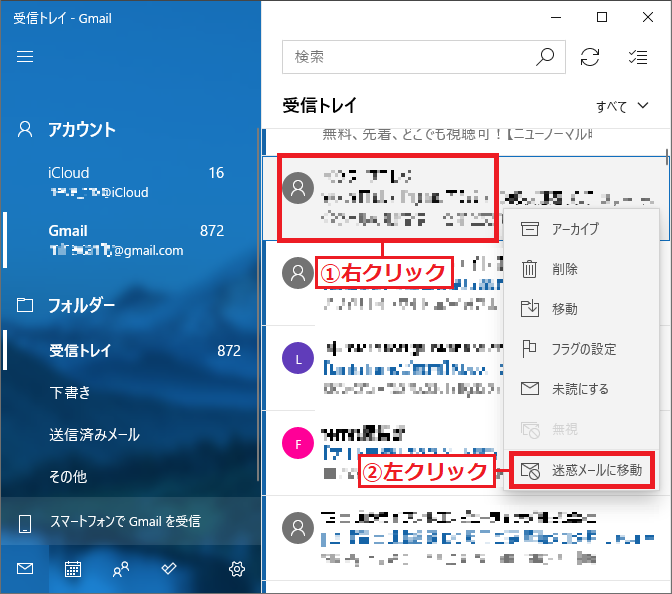
Outlook迷惑メール自動振り分けによる誤判定を正すには、迷惑メールフォルダ内のメールを右クリックし、「迷惑メール」>「迷惑メールではないメール」を選択します。その際ダイアログボックスで「差出人(@ドメイン)からの電子メールを常に信頼する」にチェックを入れて完了させます。
【再発防止】セーフリスト登録方法とドメイン指定受信の確実な設定手順
誤判定のたびにフォルダを探し回る手間をゼロにするには、事前に「この相手からのメールは無条件で受け取る」という許可リストを作成しておくのが賢明です。これにはセーフリスト登録方法とドメイン指定受信設定の2つの手段があります。
ドメイン指定受信は、送信者のアドレス全体(info@service-name.jp)ではなく、アットマーク以降のドメイン部分(@service-name.jp)を指定して許可を与える仕組みです。企業や自治体からのお知らせメールは、通知内容によってアカウント名(@の左側)が変わることが多いため、ドメイン単位での登録が極めて高い効果を発揮します。
- Webメールサービスの場合:設定画面の「セーフリスト」「信頼できる差出人」「許可リスト」の項目を開き、対象ドメインを登録する。
- キャリアメール(docomo / au / SoftBank)の場合:各携帯会社の「お客様サポート」や「Myメニュー」へログインし、「迷惑メール対策」>「受信リスト設定」からドメインを完全一致または後方一致で登録する。
加えて、最も簡単でありながら効果絶大な誤判定防止対策が「端末のアドレス帳(連絡先)への追加」です。多くのメールシステムにおいて、アドレス帳に登録されている連絡先は“既知の安全な人物”と判定されるため、機械的なスパム判定アルゴリズムから除外される強い特権を持ちます。
【誤判定防止対策】ビジネスメール送信者側が最低限押さえるべきマナーと技術要件
メールが届かない問題は、受信側だけでなく「送信側」の振る舞いにも大きな責任があります。もしあなたが仕事でメールを送る立場にあるなら、相手の迷惑メールフォルダに放り込まれないための技術的・形式的要件をクリアしておかなければなりません。
特に重要なチェックポイントは以下の通りです。
- 送信ドメイン認証の完全準拠:SPFレコードの記述ミスがないか確認し、DKIM署名の付与、およびDMARCポリシーの設定を完了させる。
- 件名(Subject)の具体性と透明性:「お知らせ」「こんにちは」「重要」といった単語のみの件名や、不自然なスペース空け(「お 願 い」など)はスパム判定の典型例として弾かれます。
- 本文とリンクの健全性:短縮URLサービスの利用は避け、正規のフルURLを記載する。また、本文テキストが極端に少なく大容量画像だけを貼り付けたメールも、スパム判定フラグが立ちやすくなります。
- 適切な配信解除リンクの設置:メルマガや定期連絡を送る際は、ワンクリックで解除できるリンクを明記する。解除導線がないメールは、受信者に迷惑メール報告ボタンを押される決定打となります。
送受信の双方が適切なルールと設定を理解しておくことこそが、デジタルコミュニケーションにおける最も確実な防衛策と言えます。
【迷惑メールの自動移動】に関するよくある質問(FAQ)
Q1:一度「迷惑メールではない」と解除したのに、しばらくするとまた迷惑フォルダに入ってしまいます。なぜですか?
A1:単体のメールに対して「迷惑メールではない」と報告しても、AIが十分に学習しきれていない場合や、送信者が別のメールサーバーから異なるサブドメインで配信してきた場合に再発します。再発を完全に断つには、本文中で解説した「フィルタの作成(迷惑メールにしない)」または「ドメイン指定によるセーフリスト登録」を行ってください。
Q2:迷惑メールフォルダに入ったメールは、放置しておくと自動的に消えてしまいますか?
A2:はい、確実に消去されます。GmailやYahoo!メール、Outlookなど主要サービスのほとんどは、迷惑メールフォルダに入ったメールを受信から30日(サービスによっては14日〜30日)が経過した時点で完全削除します。一度自動消去されるとゴミ箱にも残らず復元が不可能なため、大事な連絡が来ない時は最低でも週に1度は迷惑フォルダを確認する習慣をつけましょう。
Q3:スマホのキャリアメール宛てにネットショップの認証コードが届きません。どうすれば良いですか?
A3:キャリアメールは初期状態で「PCからのメールを一括拒否」「URL付きメールを拒否」といった極めて強固なフィルターが設定されているケースがほとんどです。各キャリアのマイページ(My docomo、My au、My SoftBankなど)にアクセスし、「受信リスト設定」から配信元サービスのドメインを登録するか、迷惑メールフィルターの強度を「標準」に見直してください。
まとめ:設定ひとつで重要メールの見落としゼロへ
メールサービスがスパムや詐欺からユーザーを守ろうと進化を続ける限り、安全なメールが巻き込まれる「誤判定リスク」をゼロにすることはできません。しかし、振り分けの仕組みを正しく知り、フィルタ作成や連絡先登録、ドメイン指定といった対処法を講じておけば、大切な連絡を見失うリスクは完全にコントロール可能です。
「メールが届かない」と慌てる前に、まずは迷惑メールフォルダを開いて確認する。そして救出したメールは、二度と同じ場所へ落ちないようセーフリストへ登録する――この数分の設定が、日々の業務トラブルや大切な機会損失を未然に防ぐ確実な盾となります。 (出典: 迷惑 メール に 移動(Yahoo!ニュース))
情報を整理して届けることが得意なWebディレクター。ユーザー視点に立った記事作成を目指しています。
