IPhoneの写真が勝手に動くのを止める!オフ設定と静止画変換術
iPhoneで撮影した写真を見返した際、画面をタップすると一瞬だけ動画のように動いたり、シャッター音が「カシャ」ではなく「ピコン」と鳴ったりして戸惑った経験はないだろうか。特にメルカリなどのフリマ出品用の物撮りや、書類の記録、日常のふとしたスナップ写真で写真がブレるように動くと、余計な煩わしさを感じてしまうユーザーは少なくない。
この現象は端末の不具合や故障ではなく、iOSに標準搭載されている「Live Photos(ライブフォト)」という機能が作動していることが原因だ。今回は、カメラ撮影時に写真を動かないようにする基本操作はもちろん、「オフにしたはずなのに勝手にオンに戻ってしまう」という再発トラブルの恒久対策、さらにはすでに撮影してしまった動く写真を通常の静止画へ変換してストレージ容量を劇的に節約する実践テクニックまで詳しく解説する。
📌 【この記事の重要ポイントまとめ】
- 要点1:写真が動く原因は「Live Photos」機能であり、カメラ画面上部の同心円アイコンをタップして黄色から斜線付きの白へ切り替えるだけで即座に停止できる。
- 要点2:カメラを起動し直すと勝手にオンに戻る現象は、「設定」アプリの「カメラ」項目内にある「設定を保持」を有効化することで完全に防げる。
- 要点3:過去に撮影した動く写真も、写真アプリの編集画面からLiveを解除するか「静止画として複製」することで、無駄なファイル容量を削減できる。
【原因究明】なぜiPhoneの写真が勝手に動くのか?正体は「Live Photos」
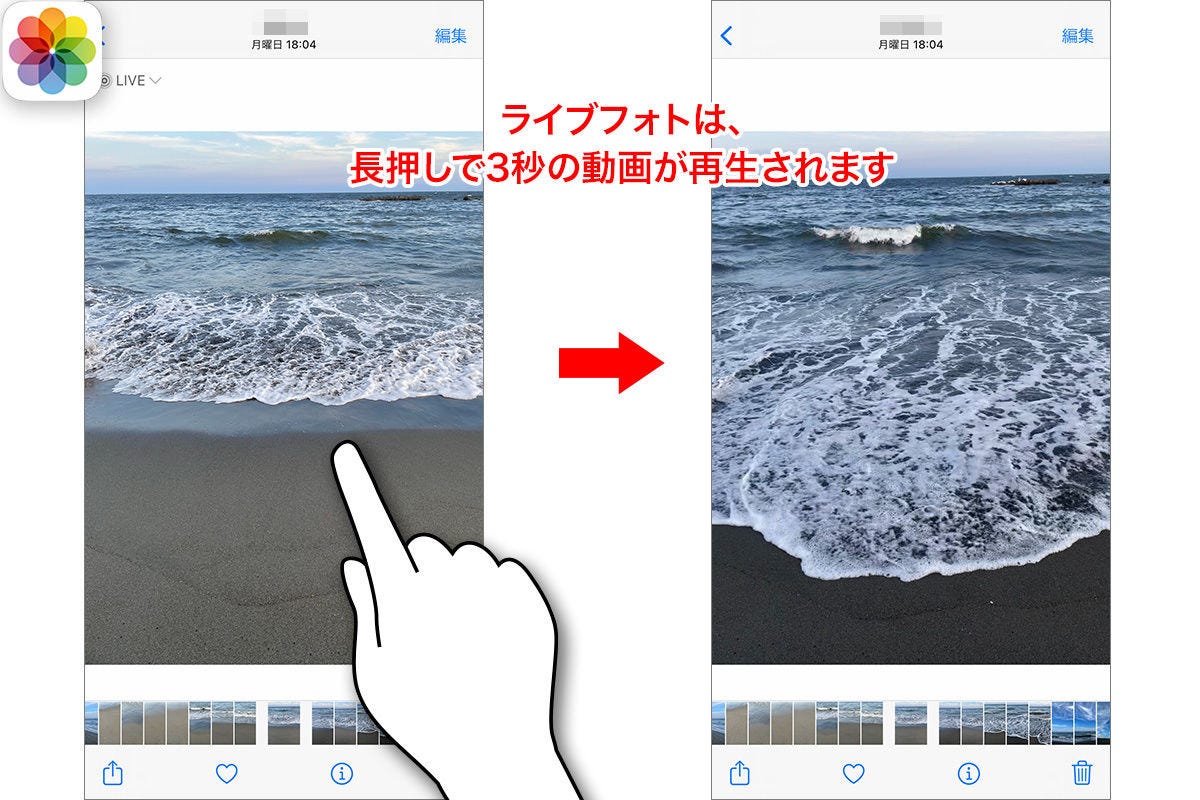
撮影した写真が勝手に動く直接の理由は、iPhoneのカメラ機能「Live Photos(ライブフォト)」が有効化されているためだ。この機能は、シャッターを押した瞬間の前後1.5秒間、合計3秒間の映像と音声を静止画と同時に記録するApple独自のアシストシステムである。
動き回る子どもやペットの決定的瞬間を逃さないという点では重宝する機能だが、意図せず有効になっていると以下のようなデメリットが発生する。
- データ容量の肥大化:静止画1枚に対して動画データが付属するため、通常の写真に比べてファイルサイズが約2倍〜3倍に膨らむ。
- ブレやボケの誘発:シャッターを切る前後の手ブレまで反映され、閲覧時に一瞬画像が流れるように見えて視認性が落ちる。
- 周囲の音声が録音される:撮影時の会話や周囲の雑音までデータ内に残ってしまうため、プライバシー面でのリスクがある。
「動きのないカチッとした写真だけを撮りたい」「無駄なデータ通信量や端末の空き容量を減らしたい」という場合は、不要なLive Photosを根本から無効化するのが賢明な判断だ。
【撮影時の設定】カメラの黄色いアイコンを消して動くのを止める基本手順
撮影時に写真が動かないようにする最も基本的な操作は、カメラアプリ画面内にある専用アイコンの切り替えだ。特別なアプリのインストールは一切必要なく、わずか1タップで完了する。
具体的な手順は以下の通りだ。
- 標準の「カメラ」アプリを起動する。
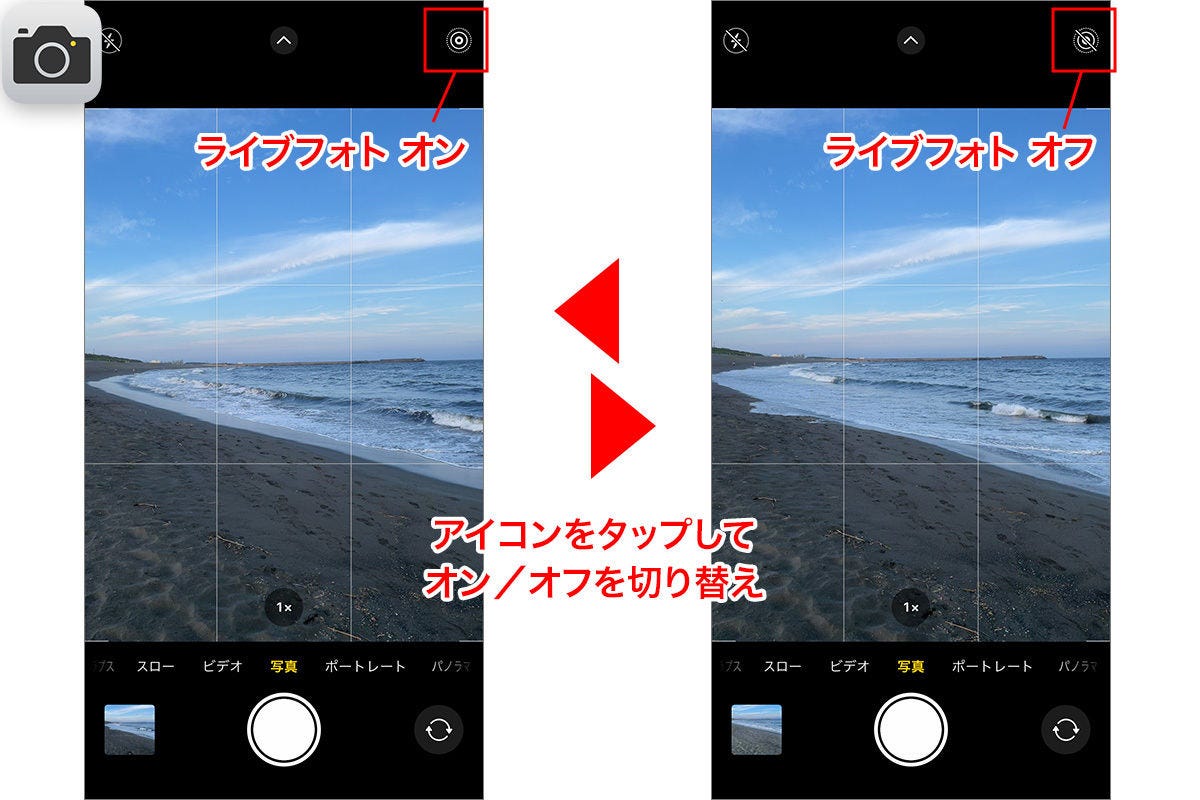
- 画面右上(または画面上部中央)に表示されている、二重丸のような「同心円のアイコン」を確認する。
- アイコンが黄色く点灯している場合、Live Photosが作動している状態のため、このアイコンを直接タップする。
- 画面に「LIVEオフ」と表示され、アイコンが「白い円に斜線が入った状態」になれば停止完了。
この状態にしてシャッターを押せば、通常の「カシャ」というシャッター音とともに、完全に動かない純粋な静止画が保存される。
【再発防止】Live Photosが勝手にオンになる問題を「設定を保持」で解決
「一度オフにしたはずなのに、次にカメラを開くといつの間にかまた写真が動くようになっている」という悩みを抱えるユーザーは非常に多い。これは、iOSの初期設定において「カメラアプリを再起動するとLive Photosを自動でオンに戻す」という仕様が組み込まれているためだ。
毎回手動でオフにする手間をゼロにし、常にオフの状態をキープするためには、iOSの設定から「設定を保持」を構成する必要がある。
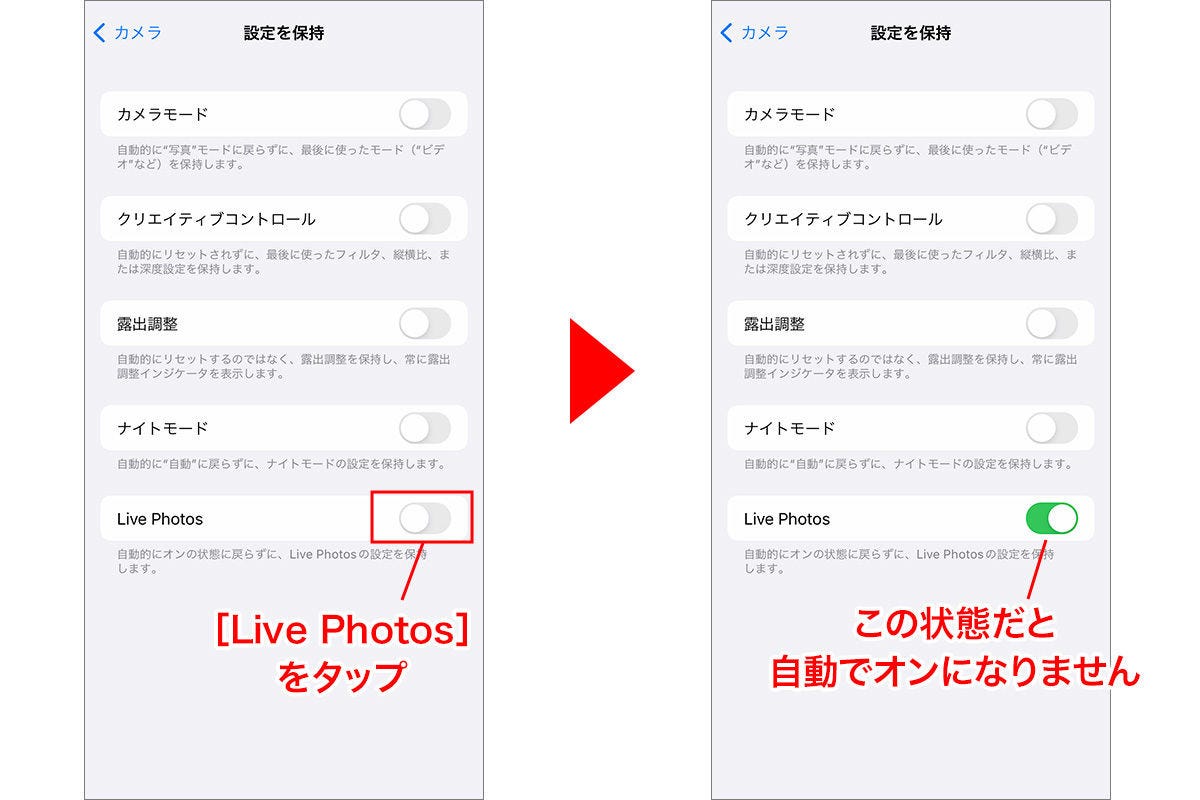
- iPhoneのホーム画面から「設定」アプリを開く。
- 画面を下にスクロールし、「カメラ」を選択する。
- メニュー一覧から「設定を保持」をタップする。
- 項目内にある「Live Photos」のトグルスイッチを「オン(緑色)」にする。
ここで「Live Photosをオンにする」という表記に戸惑うかもしれないが、これは「カメラを閉じる直前のLive Photos設定(=オフにした状態)を記憶・保持する」という意味を持つ。この設定を済ませた後にカメラアプリで一度Live Photosをオフにしておけば、アプリを終了しようがiPhoneを再起動しようが、二度と勝手に動く写真が撮影されることはない。
【撮影済み写真の修正】動く写真を静止画にする方法と通常写真への変換
すでにライブラリ内に保存されている「動いてしまう写真」についても、後から動きを止めて通常の静止画と同じ状態へ変更することが可能だ。目的や用途に合わせて2つのアプローチから選択できる。
方法1:写真アプリ上でLive再生を止める(手軽な表示オフ)
写真の見た目だけを静止画にしたい場合は、写真アプリのプレビュー画面から変更を行う。
- 「写真」アプリを開き、動く写真を全画面表示する。
- 画面左上に表示されている「LIVE」のプルダウンメニューをタップする。
- 選択肢の中から「Liveオフ」を選ぶ。
この操作を行うと、写真を開いた際に勝手に動画再生される挙動がストップする。いつでも元のLive Photosに戻せる可逆的な設定だ。
方法2:静止画として複製して完全変換(容量節約に最適)
動く写真から動画データを完全に切り離し、純粋な1枚の写真として保存し直したい場合は「複製」機能を活用する。
- 該当するLive Photosを開き、画面下部の「共有(四角から矢印が出たアイコン)」または右上の詳細メニューをタップする。
- メニューから「複製」を選択する。
- ポップアップが表示されたら「静止画として複製」をタップする。
これにより、ライブラリ内に完全な静止画が新規作成される。複製後に元のLive Photosを削除して「最近削除した項目」からも完全に消去すれば、端末内のストレージ容量を即座に削減できる。
【容量削減の裏技】Live Photosをオフにするとストレージ節約になる理由
iPhoneの内部ストレージやiCloudの容量不足に頭を悩ませているユーザーにとって、Live Photosの常時オフ化は極めて費用対効果の高い節約術となる。
通常の高効率フォーマット(HEIF)で撮影された写真は1枚あたり約1.5MB〜2.5MB程度だが、Live Photosが有効になっていると、同時に記録される短時間のMOV動画データによって1枚あたり約4MB〜8MBまでファイルサイズが跳ね上がる。仮に月間500枚の写真を撮る場合、年間で消費するストレージ容量には以下のような圧倒的な差が生まれる。
- 通常写真(静止画のみ):年間で約9GB〜15GBを消費
- Live Photos(動く写真):年間で約24GB〜48GBを消費
何気ないメモ写真や日常の記録でLive Photosを垂れ流しにしていると、数年で数十ギガバイト単位の無駄な領域を圧迫することになる。特別な動きを残したい記念日や旅行のハイライト以外では、原則としてオフで運用するのがストレージ管理における鉄則だ。
【iphone 写真 動く 止める】に関するよくある質問(FAQ)
Q1:Live Photosをオフにして撮影すると、写真の画質は下がりますか?
A1:画質が低下することはない。むしろLive Photosは動画フレームの記録を並行して行うため、暗所などでは純粋な静止画モードで撮影した方がノイズが少なくシャープで高画質な仕上がりになるケースが多い。
Q2:Live Photosのまま撮影した写真をLINEで送るとどうなりますか?
A2:LINEアプリで通常の写真として送信した場合、Live機能は自動的にカットされて静止画として相手に届く。ただし、アルバム共有機能やAirDrop、iMessageなど一部の共有手段では動く状態や音声もそのまま相手に送信されるため、プライベートな会話音声の流出には注意が必要だ。
Q3:動く写真の中から、一番綺麗に写っている瞬間だけを静止画に選べますか?
A3:可能だ。写真アプリで該当のLive Photosを開き、「編集」をタップして画面下部の同心円アイコンを選択する。3秒間のタイムラインが表示されるため、ベストな瞬間を選んで「キー写真に設定」をタップすれば、お気に入りのコマをメインの静止画として固定できる。
まとめ|設定を見直して写真のストレスと容量問題を一気に解消
iPhoneで写真が勝手に動いてしまう現象は、Live Photosの仕組みと設定方法さえ把握していれば誰でも簡単にコントロールできる。カメラ画面のアイコンでオフにするだけでなく、「設定を保持」を併用して勝手な再有効化を防ぐことが快適運用の決定打となる。
意図しない音声の混入を防ぎ、iPhone本体やクラウドの貴重なストレージ容量を守るためにも、まずは一度ご自身のカメラ設定を見直して、ストレスのないクリアな写真撮影環境を整えてみてほしい。 (出典: iphone 写真 動く 止める(Yahoo!ニュース))
SEOライティングとマーケティング戦略の専門家。分かりやすい解説記事で定評があります。

