IPhone版Pagesの文字数カウント完全解説!常時表示と便利技
iPhoneでレポートやコラム、SNSの長文投稿を作成する際、欠かせないのが「いま何文字書いたか」という文字数の把握です。Apple純正の高機能ワープロアプリ「Pages」は、洗練されたデザインと強力な編集機能を備えている反面、文字数カウントの呼び出し場所が直感的に分かりにくいと感じるユーザーも少なくありません。
最新のiOS環境におけるPagesでは、執筆中に文字数をリアルタイムで画面下部に固定表示させたり、スペースを除外した詳細な統計情報をチェックしたりと、作業効率を跳ね上げる機能が多数搭載されています。本稿では、執筆の手を止めずに文字数を把握する決定的な手順から、表示が消えてしまった際のトラブルシューティングまで余すところなく解説します。
📌 【この記事の重要ポイントまとめ】
- 要点1:iPhone版Pagesは「文書設定」から文字カウントをオンにすることで画面下部に常時表示できる。
- 要点2:表示パネルをタップすれば「空白を含めない文字数」「単語数」「段落数」へ瞬時に切り替え可能。
- 要点3:一部の文章だけを選択してハイライトすれば、その選択範囲だけの文字数もリアルタイムで把握できる。
【基本手順】iPhoneのPagesで文字数カウントを表示・確認する方法
iPhoneでPagesを開いた初期状態では、文字数カウントが画面上に表示されていないケースがあります。執筆中の文書で文字数を確認する最も基本的な手順は、「文書オプション」内の設定を有効化することです。
まず編集したい文書を開き、画面右上にある「…」(詳細アイコン)または下向きの山型アイコン(文書名が表示されているエリアのメニュー)をタップします。表示されたメニューの中から「文書設定」(あるいは「文書オプション」)を選択し、その中にある「文字カウントを表示」のトグルスイッチをオンに切り替えてください。
設定を完了して編集画面に戻ると、画面の最下部(キーボードの上部または画面フッター付近)に小さなカウントボックスが出現します。この基本設定さえ行えば、Apple Pagesでの文字数確認手順に迷うことはなくなります。
執筆が劇的に捗る!画面下部への「リアルタイム常時表示」テクニック
原稿用紙の枚数制限やSNSの文字制限を意識しながら執筆する場合、いちいちメニューを開いて確認するのは非効率です。Pagesの文字カウント機能は、一度有効化すると入力と連動してリアルタイムに数値が更新される常時表示に対応しています。
文字を入力するたびに画面下のカウンターが1文字ずつ加算されていくため、目標文字数までのペース配分がひと目で分かります。さらに、このカウントボックスは画面下部の邪魔にならない位置へ自動調整される仕様となっており、フリック入力を妨げる心配もありません。
もし全画面で文章をプレビューしたい場合は、カウントボックス自体をタップするかドラッグして端へ寄せることで、レイアウトの確認と執筆作業をスムーズに両立できます。
「空白を含めない文字数」や行数・段落数も!統計情報の詳細カスタマイズ
執筆の現場では、スペース(全角・半角)を含めた全体の文字数だけでなく、純粋なテキストのみの文字数や行数の確認が求められる場面が多々あります。Pagesでは、画面下に表示されているカウントボックスを軽くタップするだけで、表示項目を瞬時に切り替えられます。
タップするごとに、以下の統計項目がループまたは選択リストとして展開されます。
- 文字数(スペースあり):全角・半角スペースや改行を含む総文字数
- 文字数(スペースなし):空白を除外した純粋な本文の文字数
- 単語数:英文原稿や単語ベースの執筆で役立つカウント方式
- 段落数:改行によって区切られた文章ブロックの総数
- ページ数:現在のドキュメント全体の総ページ構成
課題レポートや公募原稿などで「空白を含めない文字数でカウント」と指定されている場合は、カウントボックスをタップして「スペースなしの文字数」に合わせておくだけで、常に正確な実文字数を把握しながら執筆を続けられます。
特定の部分だけ知りたい!Pagesで選択範囲の文字数をカウントする裏ワザ
長文のドキュメントを作成していると、「第1章の部分だけで何文字あるか」「この段落だけで指定文字数に収まっているか」を確認したいシーンが出てきます。Pagesには、テキストを選択した部分だけを自動カウントする機能が標準で備わっています。
使い方は極めてシンプルです。文字数を知りたい段落や文章を長押しして範囲選択(ハイライト状態)にするだけで、画面下部のカウンターが「選択範囲内の文字数」へと自動的に切り替わります。
選択を解除すれば、瞬時にドキュメント全体の総文字数表示へと復帰します。全体の構成バランスを見直したいときや、特定のセクションだけを削って推敲したいときに重宝する強力なテクニックです。
「文字数カウントが出ない・消えた」ときの原因と即効対処法
設定したはずなのにカウンターが消えてしまった、あるいはメニュー内に項目が見当たらないというトラブルに直面した場合は、以下のポイントをチェックしてください。
1. 「閲覧モード」になっている
Pagesには、誤入力を防ぐための「閲覧モード」と「編集モード」があります。画面右上が「編集」ボタンになっている場合は閲覧モードのため、右上の「編集」をタップして編集画面に移行すると文字カウンターが再表示されます。
2. ドキュメントのレイアウトモードによる違い
Pagesには「文章作成(ワードプロセッサ)文書」と「ページレイアウト文書」の2種類が存在します。テキストボックスを自由に配置するレイアウト文書の場合、テキストボックス外をタップしていると全体の文字数が出ない仕様です。文字数を測りたいテキストボックス内をタップしてカーソルを合わせてください。
3. アプリの一時的な描画エラー
長時間の編集やiOSのバックグラウンド処理によって表示が乱れる場合があります。一度Pagesアプリを上にスワイプしてタスクキル(完全終了)し、再起動することで正常にカウンターが表示されるようになります。
【比較】iPhone標準「メモ」アプリと「Pages」の文字数カウント機能を徹底比較
iPhoneで文章を書く際、標準の「メモ」アプリと「Pages」のどちらを使うべきか迷う方も多いはずです。両者の文字数カウント仕様を比較すると、執筆の目的に応じた明確な違いが見えてきます。
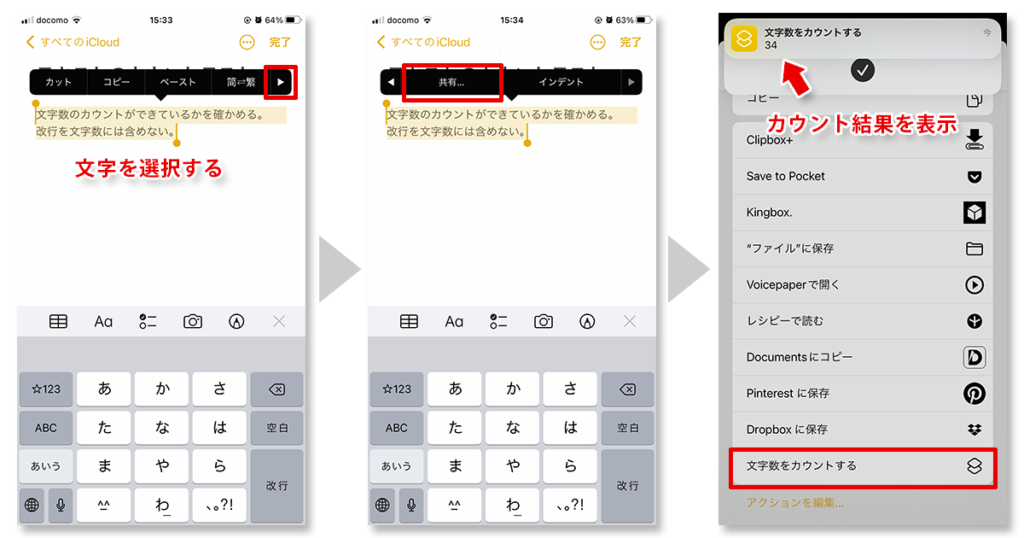
標準「メモ」アプリは、共有メニューや行選択から文字数を確認できるものの、画面への常時表示には非対応であり、空白除外などの細かい統計を切り替えるにはひと手間かかります。一方、Pagesはリアルタイムの常時表示、空白除外カウント、選択範囲の即時反映に完全対応しており、長文執筆や指定制限のある原稿作成においては圧倒的な優位性を持っています。
なお、iPad版Pagesでも同様の機能が利用可能で、ツールバーの「表示オプション」からワンタップで文字カウントをフローティング表示できます。iPhoneで下書きを行い、iPadやMacで仕上げるといったAppleエコシステムを活用した連携執筆でも、全く同じ感覚で文字数管理が可能です。
【pages 文字数 カウント iphone】に関するよくある質問(FAQ)
Q1:空白や改行をカウントから除外して確認したいときはどうすればいいですか?
A1:画面下部に表示されている文字数カウンターを1〜2回タップしてください。表示が「文字(スペースなし)」に切り替わり、全角・半角スペースや改行を除いた実文字数のみがカウントされます。
Q2:英語論文を書くために「単語数(Words)」で表示させることはできますか?
A2:可能です。画面下のカウンターをタップしていくと「単語数」の表示項目に切り替わります。英単語の語数ベースで執筆したい場合にもスムーズに対応できます。
Q3:文字数カウンターを画面の別の場所に移動させることはできますか?
A3:iPhone版では基本的にキーボード上部または画面最下部に固定配置されますが、左右へのわずかな位置調整や、一時的に邪魔な場合にドラッグして端へ寄せる操作が可能です(iPad版の場合は画面上の好きな位置へ自由にドラッグ移動できます)。
Q4:共同編集を行っている場合、相手の入力文字数もリアルタイムで反映されますか?
A4:はい、iCloudを介して共同編集している場合、相手が入力・削除したテキストも即座に同期され、全体の文字数カウンターへリアルタイムに加算・減算されます。
まとめ:文字数カウントをマスターしてiPhoneでの執筆効率を最大化しよう
iPhone版Pagesの文字数カウントは、単に総文字数を把握するだけでなく、空白除外の設定や選択範囲ごとの部分カウントなど、プロフェッショナルな執筆ニーズに応える細やかな設計が施されています。
画面下部への常時表示を設定しておくだけで、レポート作成やWebライティング、SNS投稿の推敲スピードは格段に向上します。今回紹介した切り替え操作やトラブルシューティングを活用し、iPhoneでの快適なドキュメント作成環境を手に入れてください。 (出典: pages 文字数 カウント iphone(Yahoo!ニュース))


最新のトレンドや話題のニュースをわかりやすく解説するWebライターです。読者の皆様に役立つ情報を日々お届けしています。
