【2026最新】iPhone画面録画の完全解説!音が入らない原因と設定
iPhoneでゲームプレイの神技を保存したり、アプリの操作手順を家族に教えたり、Web上の有益な情報をアーカイブしたりする際に欠かせないのが「画面収録(画面録画)」機能です。特別な機材を用意することなく、手元の端末だけで高画質な映像と音声を同時に記録できる手軽さは、日常のさまざまな場面で重宝されています。
しかし、いざ使おうとすると「録画ボタンが見当たらない」「映像は録れているのに音が入っていない」「突然録画が強制終了してしまう」といったトラブルに直面するユーザーも少なくありません。本記事では、2026年現在の最新iOS仕様に対応した失敗しない画面録画の手順から、音声トラブルの裏に隠された意外な原因と解決策まで、ITジャーナリストの視点で分かりやすく徹底解説します。
📌 【この記事の重要ポイントまとめ】
- 要点1:コントロールセンターに「画面収録」を追加すれば、誰でもワンタップで即座に録画を開始できる。
- 要点2:「音が入らない」現象の多くは、長押しメニュー内のマイク設定ミスか著作権保護(DRM)による自動ミュートが原因。
- 要点3:長時間の録画時はストレージ残量の事前確保と通知オフ(集中モード)の併用が失敗を防ぐ鉄則。
【基本手順】コントロールセンターへの追加から画面収録開始までの3ステップ
iPhoneの画面録画は、iOSに標準搭載されている機能のため、外部アプリをインストールしなくても高画質でスムーズに実行できます。まずは、いつでも画面上から呼び出せるようにコントロールセンターへアイコンを追加する手順を確認しておきましょう。
ステップ1:設定画面からコントロールセンターをカスタマイズ
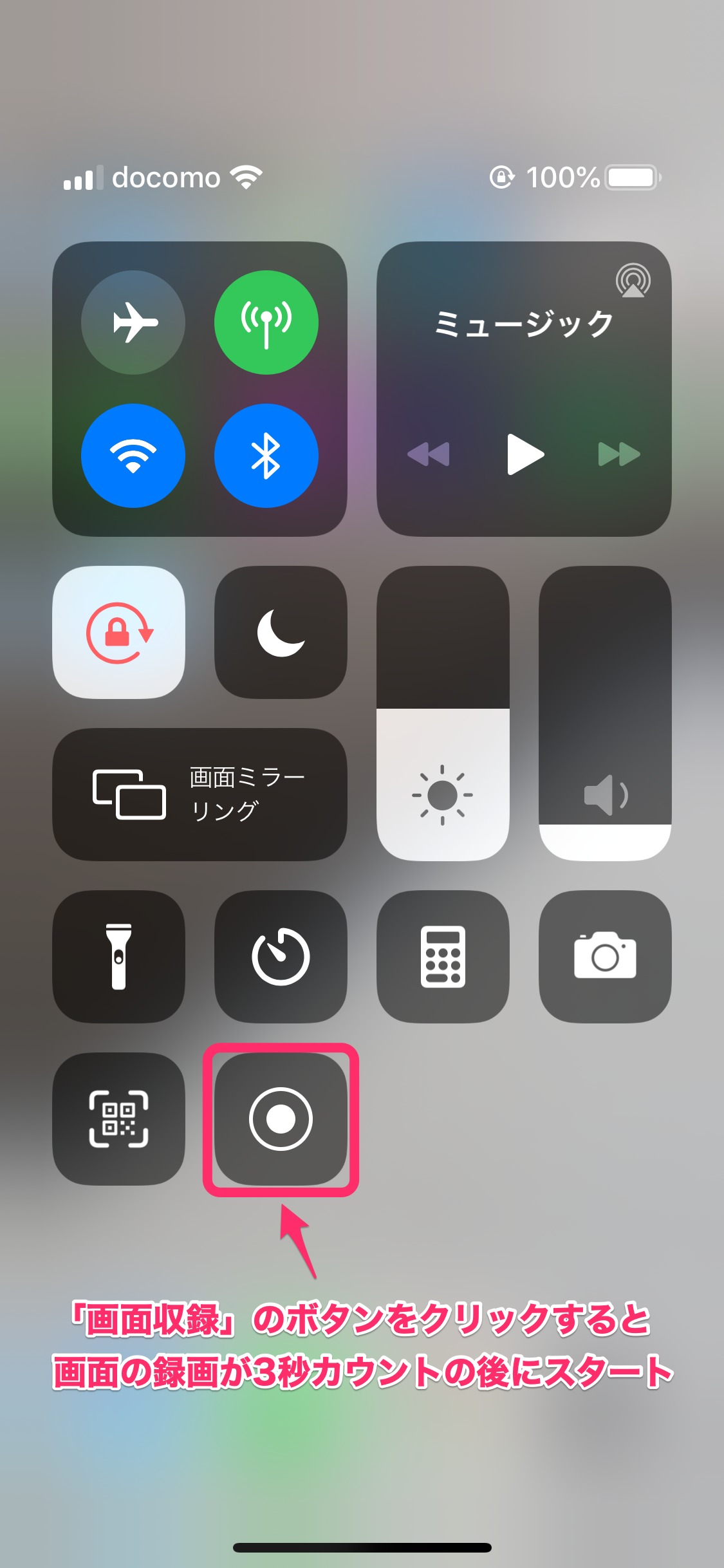
iPhoneの「設定」アプリを開き、一覧から「コントロールセンター」を選択します。「含まれているコントロール」の中に「画面収録」が入っていない場合は、下部の「コントロールを追加」リストから「画面収録」を探し、左横の緑色「+」アイコンをタップしてください。これで準備は完了です。
ステップ2:コントロールセンターを呼び出して録画を開始
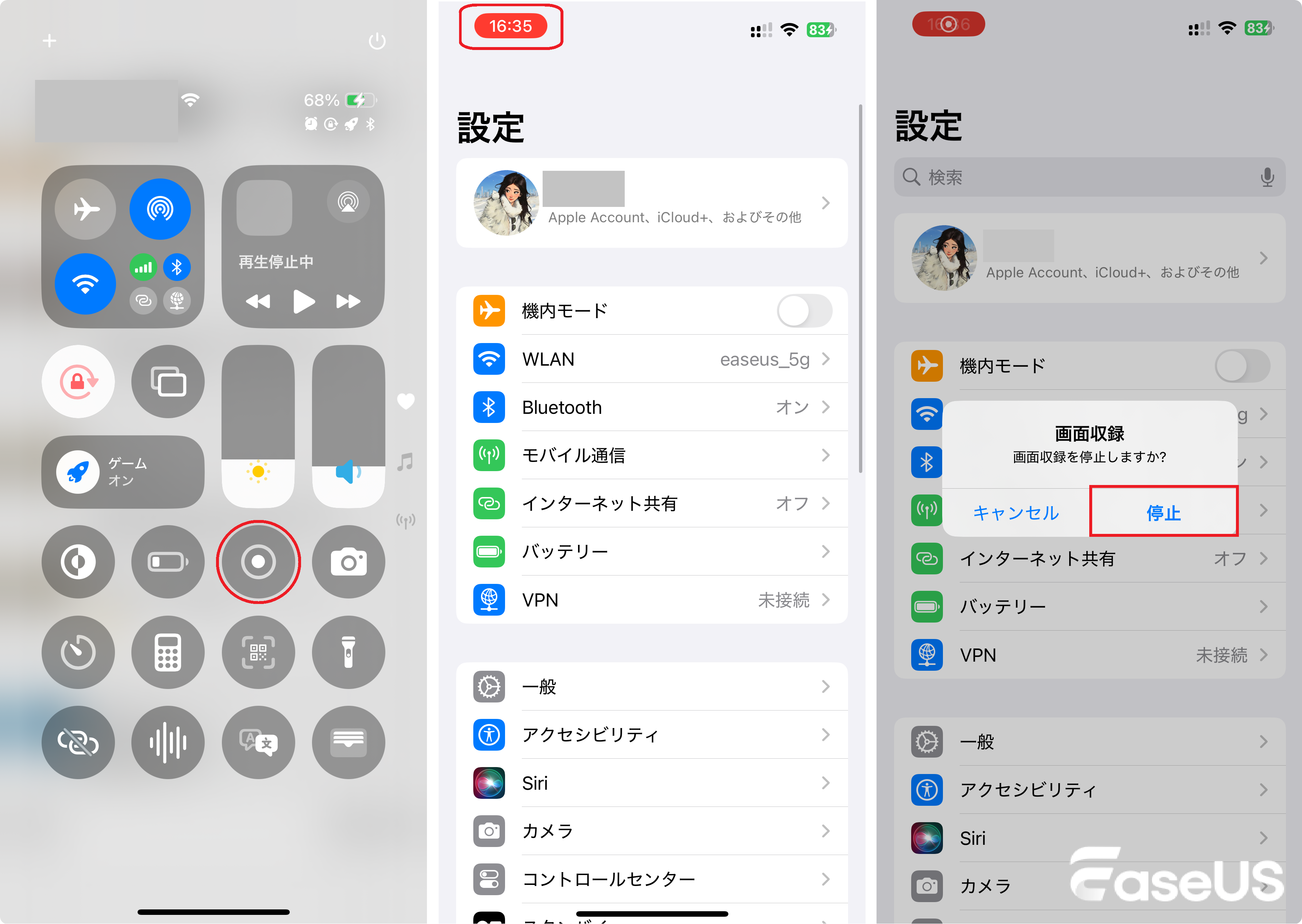
画面右上から下に向かってスワイプ(ホームボタン搭載機種は画面下部から上へスワイプ)してコントロールセンターを表示させます。新しく追加された二重丸の「画面収録アイコン」をタップすると、アイコン内で「3・2・1」のカウントダウンが始まり、赤く点灯して録画がスタートします。
ステップ3:録画の終了と自動保存
録画を停止したいときは、画面上部(Dynamic Islandまたはステータスバー)に表示されている赤いインジケーターをタップし、「停止」を選択します。コントロールセンターを再度開いて赤い二重丸アイコンをタップすることでも終了可能です。収録完了のバナー通知が表示され、データは自動的に端末内へ保存されます。
マイク・内部音声の同時録音テクニック|「音が入らない」トラブルの真相と対策
画面録画で最も頻発するトラブルが「動画は撮れたけれど音が入っていない」という現象です。iPhoneの画面収録では、アプリ内で流れている「内部音声」と、周囲の声や自分の声を拾う「外部マイク音声」の扱いが明確に分かれています。
ゲーム実況や解説動画のように自分の声も一緒に録音したい場合は、コントロールセンターの「画面収録アイコン」を軽くタップするのではなく、アイコンを長押し(または深くプレス)してください。詳細設定パネルが開き、画面下部に「マイク」ボタンが表示されます。このボタンをタップして「マイク:オン(赤色表示)」に切り替えてから「収録を開始」を押すことで、端末内の音と外付け・内蔵マイクの音声を同時にミックスして収録できます。
一方、「マイクをオンにしているのにアプリの音しか入らない」「逆にアプリの音が消えてしまう」といったケースでは、端末の消音モード(マナーモードスイッチやアクションボタン設定)が影響している場合があります。多くのゲームやメディアアプリは消音モード時でも内部音声を収録できますが、一部のアプリでは消音設定に連動して収録音声まで遮断される仕様になっているため、録画前にマナーモードを解除しておくのが確実です。
なぜ?iPhoneで画面録画ができない・途中で止まる原因とストレージ容量不足の対処法
ボタンを押しても録画が始まらない、あるいは数分経つと勝手に録画が終了してしまうトラブルには、明確なハードウェア・システム側の要因が存在します。主な原因は以下の3点に集約されます。
1. 空きストレージ容量の極端な不足
画面収録は高解像度(1080p〜4K相当)・高フレームレートでリアルタイム生成されるため、短時間でも数百MBから数GB単位の容量を消費します。本体ストレージの空きが最低でも3GB〜5GB以上確保されていないと、キャッシュの書き込みエラーが発生して即座に中断されます。「設定」>「一般」>「iPhoneストレージ」から不要な大容量動画やキャッシュを削除し、余裕を持たせておきましょう。
2. 著作権保護技術(DRM)による制限
Netflix、Amazonプライム・ビデオ、Disney+、あるいは一部の有料配信サービスや音楽アプリなどは、著作権保護(HDCP/DRM)が施されています。これらの画面を開いた状態で録画を実行しても、録画データは真っ黒な画面になり音声も一切記録されません。これはiOSのシステムレベルで制御された正常な挙動であり、不具合ではありません。
3. 端末の過熱(熱暴走)とメモリ負荷
高負荷な3Dグラフィックゲームをプレイしながら画面収録を行うと、プロセッサが激しく発熱します。iPhoneの保護機能が働いて処理落ちが発生したり、バックグラウンドでの収録プロセスが強制終了されたりすることがあります。長時間の収録を行う際は、ケースを外す、充電しながらのプレイを避けるなど、端末の冷却を意識することが安定化の鍵です。
「画面収録が相手にバレる?」LINE通話や配信アプリにおける通知の真相
SNSや通話アプリを利用している際、「画面録画をしていることが相手に通知されてバレるのではないか」と不安に感じるユーザーも多いはずです。結論から言えば、大半のアプリでは画面録画を行っても相手側に通知が届くことはありません。
LINEのビデオ通話や1対1のトーク、Zoom、Google Meet、Instagramのライブ配信などを画面収録しても、「録画中」といったアラートが相手の画面に飛ぶ仕組みは基本的に存在しません。ただし、例外として一部のプライベートメッセージ機能(Snapchatの個別チャットや、Instagramの「消えるメッセージモード」など)では、スクリーンショットや画面収録を検知して送信者に通知を送る特殊なセキュリティ仕様が組まれています。
また、LINE通話や電話の会話を画面収録で記録しようとしても、通話相手の音声は録音されない仕様になっています。これはAppleがユーザーのプライバシー保護および盗聴防止を目的に、通話音声の録音系統をシステム側で厳格にブロックしているためです。通話を合法的に記録したい場合は、外部レコーダーの利用や専用の通話録音ソリューションを検討する必要があります。
録画した動画はどこへ?写真アプリの管理術と2026年最新iOS便利機能
画面収録を停止したデータは、すべて標準の「写真」アプリ内に自動保存されます。「アルバム」タブ内の「メディアタイプ」>「画面収記録(またはビデオ)」に自動で振り分けられるため、撮影したスクリーンショットや一般的な写真と混ざって見失う心配はありません。
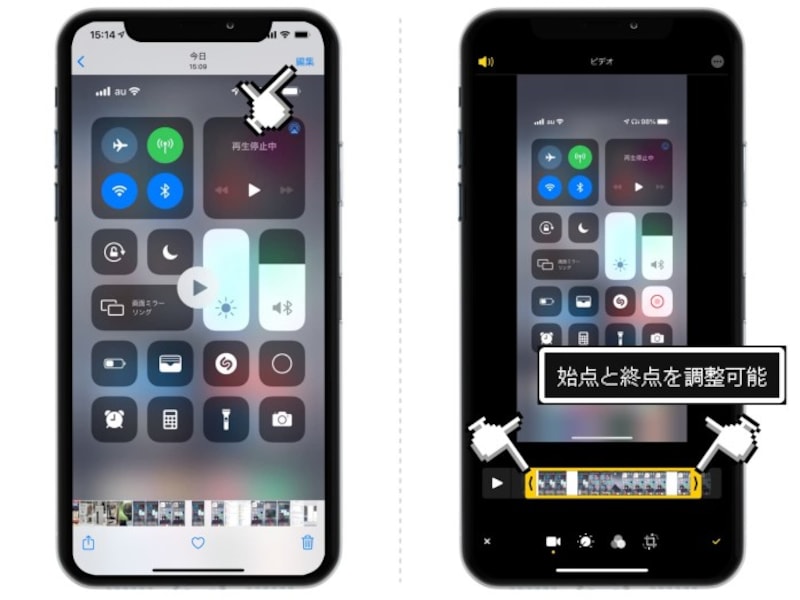
2026年現在の最新iOS環境では、録画完了後に写真アプリから直接行える編集機能が大幅に進化しています。動画の前後にある「コントロールセンターを操作した余分な数秒間」を簡単に切り落とせるトリミング機能はもちろん、AIを活用した被写体切り抜きや、不要な環境ノイズをワンタップで低減するオーディオ補正機能が標準で利用可能です。
また、録画中にLINEやメールのポップアップ通知が画面に映り込んでしまう失敗を防ぐため、「集中モード」との連携が推奨されます。録画前に集中モードをオンにしておくことで、個人的なメッセージや通知バナーの映り込みを完全に防ぎ、プライバシーを守りながら綺麗な映像を残すことができます。
標準機能で物足りない人へ|画面録画おすすめ無料アプリと外部ツールの活用法
iOS標準の画面収録は極めて優秀ですが、「録画中に自分の顔をインカメラでワイプ表示させたい」「フレームレートやビットレートを細かく調整したい」「録画後すぐに高度なテロップ入れを行いたい」といったニーズには、専門のサードパーティ製アプリが役立ちます。
App Storeで高い評価を得ている代表的な無料ツール
定番アプリである「Record it!」や「DU Recorder」などは、画面収録と同時にFaceCam(インカメラによる実況者の表情ワイプ)を合成できる機能を備えており、ゲーム実況者から高い支持を集めています。また、録画後のクリップを直接編集できる「CapCut」などの高機能動画エディターと連携させることで、スマートフォン1台でYouTubeやTikTok向けの完成動画を作り上げることが可能です。
ただし、外部アプリを利用する場合でも、先述した「DRMコンテンツの録画制限」や「通話相手の音声ブロック」といったiOS自体の根本的な制約を回避することはできません。用途に合わせて標準機能と専用アプリを賢く使い分けるのがベストなアプローチです。
【iPhoneの画面録画方法】に関するよくある質問(FAQ)
Q1:長時間の画面録画は最大で何時間まで連続して行えますか?
A1:iOSのシステム上、画面録画の時間制限そのものは設定されていません。しかし、端末の「空きストレージ容量」と「バッテリー残量」、そして「発熱による負荷」が実質的な上限となります。ストレージが満杯になると録画は強制停止し、最悪の場合はデータが保存されずに破損するため、長時間の収録を行う際は30分〜1時間ごとに区切って録画を保存することをおすすめします。
Q2:録画中に届いたLINEの通知や個人情報が映り込むのを防ぐには?
A2:コントロールセンターから「集中モード(おやすみモード)」を有効にしてから録画を開始してください。これにより、録画中に届くメッセージやアプリの通知バナーが画面上に表示されなくなります。さらに安全を期す場合は、「設定」>「通知」から特定アプリのプレビュー表示を一時的にオフにしておくと安心です。
Q3:YouTubeや配信動画を録画したら、保存された動画が真っ黒になって音も出ないのは故障ですか?
A3:端末の故障ではありません。有料動画配信サービスや著作権保護されたコンテンツ(DRM/HDCP保護)を画面収録しようとすると、不正コピーを防止するために映像が黒塗りにされ、音声が遮断されるシステム仕様が作動します。保護されていないWeb動画や自作コンテンツであれば問題なく録画できます。
まとめ:失敗しない画面録画でiPhoneをもっと便利に使いこなそう
iPhoneの画面録画機能は、一度コントロールセンターに追加してしまえば、誰でも直感的に使いこなせる強力なツールです。「音が入らない」といった定番のトラブルも、長押しメニューによるマイクの切り替えやマナーモードの確認、著作権保護の仕様を把握していれば簡単に対処できます。
高画質な映像を失敗なく残すためには、事前のストレージ確認と集中モードによる通知ブロックが欠かせません。日々の操作メモからゲーム実況、クリエイティブな動画制作まで、最新のiOS機能をフル活用してスマートな画面収録を実践してみてください。 (出典: iphone 録画 方法(Yahoo!ニュース))
最新のトレンドや話題のニュースをわかりやすく解説するWebライターです。読者の皆様に役立つ情報を日々お届けしています。
