IPhoneのロック画面通知が出ない・隠したい時の完全解決ガイド
ふと机に置いたiPhoneの画面が点灯し、プライベートなLINEのメッセージやSNSの通知が周囲の目に触れてヒヤッとした経験はありませんか。その一方で、重要な仕事の連絡や家族からのメッセージ通知がロック画面に表示されず、大事な用件を見逃してしまうというトラブルも後を絶ちません。
ロック画面は、日常の利便性とプライバシー保護の最前線となる場所です。2026年現在のiOSでは、通知の表示形式やプライバシー制御、集中モードとの連動がさらに高度化しており、正しい設定手順さえ把握すれば「見られたくない情報はしっかり隠し、必要な通知だけを確実に受け取る」という理想的な環境を簡単に構築できます。本稿では、通知のプレビュー非表示から不具合時の解決策まで、誰でも今すぐ実践できる具体的な設定手順を分かりやすく解説します。
📌 【この記事の重要ポイントまとめ】
- 要点1:周囲からの覗き見を防ぐには、Face ID連動の「プレビュー表示設定」またはアプリごとの個別非表示が最も効果的です。
- 要点2:通知が届かない・画面が点灯しないトラブルの大半は、「集中モードのフィルター」や「通知の表示形式」の見直しで即座に解決します。
- 要点3:「件数・スタック・リスト」の切り替えとウィジェットの配置を最適化することで、美しさと見逃し防止を完璧に両立できます。
【見られたくない】iPhoneのロック画面でLINEやメッセージの内容を隠す設定術
電車の中やオフィス、カフェなどでiPhoneを置いている際、最も気になるのがメッセージ本文の覗き見です。プライバシーを完璧に守りつつ、連絡が届いたこと自体は把握したい場合、まずはiOS標準の「プレビュー表示」をカスタマイズするのが基本となります。
iPhoneでは、通知のプレビュー(差出人や本文)を表示するタイミングを「常に」「ロック解除時のみ」「しない」の3段階から選択できます。
設定アプリを開き、「通知」>「プレビューを表示」へと進み、「ロック解除時」を選択してください。この設定にしておけば、画面がロックされている間は「新着メッセージがあります」といった概要のみが表示され、Face IDで持ち主の顔を認証した瞬間にだけ本文がスッと現れるようになります。周囲に人がいる環境でも、画面を覗き見られる心配が一切なくなります。
さらに、アプリごとに公開レベルを分けたい場合は、アプリ個別設定を活用しましょう。例えば、ビジネスチャットは常時表示でも問題ないけれど、プライベートな連絡だけは完全に隠したいという場合、同じく「通知」設定の一覧から対象のアプリを選択し、プレビュー表示を「しない」に固定すれば、ロック解除後であっても通知センター上では本文が伏字になります。
【なぜ来ない?】iPhoneのロック画面に通知が出ない原因と即効チェックリスト
「相手からメッセージが送られているはずなのに、ロック画面に何も表示されない」「音が鳴らないし画面も点灯しない」といった現象に直面したときは、端末内の設定が意図せず通知をブロックしている可能性を疑いましょう。主な原因とチェックポイントは以下の通りです。
まず確認したいのが「集中モード(おやすみモード)」の作動状況です。コントロールセンターを開き、三日月マークや特定のモードが有効になっていないか確認してください。集中モードがオンになっていると、許可された特定の連絡先やアプリ以外の通知はロック画面にポップアップせず、画面点灯も抑制されます。
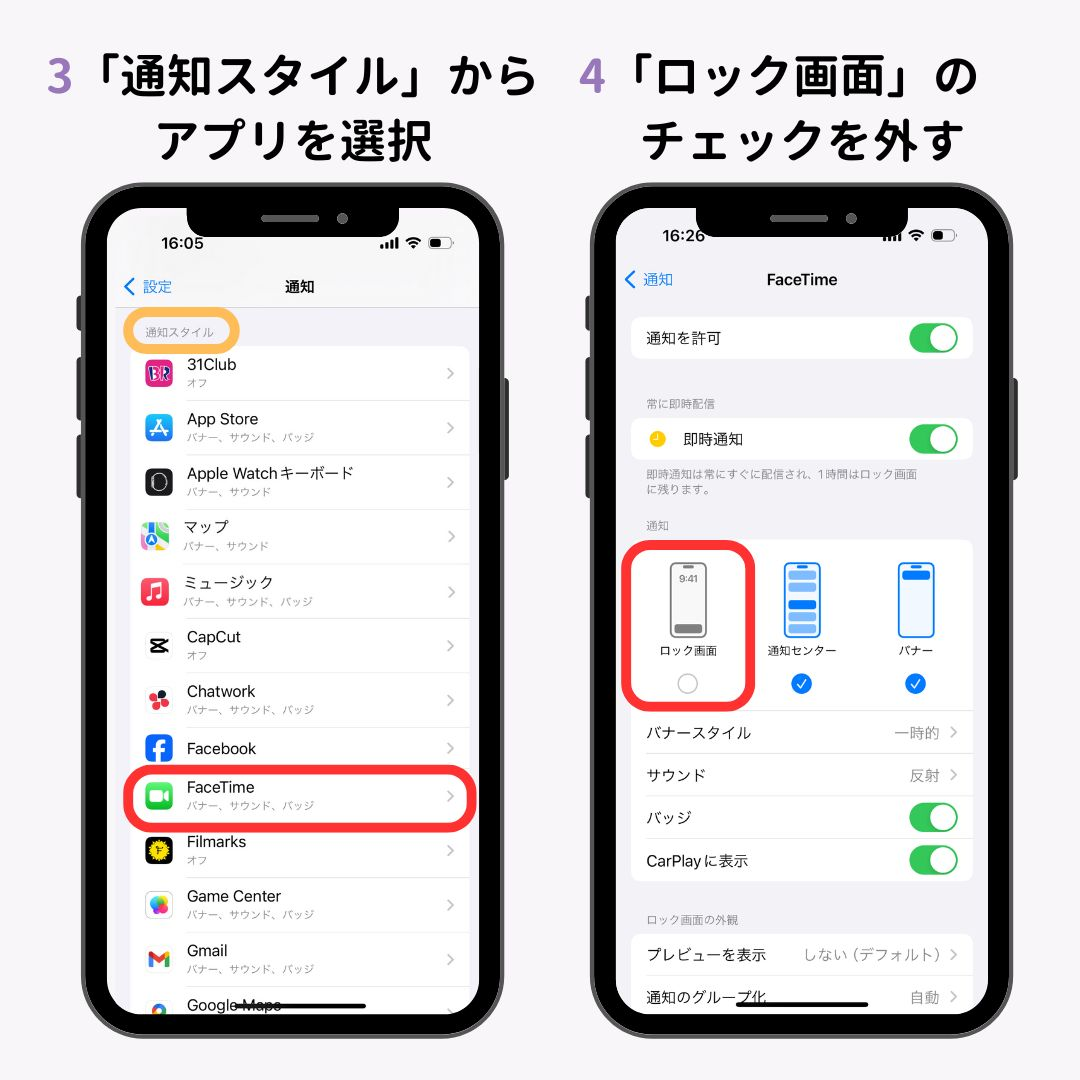
次に疑うべきは、アプリごとの「通知の許可」です。「設定」>「通知」から該当アプリを開き、「ロック画面」のチェックボックスがオンになっているかを確かめてください。ここがオフになっていると、バナーやバッジは出てもロック画面には一切表示されません。
また、低電力モードがオンになっている場合や、通信環境が極端に不安定な場合、バックグラウンドでのデータ取得が制限されて通知の遅延や画面点灯のスキップが発生することがあります。まずはコントロールセンターから設定状態を点検し、端末の再起動を試みるだけでも多くの不具合は解消されます。
【見逃し防止】iOSの通知表示形式(件数・スタック・リスト)の切り替えと通知センター履歴
iOSでは、ロック画面における通知の並び順や見せ方を自分の好みに合わせて変更できます。設定アプリの「通知」画面最上部にある「表示形式」には、3つの選択肢が用意されています。
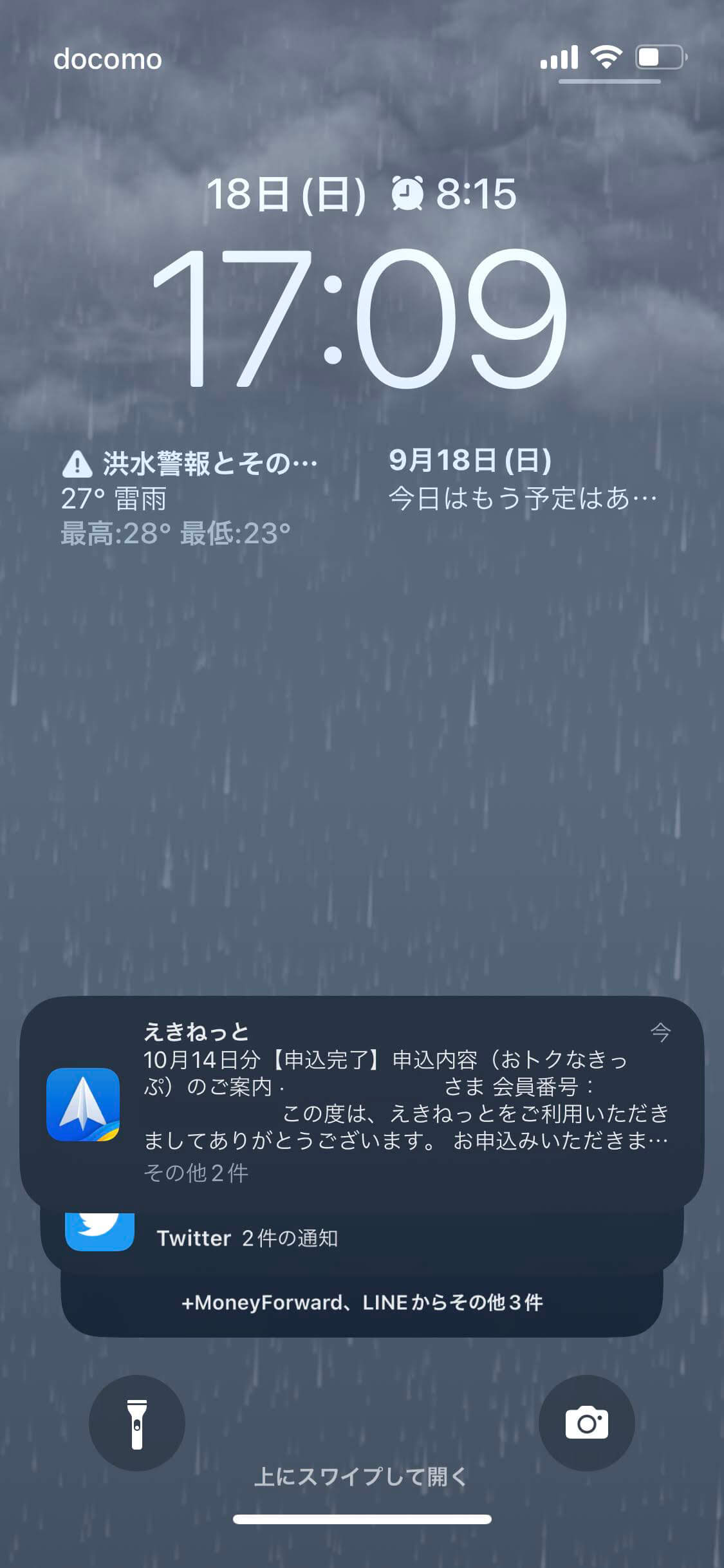
「件数」は、通知の件数だけが画面下部に小さく数字で表示されるスタイルで、お気に入りの壁紙や写真をすっきり見せたいミニマリストに最適です。「スタック」は、直近の通知が重なってコンパクトに配置されるデフォルト形式。そして「リスト」は、届いた通知が受信順に縦並びで展開される従来通りの見せ方です。
「届いたはずの通知がどこかに消えた」と感じるケースの多くは、「件数」や「スタック」表示によって通知が折りたたまれていることが原因です。この場合、ロック画面の下部から上方向へスワイプすれば、隠れていた過去の通知センター履歴がスムーズに引き出されます。常にすべての新着情報を画面上に広げておきたい方は、表示形式を「リスト」に固定しておくことを推奨します。
【アプリ別】集中モードの通知許可と個別アプリ通知の最適化テクニック
仕事中や就寝中など、邪魔されたくない時間帯に重宝する集中モードですが、「大事な家族からの連絡や、特定の業務連絡だけはロック画面に即時通知させたい」という場面も少なくありません。その際は、集中モードの詳細設定から「通知を許可」のホワイトリストを作成しましょう。
「設定」>「集中モード」からカスタマイズしたいモード(仕事、パーソナルなど)を選び、「連絡先」および「アプリ」の項目で、例外として通知を許可したい相手やツールを個別に登録します。これにより、不要な通知をシャットアウトしながら、緊急性の高い連絡だけをロック画面に届かせることが可能です。
さらに、ニュースアプリやショッピングアプリなど「急ぎではないけれど後で読みたい」通知については、「時刻指定要約」を活用するのが賢い選択です。朝の通勤時や夕方の決まった時間にまとめて通知されるため、日中のロック画面が雑多な通知で埋め尽くされるストレスから解放されます。
【ロック画面カスタマイズ】ウィジェット配置と通知の共存で快適性を極める裏ワザ
ロック画面のカスタマイズ機能を使えば、時計のフォント変更だけでなく、天気やカレンダー、バッテリー残量といった便利なウィジェットを配置できます。しかし、ウィジェットを詰め込みすぎると、通知が表示される有効スペースが圧迫されて見づらくなることもあります。
通知の見やすさを優先したい場合は、時計の上に配置する1行ウィジェットに日付やスケジュールを集約し、時計下のウィジェットエリアは必要最小限の2枠程度に抑えるのがスマートです。これにより、画面上部に必要な情報がコンパクトにまとまり、下半分に届く通知スタックとの美しいレイアウトバランスが保たれます。
また、常時表示ディスプレイに対応している機種では、画面が消灯している状態でも通知の有無が一目で分かります。ただし「周囲に通知を見せたくない」という場合は、「設定」>「画面表示と明るさ」>「常に画面オン」から「通知を表示」をオフにしておくことで、スリープ中は通知を完全に消し、タップした時だけ表示させるという高度なプライバシー運用も可能です。
【iPhoneのロック画面通知】に関するよくある質問(FAQ)
Q1:ロック画面でLINEの通知だけ「新着メッセージがあります」にして、相手の名前も隠せますか?
A1:はい、可能です。LINEアプリ内の「設定(歯車マーク)」>「通知」>「メッセージ内容表示」をオフにしてください。これにより、iOS側の設定に関わらず、LINEの通知は送信者名や本文が非表示となり、プライバシーを完全に保護できます。
Q2:通知が届いた瞬間に画面がパッと点灯しないのはなぜですか?
A2:iPhoneが伏せて置かれている場合(フェイスダウン検知機能)や、ポケットの中にある時は画面が点灯しません。また、集中モードがオンになっている場合や、アプリ個別の通知設定で「ロック画面」の許可が外れている場合も点灯がスキップされます。
Q3:一度消えてしまったロック画面の通知をもう一度見る方法はありますか?
A3:ロック画面の中央あたりから指を上方向にゆっくりスワイプすると「通知センター」が引き出され、まだ開封していない過去の通知履歴を一覧で再確認できます。
まとめ:自分好みのロック画面通知でプライバシーと利便性を両立
iPhoneのロック画面通知は、少しの設定変更を行うだけで日常の安心感と使い勝手が劇的に向上します。周囲からの視線が気になる方は「ロック解除時のみプレビュー表示」を導入し、通知の見逃しに悩んでいる方は「集中モードの例外設定」や「リスト表示」への見直しを行ってみてください。
ご自身のライフスタイルや利用シーンに合わせて通知の公開レベルを細かくチューニングし、プライバシーの安全性とスマートな情報管理を両立させた快適なiPhoneライフを手に入れましょう。 (出典: iphone 通知 ロック 画面(Yahoo!ニュース))

SEOライティングとマーケティング戦略の専門家。分かりやすい解説記事で定評があります。
