PCの動く壁紙設定ガイド!無料ソフト比較と動作を軽くする裏技【2026】
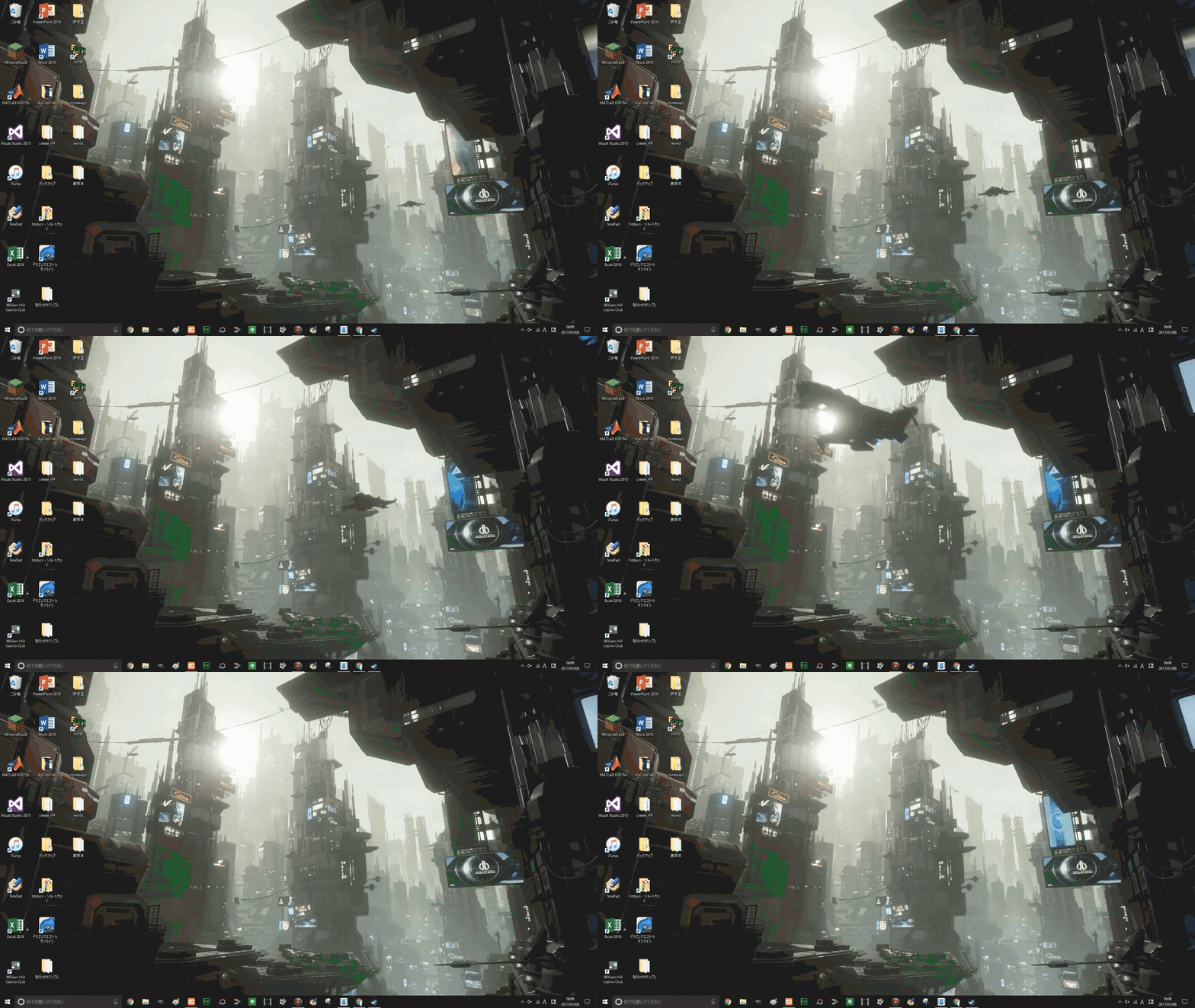
パソコンの電源を入れた瞬間、お気に入りのアニメキャラクターが滑らかに動き、美しいサイバーパンクの街並みに雨が降り注ぐ――。静止画のデスクトップから「動く壁紙(ライブ壁紙)」へとカスタマイズするユーザーが急増しています。作業効率を高めるアンビエントな映像からゲームの世界観を再現したド派手な演出まで、PCを開くたびにモチベーションが上がる環境作りが身近になりました。
一方で、「PCの動作が重くなるのではないか」「ノートPCだとバッテリー消費が激しいのでは」「フリーソフトの安全性は大丈夫?」といった懸念を抱く方も少なくありません。本記事では、2026年現在の最新環境に基づき、完全無料で使える神ソフトと圧倒的人気を誇る有料ソフトの比較、動作を劇的に軽くする実践的な設定裏技、さらには自作方法やMac向けの手法まで徹底解説します。
📌 【この記事の重要ポイントまとめ】
- 要点1:Windowsなら完全無料の「Lively Wallpaper」か、圧倒的シェアを誇る「Wallpaper Engine」の2択が鉄板。
- 要点2:「全画面アプリ起動時の一時停止」や「フレームレート制限」を設定すれば、動作の重さやバッテリー消費は最小限に抑えられる。
- 要点3:野良の怪しい配布サイトは避け、SteamやMicrosoft Storeなどの信頼できるプラットフォーム経由で導入することが安全の鉄則。
【2026年最新】PCのデスクトップで動く壁紙を設定する2大定番ソフト
PCで動く壁紙を実現する手段はいくつか存在しますが、現在ユーザーの間で圧倒的な支持を集めているのが「Wallpaper Engine」と「Lively Wallpaper」の2大ソフトウェアです。導入を検討する際は、まずこの2つの違いを把握しておくのが最も近道となります。
まず、有料ソフトの最高峰として君臨し続けているのが、PCゲーム配信プラットフォームSteamで配信されているWallpaper Engine(約500円・買い切り)です。世界中のクリエイターが作成した数百万点を超える膨大なライブラリが利用可能で、マウスの動きに反応するインタラクティブな壁紙や、音楽と連動するオーディオビジュアライザー機能など、機能美の極致を体験できます。コミュニティの評価も極めて高く、ワンコインで手に入るカスタマイズツールとして不動の地位を築いています。
一方、「まずは1円もかけずに試したい」という方におすすめなのが、オープンソースで開発されているLively Wallpaper(完全無料)です。Microsoft Storeから手軽にインストールでき、煩わしい広告や機能制限は一切ありません。YouTubeの動画URLや手持ちのMP4動画、GIFアニメーションを取り込むだけで、即座に自分好みの動く壁紙を作成できる手軽さが魅力です。シンプルな動画ループ再生が中心であれば、無料のLively Wallpaperだけでも十分すぎる満足度が得られます。
「PCが重くなる?バッテリー消費は?」気になる噂の真相と負荷軽減の裏技
動く壁紙の導入にあたって最大のボトルネックとなりがちなのが、「PCが重くなって作業やゲームに支障が出るのではないか」「ノートPCのバッテリーがすぐ切れるのではないか」という疑問です。結論から言うと、適切な設定を行わない場合、GPU(グラフィックボード)とメモリのリソースを一定量消費し、バッテリー持ちは確実に悪化します。
しかし、現代の優秀な壁紙ソフトには、システムの負荷を事実上ゼロに抑える最適化機能が標準搭載されています。導入後に必ず設定しておきたい「3つの負荷軽減テクニック」を押さえておきましょう。
第一に最も重要なのが、「全画面表示時の自動一時停止(Pause)」です。ブラウザや動画プレイヤー、3Dゲームなどを最大化表示した際、自動的に背面の壁紙描画を完全停止させる設定にしておきます。これにより、ゲームプレイ中や作業中のフレームレート低下や処理落ちは一切発生しなくなります。
第二に、「フレームレート(fps)の上限設定」です。初期状態では60fpsになっていることが多いですが、これを30fpsに変更するだけで、滑らかさを損なうことなくGPU使用率を半減させることができます。美麗な風景や静かなアニメーションであれば、24〜30fpsでも視覚的な違和感はほとんどありません。
第三に、ノートPCを持ち歩いて作業する際は、「バッテリー駆動時の動作設定」を見直すことです。電源ケーブルが抜かれた状態を検知して自動的に静止画へ切り替える、または描画を停止するモードを有効にしておけば、外出先でバッテリーが急激に減るトラブルを未然に防げます。
Windows11・10で今すぐできる!動く壁紙の導入手順と設定方法
ここからは、Windows 11およびWindows 10環境で実際に動く壁紙を設定するまでの具体的な手順を解説します。今回は最も手軽な「Lively Wallpaper」を例に進めます。
導入の手順は驚くほどシンプルです。Windows標準の「Microsoft Store」を開き、検索バーに「Lively Wallpaper」と入力してインストールボタンをクリックします。インストール完了後にアプリを起動すると、プリセットとして用意されたスタイリッシュな壁紙が数種類表示されます。好きなサムネイルをクリックするだけで、その瞬間にデスクトップが動き出します。
手持ちの動画を壁紙にしたい場合は、画面上部の「壁紙を追加」アイコンをクリックし、PC内に保存されているMP4ファイルなどをドラッグ&ドロップするだけです。タイトルを設定して保存すれば、自前の動画がシームレスにループ再生されます。
設定画面(歯車アイコン)を開き、「パフォーマンス」タブから「他のアプリが全画面のとき:一時停止」「バッテリー駆動時:一時停止」にチェックを入れておけば、前述した負荷対策も一括で完了します。
4K高画質・人気アニメ・自作まで!動く壁紙を120%楽しむカスタマイズ術
デスクトップ環境にこだわりたいユーザーの間では、単に動画を流すだけでなく、ディスプレイの性能を限界まで引き出す高画質化や、独自のカスタマイズがトレンドになっています。
特にマルチモニター環境や高解像度ディスプレイを使用している場合、デスクトップ向け4K高画質素材の選定が不可欠です。Wallpaper Engineのワークショップでは、解像度フィルターで「3840×2160(4K)」を指定して検索することで、引き伸ばしによる粗さのない超美麗なグラフィックを見つけ出すことができます。
また、PCのアニメ系動く壁紙も根強い人気を誇ります。人気作品の名シーンが滑らかにループするものや、キャラクターが画面上でまばたきをしたり髪を揺らしたりする「Live2D」技術を応用した壁紙は、日々の作業空間を一変させる魅力を持っています。
さらに一歩進んだ楽しみ方として、「動く壁紙の自作」に挑戦するユーザーも増えています。動画編集ソフトで作成した短いループ動画を取り込む基本的な方法はもちろん、HTML5やJavaScriptを記述してWebサイトそのものを動くデスクトップとして配置したり、時計や天気予報、CPU使用率ウィジェットを画面上に美しくリアルタイム表示させたりといった高度な構築も可能です。
Macユーザー必見!macOSで動く壁紙を実現するおすすめソフト
「動く壁紙はWindowsだけの特権なのか」というと、決してそんなことはありません。macOS環境でも洗練された動くデスクトップ環境を構築することが可能です。
Macで手軽に動く壁紙を導入したい場合、オープンソースのフリーソフト「Plash」が有力な選択肢となります。PlashはWebサイトやオンライン上のアニメーションをデスクトップ背景として描画できる軽量アプリで、Mac App Storeから安全に入手できます。好みのWebベースビジュアライザーやGIFアニメのURLを指定するだけで、Macのミニマルなデザインを崩さずに動く壁紙を楽しめます。
よりリッチな映像美を求めるなら、Mac App Storeで配信されている「iWallpaper」も高い人気を誇ります。数多くの動く壁紙コレクションからワンクリックで適用でき、Apple Silicon(Mシリーズチップ)の省電力性能を活かした低負荷設計が施されているため、MacBookのバッテリーへの影響を最小限に抑えつつ美しいビジュアルを楽しめます。
安全性とウイルス対策|怪しいフリーソフトに騙されないための防衛策
動く壁紙を検索していると、海外の不審な配布サイトや「完全無料」を謳う出所不明のダウンロードリンクに遭遇することがあります。ここには重大なセキュリティリスクが潜んでいます。
動く壁紙はシステム深部の描画プロセスと連携するため、悪意あるプログラムが仕込まれていた場合、バックドアの設置や仮想通貨の不正マイニング(クリプトジャッキング)、個人情報の流出といった被害につながる危険性があります。「無料だから」と安易に検索上位の非公式インストーラーをダウンロードするのは絶対に避けてください。
安全性を確保するための基本ルールは、「信頼できるプラットフォーム経由でのみ導入する」ことです。具体的には、Microsoft Store、Steam、Mac App Store、あるいはGitHubの公式リポジトリから入手することを徹底してください。これら公式ルートで配信されている著名ソフトであれば、厳格なセキュリティチェックを通過しているため、安心して利用できます。
【PCの動く壁紙】に関するよくある質問(FAQ)
Q1:ノートPCで動く壁紙を使うと、本当にバッテリーは早く減りますか?
A1:初期設定のまま動かし続けると、GPUやCPUが常時稼働するため通常より確実に早くバッテリーを消費します。ただし、ソフト側の設定で「バッテリー駆動時は静止画に戻す(一時停止する)」機能を有効化しておけば、外出先でのバッテリー持ちへの影響をほぼ完全にゼロに抑えられます。
Q2:Wallpaper EngineとLively Wallpaperの最大の違いは何ですか?
A2:最大の差は「壁紙素材の量とインタラクティブ性」です。Wallpaper Engine(約500円)はSteamワークショップを通じて数百万点以上の作品が共有されており、音やマウスに反応する高機能な壁紙が豊富です。Lively Wallpaper(無料)は動画ファイルを自分で用意して壁紙化する用途に最適で、シンプルな運用であれば無料版でも十分満足できます。
Q3:動く壁紙のせいでゲームのフレームレート(FPS)が落ちることはありますか?
A3:全画面でゲームをプレイする場合、ソフト側で「全画面アプリ実行時は一時停止」を設定していれば、ゲーム起動中に壁紙の描画処理が完全にストップするため、フレームレートへの影響は全くありません。デュアルモニターで片方の画面に壁紙を表示し続けたい場合は、壁紙のフレームレートを30fps程度に抑えておくのがおすすめです。
まとめ:自分だけの動くデスクトップで毎日の作業環境をアップグレード
静止画から動く壁紙への移行は、単なる見た目の変化にとどまらず、PCに向かうモチベーションや作業デスクの雰囲気を劇的にアップデートしてくれます。かつて懸念されていた「動作の重さ」や「バッテリーの消費」も、現代のソフトウェア機能と適切な初期設定を組み合わせれば、快適性を一切損なわずに解消可能です。
まずは完全無料で手軽に始められる「Lively Wallpaper」で動画を動かしてみるか、圧倒的なクオリティと世界中の作品を楽しめるワンコインの「Wallpaper Engine」を導入してみるのが確実な選択です。ぜひご自身のPCスペックや用途に合わせた最適な設定を取り入れ、お気に入りの映像が息づく特別なデスクトップ空間を作り上げてください。 (出典: pc 壁紙 動く(Yahoo!ニュース))


SEOライティングとマーケティング戦略の専門家。分かりやすい解説記事で定評があります。
